Tóm tắt nhanh
- # iOS 27 bỏ công tắc tắt Apple Intelligence: Người dùng vẫn có cách từ chối sử dụng Bản cập nhật iOS 27 vừa chính thức phát hành mang đến nhiều bổ sung cho hệ sinh thái trí tuệ nhân tạo của Apple, nổi bật nhất là việc nâng cấp trợ lý ảo Siri với mô hình AI chuyên sâu.
- Tuy nhiên, thay đổi khiến nhiều người dùng chú ý lại nằm ở phần Cài đặt: Apple đã âm thầm loại bỏ công tắc tổng cho phép tắt hoàn toàn Apple Intelligence chỉ bằng một thao tác chạm.
- Menu “Apple Intelligence & Siri” quen thuộc trước đây giờ được rút gọn thành “Siri”, khiến việc tắt bỏ hoàn toàn bộ công cụ này không còn đơn giản như các phiên bản iOS trước.
- Dung lượng lưu trữ: Gánh nặng âm thầm từ các mô hình AI trên máy Kể từ thời điểm Apple Intelligence bắt đầu xuất hiện từ iOS 18.1, không ít người dùng đã chủ động tìm cách vô hiệu hóa hệ thống này.
Bản cập nhật iOS 27 vừa chính thức phát hành mang đến nhiều bổ sung cho hệ sinh thái trí tuệ nhân tạo của Apple, nổi bật nhất là việc nâng cấp trợ lý ảo Siri với mô hình AI chuyên sâu. Tuy nhiên, thay đổi khiến nhiều người dùng chú ý lại nằm ở phần Cài đặt: Apple đã âm thầm loại bỏ công tắc tổng cho phép tắt hoàn toàn Apple Intelligence chỉ bằng một thao tác chạm. Menu “Apple Intelligence & Siri” quen thuộc trước đây giờ được rút gọn thành “Siri”, khiến việc tắt bỏ hoàn toàn bộ công cụ này không còn đơn giản như các phiên bản iOS trước.
Dung lượng lưu trữ: Gánh nặng âm thầm từ các mô hình AI trên máy
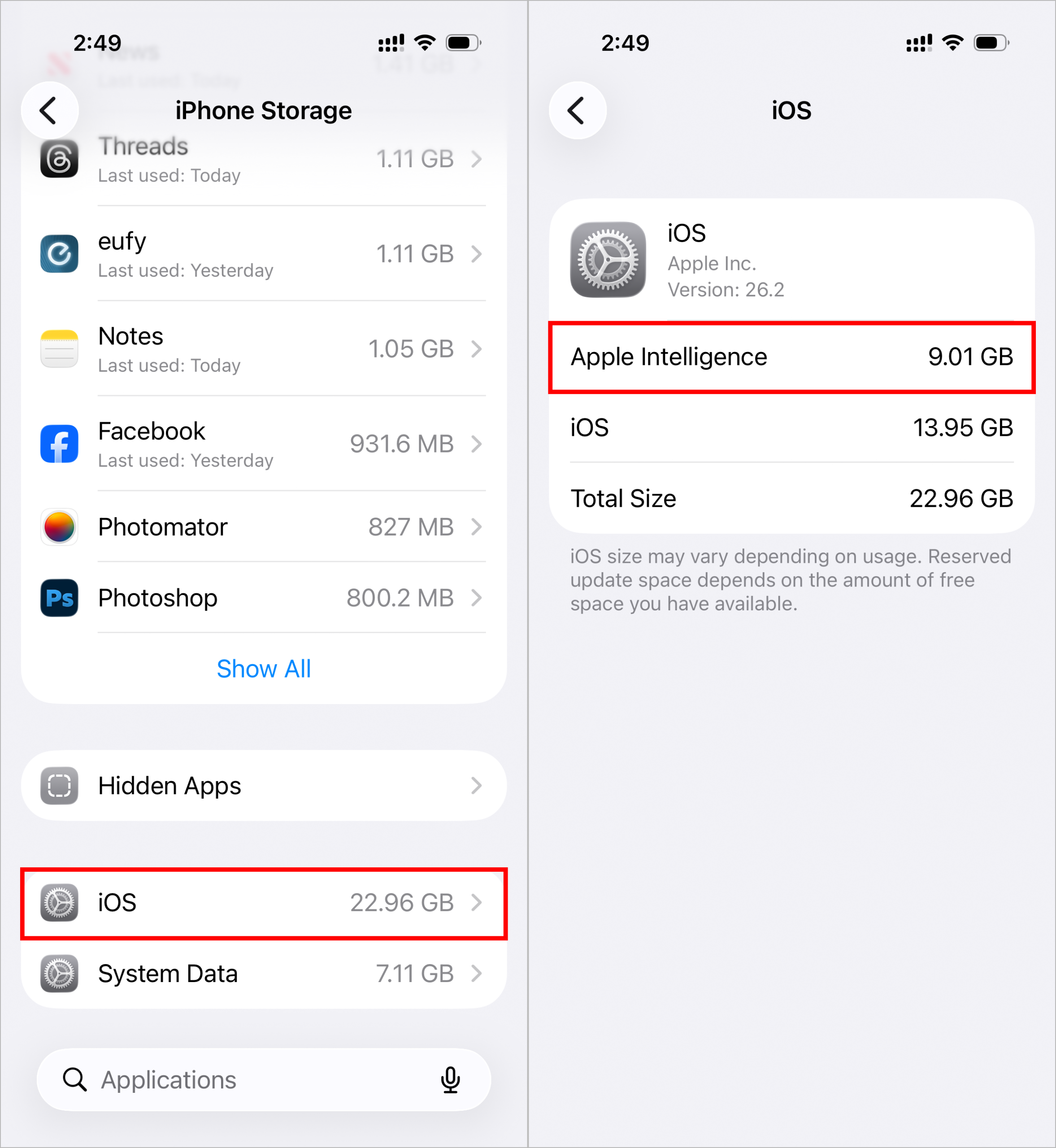
Kể từ thời điểm Apple Intelligence bắt đầu xuất hiện từ iOS 18.1, không ít người dùng đã chủ động tìm cách vô hiệu hóa hệ thống này. Nguyên nhân thực tế đầu tiên đến từ dung lượng bộ nhớ. Các tính năng tạo hình ảnh Image Playground, biểu tượng cảm xúc Genmoji và mô hình tóm tắt nội dung chạy trực tiếp trên thiết bị có thể ngốn tới 7GB dung lượng bộ nhớ trong. Với những ai sử dụng phiên bản iPhone có dung lượng cơ bản hoặc thường xuyên đối mặt với cảnh báo đầy bộ nhớ, con số 7GB là một khoản đánh đổi rất lớn.
Bên cạnh bài toán lưu trữ, nhu cầu sử dụng thực tế của người dùng đối với AI di động cũng không đồng nhất. Các cuộc khảo sát thị trường gần đây từ CNET và ZDNET/Aberdeen chỉ ra rằng chỉ khoảng 19% người dùng smartphone tại Mỹ quyết định lên đời máy vì tính năng AI, và phần lớn người được hỏi cho biết họ không mặn mà với hầu hết các tiện ích bổ trợ này, ngoại trừ công cụ chỉnh sửa ảnh xóa vật thể Clean Up trong ứng dụng Ảnh. Thêm vào đó, việc hệ thống đôi lúc tạo ra các bản tóm tắt thông báo sai lệch ngữ cảnh càng khiến người dùng có lý do để tắt bỏ.
Người dùng có thể kiểm tra chính xác dung lượng mà hệ thống AI đang chiếm dụng trên máy bằng cách truy cập Cài đặt > Cài đặt chung > Dung lượng iPhone (hoặc iPad) > iOS. Đáng chú ý, ngay cả khi đã tắt các tính năng, phần dung lượng dành cho mô hình AI vẫn có thể tạm thời hiển thị trong danh sách bộ nhớ hệ thống, nhưng iOS sẽ tự động giải phóng vùng nhớ này khi bộ nhớ máy chạm ngưỡng đầy và cần khoảng trống cho tác vụ khác.
Tắt riêng lẻ từng tính năng AI trong cài đặt ứng dụng
Với những ai chỉ thấy phiền bởi một số công cụ nhất định nhưng vẫn muốn giữ lại các tiện ích khác, Apple cho phép can thiệp vào từng ứng dụng cụ thể trong hệ thống, bao gồm cả trợ lý ảo Siri.
Trước hết, nếu không muốn sử dụng trợ lý ảo thế hệ mới, bạn có thể truy cập Cài đặt > Siri và gạt tắt công tắc điều khiển. Theo tài liệu hỗ trợ của Apple, bạn cũng có thể chọn quay về Siri Classic thay vì bật Siri AI. Tuy nhiên, tắt Siri sẽ vô hiệu hóa trợ lý giọng nói toàn hệ thống, đóng các phiên hội thoại trong ứng dụng Siri và chặn tính năng tìm kiếm qua hình ảnh Visual Intelligence, đồng thời khiến HomePod dùng chung tài khoản iCloud không còn nhận diện được giọng nói của bạn.
Đối với các tính năng tạo sinh và tóm tắt khác, người dùng có thể chủ động tắt theo từng mục sau:
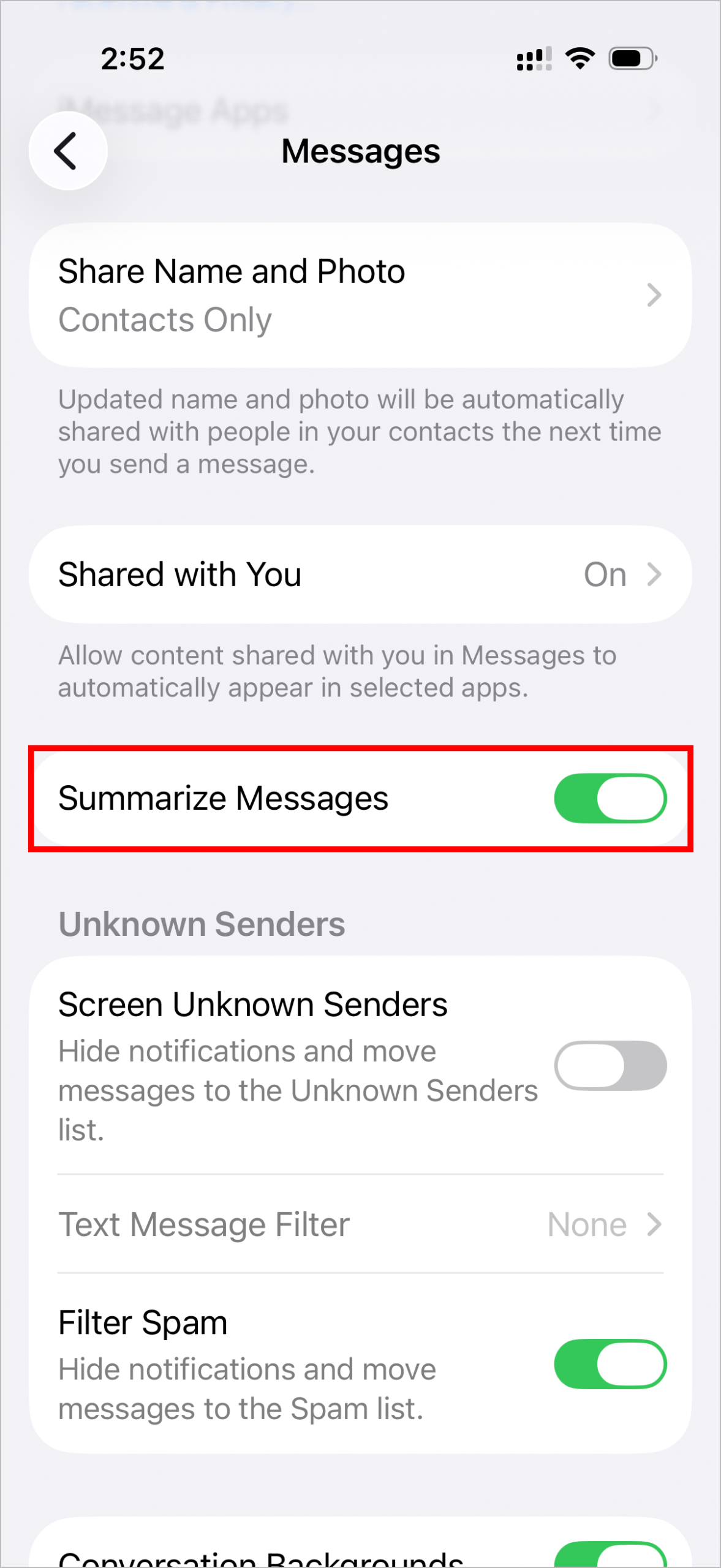
- Tắt tóm tắt tin nhắn: Vào Cài đặt > Ứng dụng > Tin nhắn, tìm và tắt mục Tóm tắt tin nhắn (Summarize Messages).
- Tắt tóm tắt email: Vào Cài đặt > Ứng dụng > Mail, gạt tắt mục Tóm tắt xem trước tin nhắn (Summarize Message Previews) cũng như tính năng Gợi ý trả lời thông minh cá nhân hóa (Personalized Smart Replies).
- Tắt tóm tắt thông báo: Vào Cài đặt > Thông báo > Tóm tắt thông báo và chuyển trạng thái sang tắt để tránh các nội dung rút gọn hiển thị trên màn hình khóa. Tương tự, mục Thông báo ưu tiên (Prioritize Notifications) cũng có thể tắt ngay tại menu Thông báo.
- Tắt gợi ý trong Điện thoại và Nhật ký: Người dùng có thể vào Cài đặt > Ứng dụng > Điện thoại để tắt Gợi ý thư thoại (Suggestions in Voicemail), hoặc vào Cài đặt > Ứng dụng > Nhật ký (Journal) để tắt Gợi ý viết (Writing Prompts).
Ngoài ra, hầu hết các ứng dụng trên iOS đều có mục cài đặt “Apple Intelligence & Siri” với tùy chọn “Học từ ứng dụng này” (Learn from this App) được bật mặc định. Tùy chọn này chủ yếu kiểm soát việc hệ thống theo dõi hành vi sử dụng để đưa ra đề xuất tác vụ, không trực tiếp bật hay tắt các công cụ sinh nội dung cụ thể.
Giải pháp chặn triệt để qua Thời gian sử dụng (Screen Time)
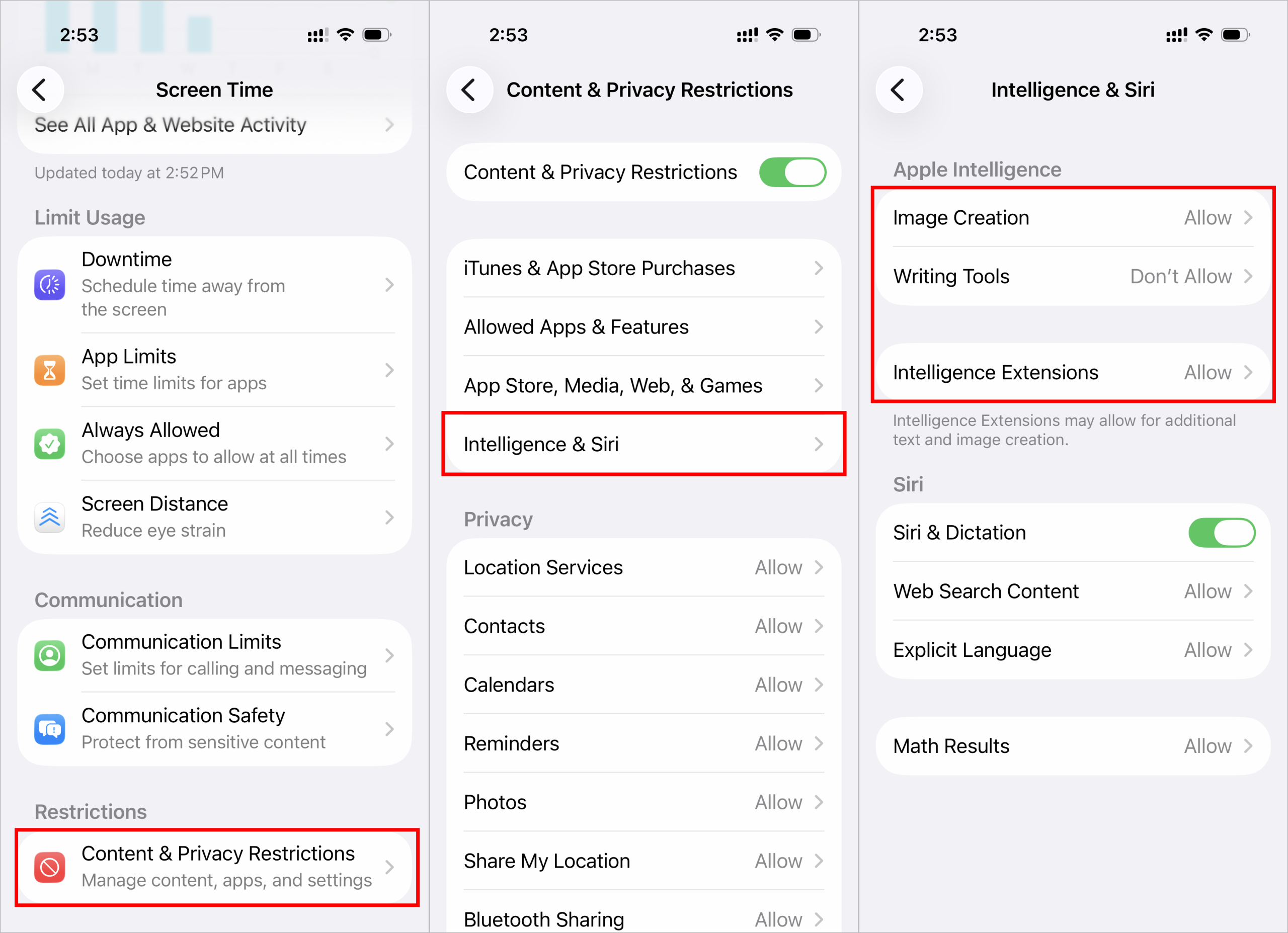
Đối với các công cụ không có công tắc riêng trong từng ứng dụng—chẳng hạn như Writing Tools (Công cụ viết xuất hiện khi bôi đen văn bản)—cách kiểm soát hiệu quả nhất trên iOS 27 là thông qua tính năng Giới hạn nội dung trong Thời gian sử dụng (Screen Time). Menu này vốn được thiết kế để quản lý thiết bị phụ huynh hoặc kiểm soát thói quen sử dụng, nhưng cũng là nơi chứa các khóa chặn quyền truy cập tính năng hệ thống.
Để thiết lập giới hạn, người dùng thực hiện theo trình tự:
- Mở ứng dụng Cài đặt và chọn mục Thời gian sử dụng (Screen Time).
- Bật Bật giới hạn (Content & Privacy Restrictions) nếu mục này chưa được kích hoạt từ trước.
- Chọn mục Trí tuệ & Siri (Intelligence & Siri).
- Tại đây, người dùng có thể can thiệp trực tiếp vào ba tính năng cốt lõi: Tạo hình ảnh (Image Creation – bao gồm Image Playground và Genmoji), Công cụ viết (Writing Tools) và Tiện ích mở rộng ChatGPT (ChatGPT Extension). Chuyển từng mục sang trạng thái Không cho phép (Don’t Allow) để vô hiệu hóa hoàn toàn sự xuất hiện của chúng trên toàn bộ giao diện máy.
Cách tắt toàn diện trên các phiên bản iOS cũ hơn (iOS 18 đến iOS 26)
Nếu thiết bị của bạn chưa nâng cấp lên iOS 27 và đang chạy iOS 26 hoặc các bản iOS 18 trước đó, việc vô hiệu hóa trí tuệ nhân tạo vẫn vô cùng dễ dàng. Người dùng có thể kiểm tra phiên bản phần mềm hiện tại qua Cài đặt > Cài đặt chung > Giới thiệu.
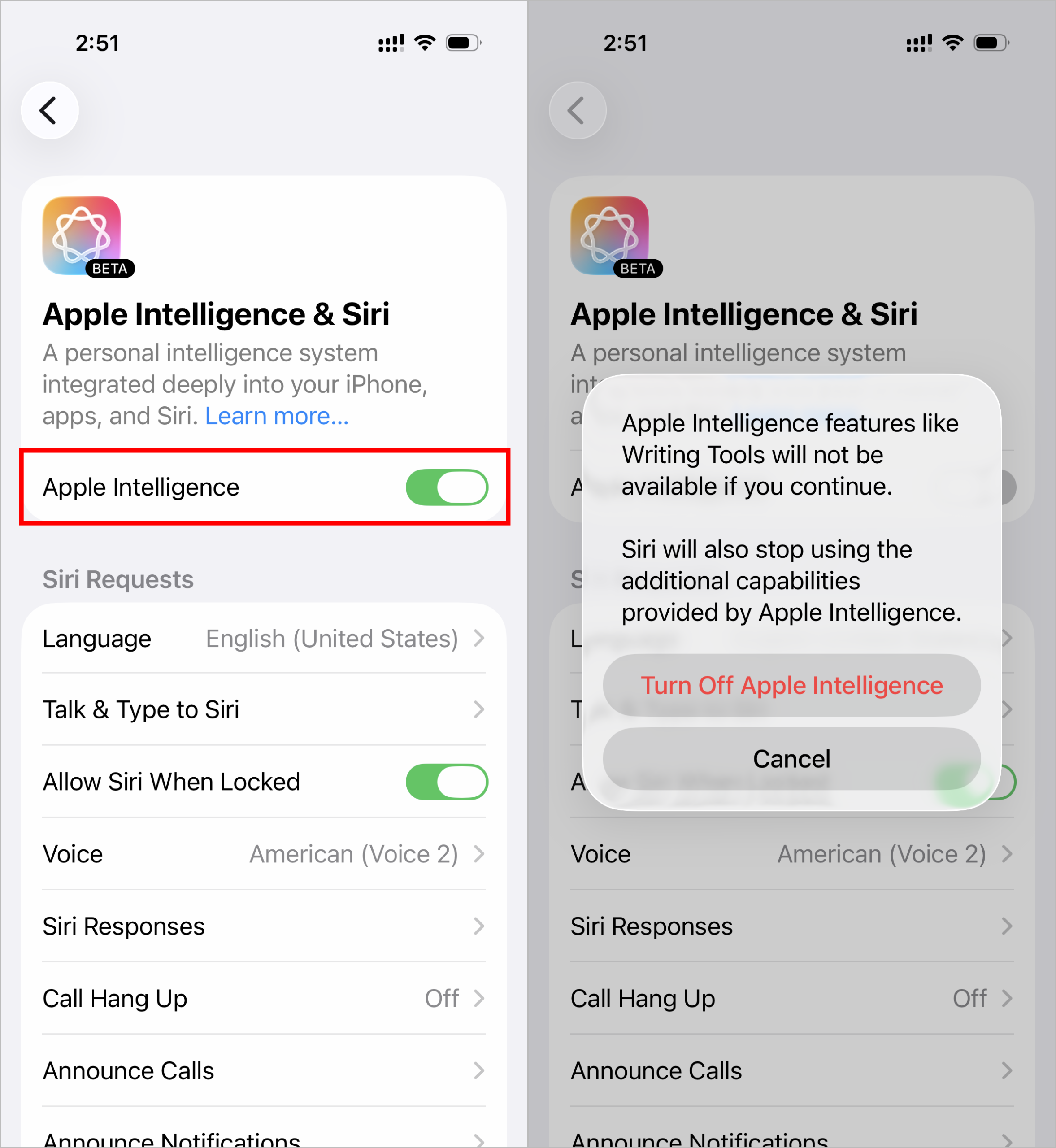
Trên iOS 26 trở về trước, bạn chỉ cần mở Cài đặt (trên iPhone, iPad) hoặc Cài đặt hệ thống (trên máy tính Mac), chọn mục Apple Intelligence & Siri, sau đó gạt tắt công tắc Apple Intelligence duy nhất ở đầu trang và nhấn xác nhận Tắt Apple Intelligence trong hộp thoại thông báo. Thao tác duy nhất này sẽ lập tức đóng lại Công cụ viết, tóm tắt thông báo, Visual Intelligence, Genmoji, Image Playground và tích hợp ChatGPT.
Một điểm đáng chú ý là công cụ Dọn dẹp (Clean Up) trong ứng dụng Ảnh vẫn tiếp tục hoạt động ngay cả khi Apple Intelligence đã bị tắt hoàn toàn ở cấp hệ thống. Điều này là do thiết bị đã tải sẵn các gói tài nguyên thuật toán xử lý ảnh cục bộ ngay từ lần đầu người dùng kích hoạt tính năng trong thư viện ảnh.