Tóm tắt nhanh
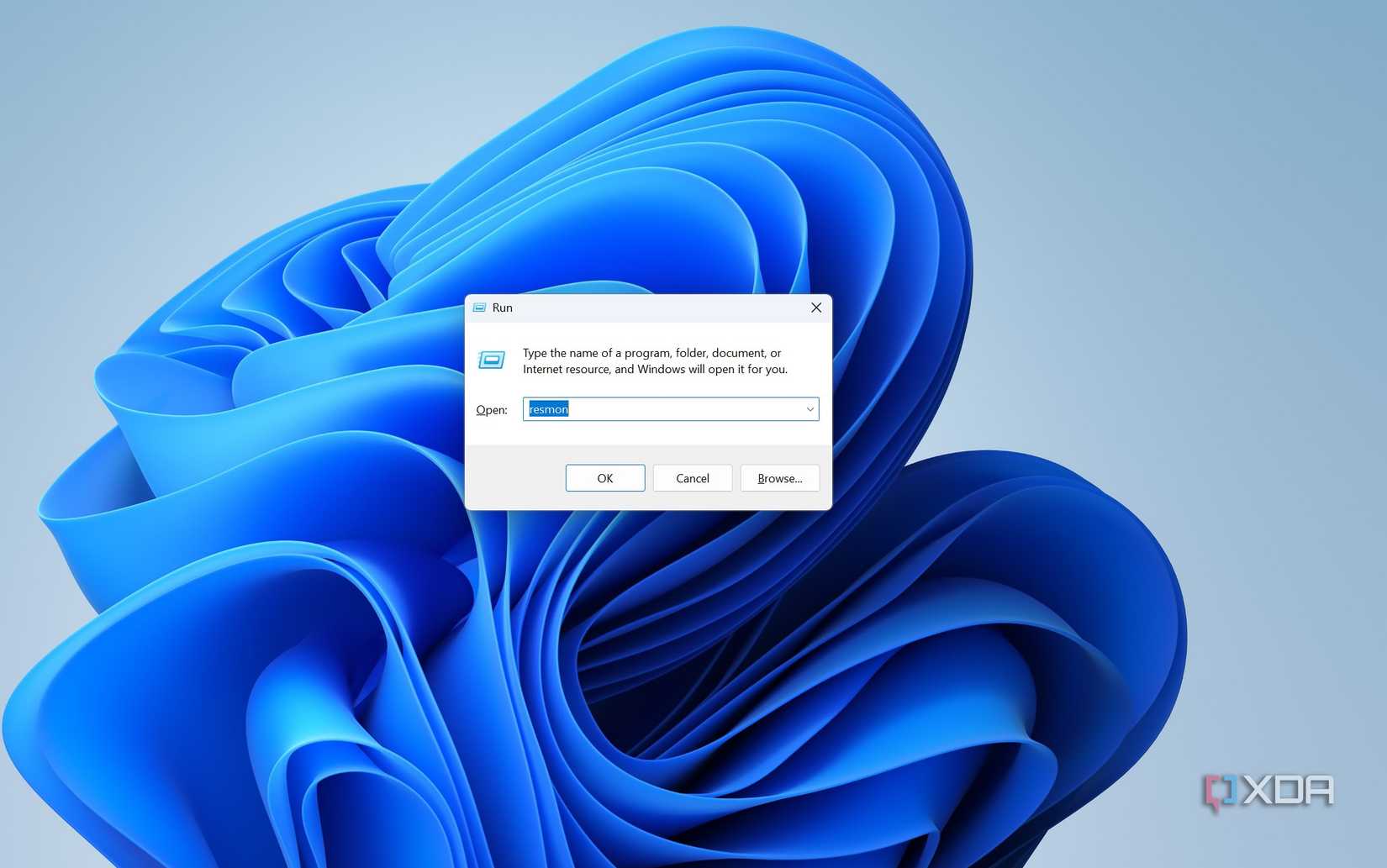
- Resource Monitor là tiện ích miễn phí tích hợp trong Windows; nhấn Win + R, nhập
resmonđể mở. - Công cụ chia dữ liệu thành CPU, Memory, Disk và Network, có thể lọc hoạt động theo tiến trình.
- Điểm hữu ích là lần từ dấu hiệu chậm máy đến file đang được truy cập hoặc kết nối mạng gắn với một tiến trình.
- Nó phù hợp chẩn đoán sự cố thường ngày, nhưng không thay thế công cụ chuyên dụng cần cảnh báo hay lưu lịch sử dài hạn.
Máy tính chậm không nhất thiết cần thêm một ứng dụng “dọn dẹp”. Trước khi cài tiện ích trả phí, người dùng Windows có thể mở Resource Monitor để xem tiến trình nào đang dùng CPU, đọc ghi ổ đĩa hoặc giữ kết nối mạng. Công cụ này cũ về giao diện, nhưng dữ liệu chi tiết của nó hữu ích hơn một màn hình chỉ báo tổng phần trăm.
Resource Monitor đã có trên Windows từ Vista và vẫn hiện diện trong các phiên bản hiện đại. Microsoft mô tả đây là cách xem dữ liệu Perfmon kết hợp với Event Tracing for Windows (ETW); XDA Developers cũng ghi nhận tiện ích có thể mở trực tiếp mà không cần cài đặt hay tạo tài khoản.
Resource Monitor cho thấy thứ Task Manager thường giấu
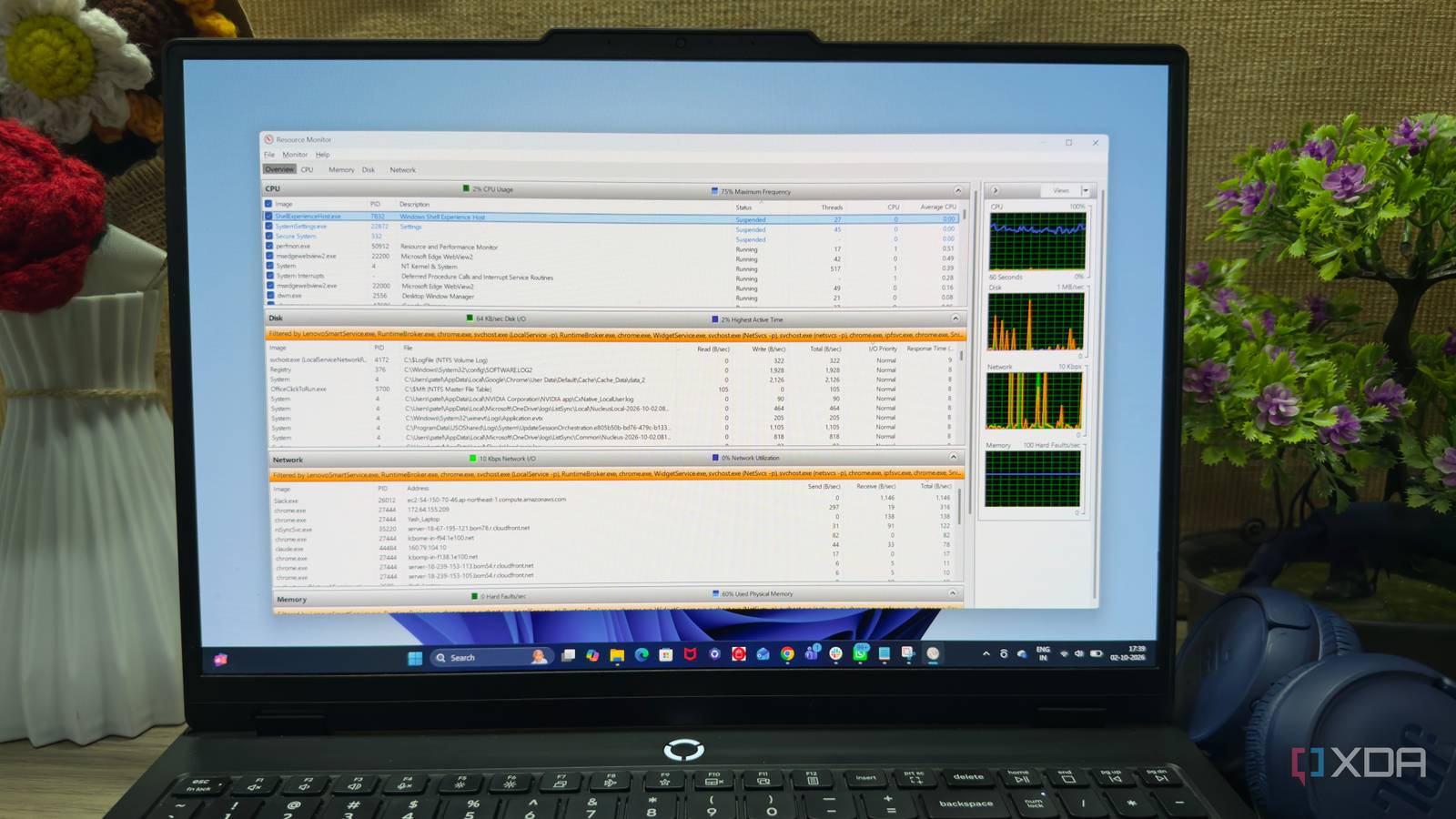
Task Manager là điểm bắt đầu nhanh: người dùng nhìn thấy ứng dụng nào đang chiếm CPU hay bộ nhớ. Khi cần tìm nguyên nhân sâu hơn, Resource Monitor nối con số tổng quát với hoạt động cụ thể. Có thể chọn một tiến trình để lọc dữ liệu liên quan ở các khu vực khác, thay vì chỉ kết thúc ứng dụng theo phỏng đoán.
Giao diện chia thành Overview, CPU, Memory, Disk và Network. Ở tab CPU, danh sách tiến trình và dịch vụ đi kèm các mục như Associated Handles và Associated Modules. Nếu một tệp báo đang được chương trình khác sử dụng, nhập tên tệp vào ô tìm trong Associated Handles để tìm tiến trình giữ handle đó. Đóng ứng dụng theo cách bình thường trước; chỉ cân nhắc kết thúc tác vụ nếu hiểu rõ tiến trình đó. Không nên dừng ngẫu nhiên dịch vụ hệ thống.
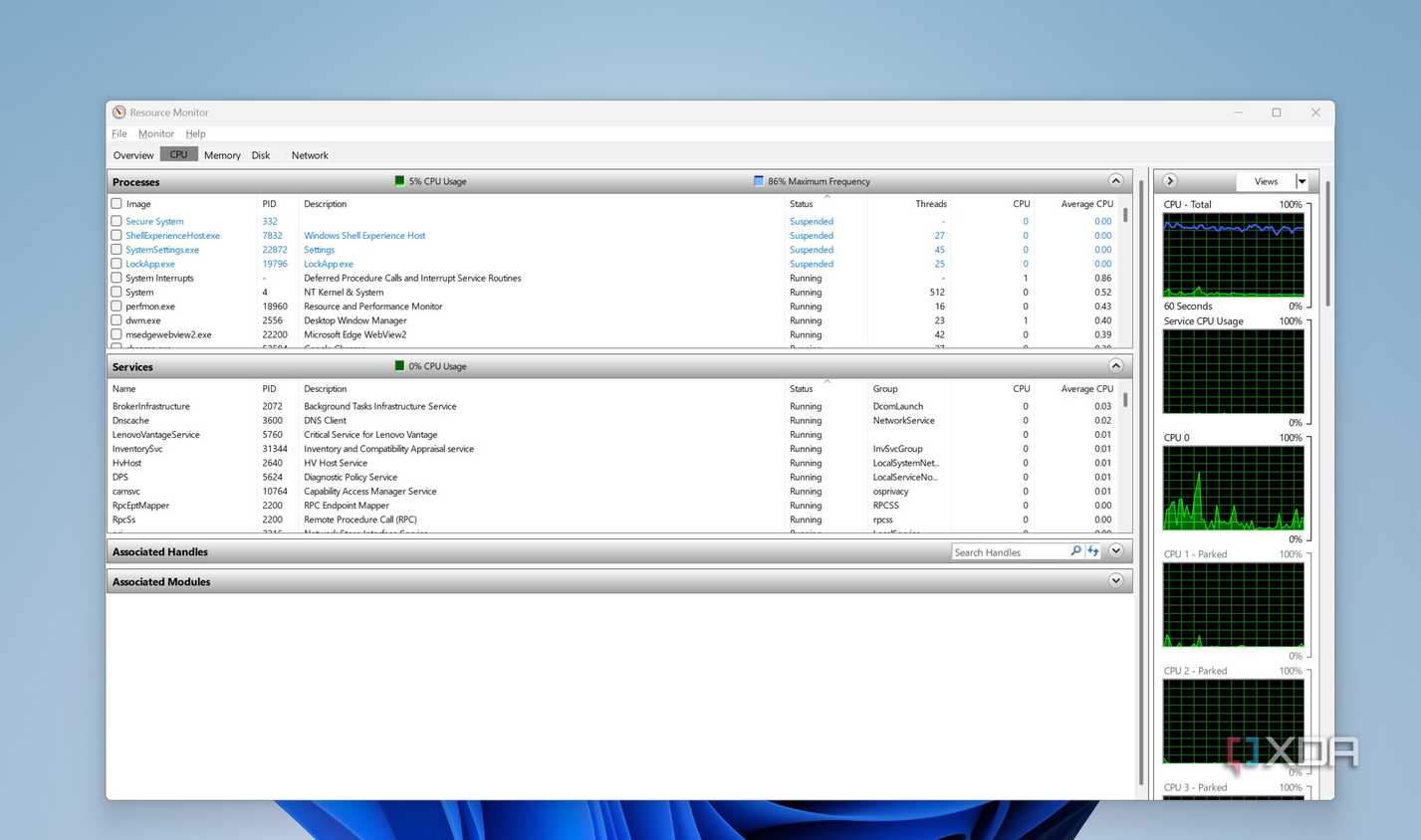
Để mở, nhấn Win + R, gõ resmon rồi Enter. Cũng có thể tìm Resource Monitor trong Start; không cần tải bộ cài riêng.
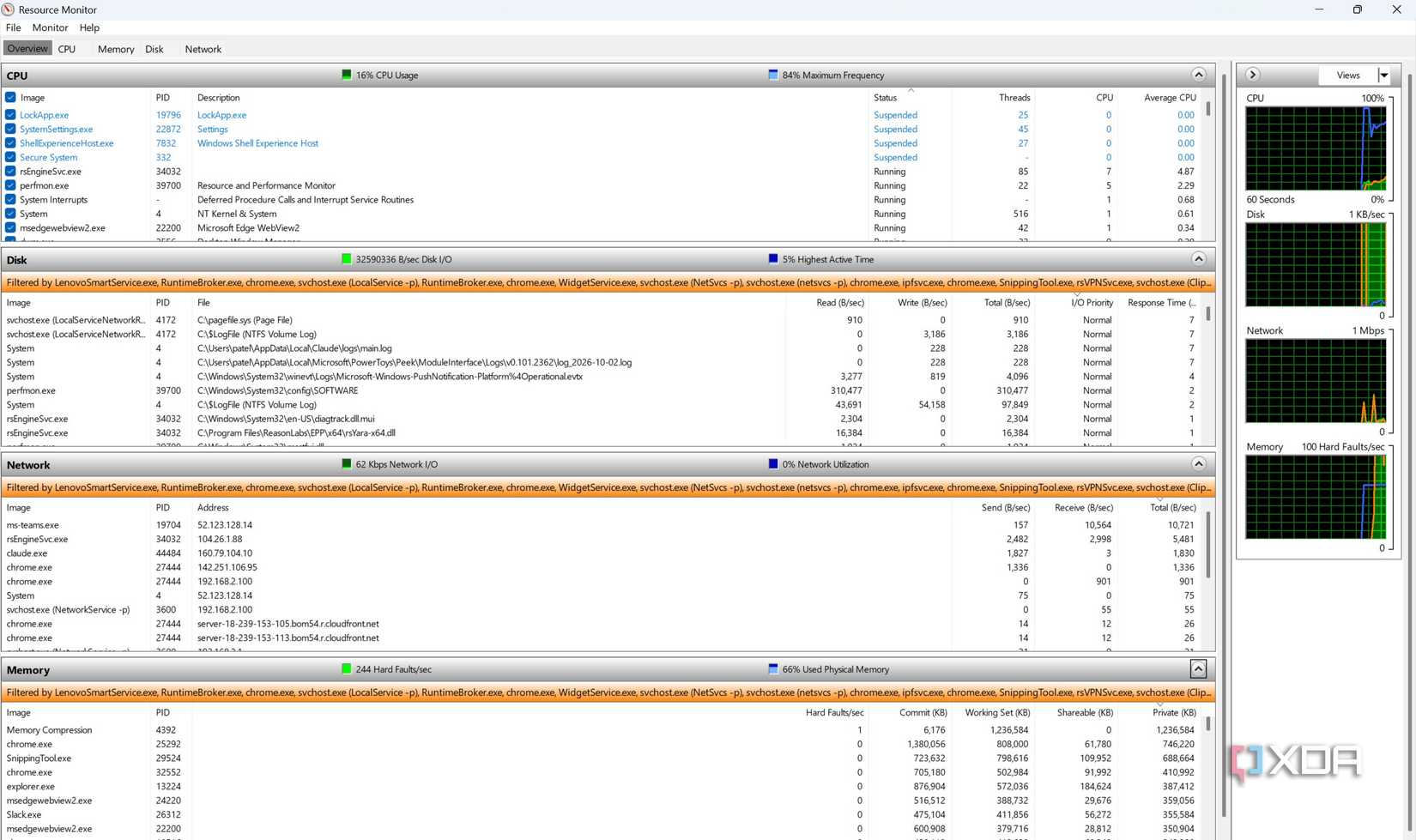
Ổ đĩa và bộ nhớ cần được đọc theo ngữ cảnh
Khi máy ì nhưng CPU không cao, tab Disk giúp kiểm tra tiến trình đang đọc hoặc ghi dữ liệu và đường dẫn tệp liên quan. Danh sách có thể làm lộ ra việc đồng bộ đám mây, quét nền hay một ứng dụng đang truy cập liên tục vào ổ đĩa. Disk Queue Length và tốc độ I/O bổ sung manh mối, nhưng một thời điểm tải cao chưa đủ để kết luận ổ cứng có lỗi: hãy quan sát tiến trình lặp lại và đối chiếu với việc máy đang làm.
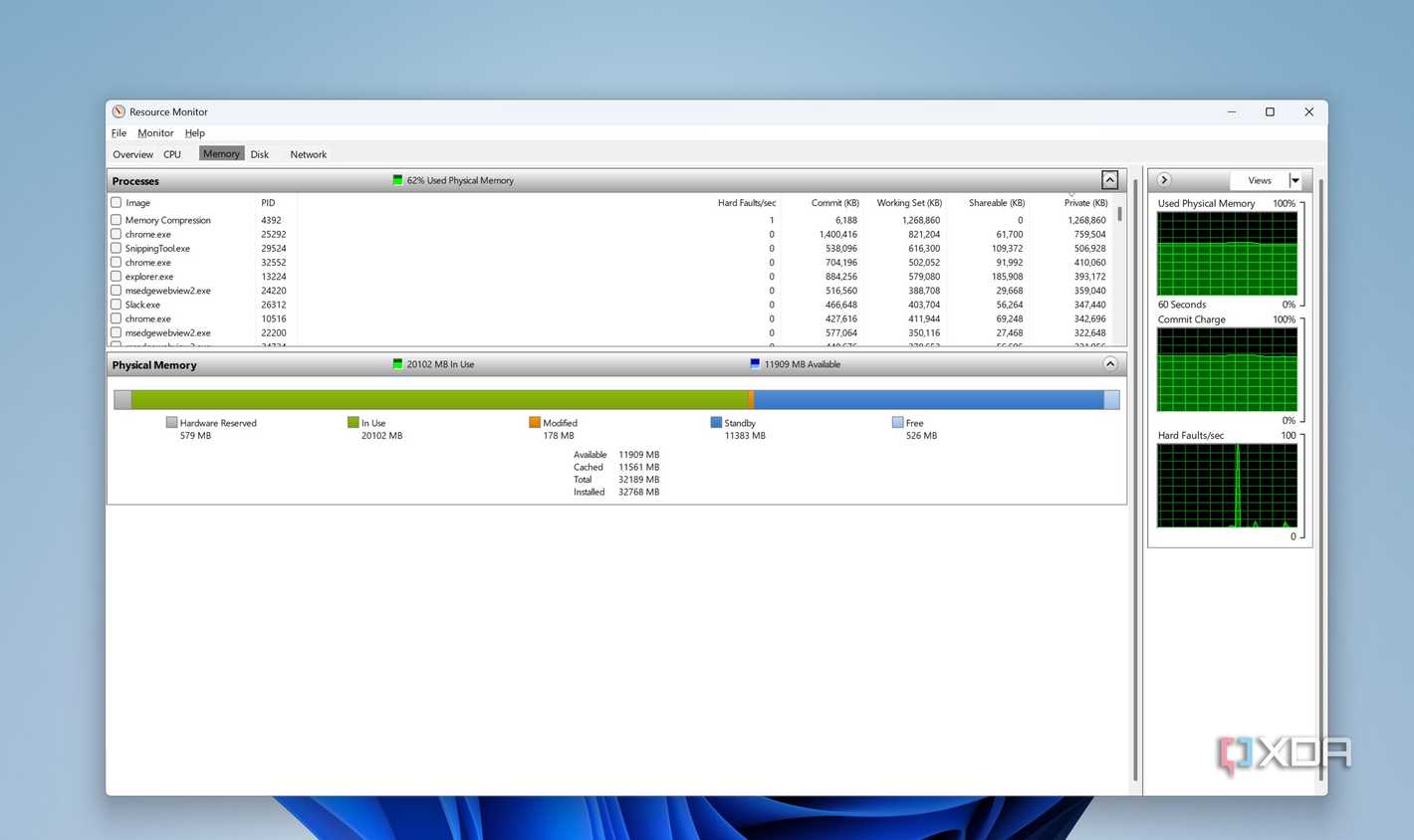
Tab Memory phân biệt các nhóm bộ nhớ vật lý như In Use, Standby, Free và Hardware Reserved; đồng thời hiển thị mức dùng theo tiến trình. Standby không đồng nghĩa RAM bị mất — đây là bộ nhớ đệm Windows có thể thu hồi khi ứng dụng cần. Chỉ nhìn phần RAM đang dùng rồi kết luận máy sắp hết bộ nhớ dễ dẫn đến cài nhầm phần mềm tối ưu.
Dữ liệu mạng hữu ích, nhưng cổng mở không tự động là dấu hiệu nguy hiểm
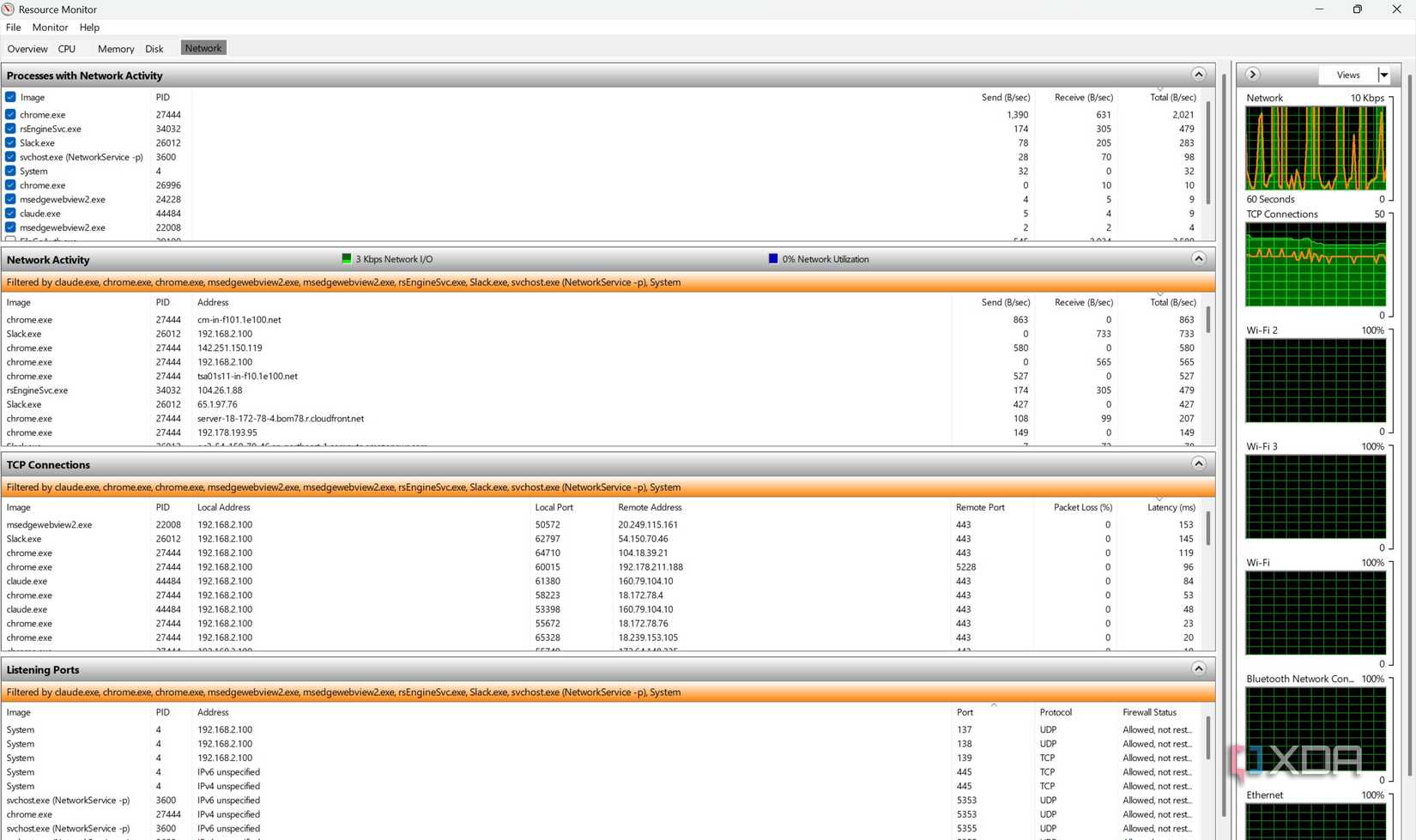
Resource Monitor ghép tiến trình với hoạt động mạng, kết nối TCP đang hoạt động, địa chỉ cục bộ/địa chỉ từ xa và danh sách Listening Ports. Khi một ứng dụng lạ chạy nền, có thể kiểm tra nó có kết nối hay chờ kết nối đến hay không. Chọn tiến trình trước giúp thu hẹp bảng dữ liệu.
Các cổng đang lắng nghe không mặc nhiên chứng minh máy bị xâm nhập. Windows và ứng dụng hợp lệ cũng cần cổng phục vụ giao tiếp. Hãy đối chiếu tên tiến trình, vị trí tệp, nhà phát hành và mục đích phần mềm; nếu không nhận diện được, tìm hiểu thêm trước khi chặn hoặc kết thúc. Resource Monitor cho biết điều gì đang diễn ra, chứ không đưa ra kết luận an ninh thay người dùng.
Công cụ miễn phí đủ cho chẩn đoán, không phải mọi nhu cầu giám sát
Với người dùng cá nhân chỉ cần tìm nguyên nhân một lần máy chậm, Resource Monitor thường là bước hợp lý trước khi trả tiền cho ứng dụng bên thứ ba. Giá trị của nó không nằm ở lời khẳng định “vượt trội mọi phần mềm trả phí”, mà ở việc đã có sẵn và cho phép lần theo tiến trình, tệp cùng kết nối liên quan mà Task Manager không trình bày cùng mức chi tiết.
Giới hạn cũng rõ: giao diện cổ điển, không phải bảng điều khiển hiện đại có cảnh báo tùy biến hay lịch sử dài hạn. Nếu cần theo dõi nhiệt độ linh kiện, lưu số liệu qua nhiều ngày hoặc giám sát máy chủ, hãy chọn công cụ chuyên dụng phù hợp mục tiêu. Còn với câu hỏi “tiến trình nào đang làm ổ đĩa bận?” hay “ứng dụng nào đang kết nối?”, mở resmon trước thường tiết kiệm thời gian và tránh cài thêm phần mềm không cần thiết.
Nguồn tham khảo: Microsoft Tech Community; XDA Developers