Tóm tắt nhanh
- Trong thử nghiệm của XDA Developers, Claude Code thiết lập một máy ảo Windows mới trong 11 phút, thực hiện 43 lượt gọi công cụ.
- Agent gỡ 21 gói ứng dụng và cài 12 phần mềm, nhưng làm rỗng hai tệp ghi danh sách thay đổi dùng để hoàn tác.
- Quyền quản trị không giải quyết mọi thiết lập: trình duyệt mặc định và một số quyết định bảo mật vẫn cần người dùng.
- Điều nên học là cách giới hạn phạm vi và kiểm tra khả năng khôi phục, không phải giao toàn bộ laptop đang dùng cho AI.
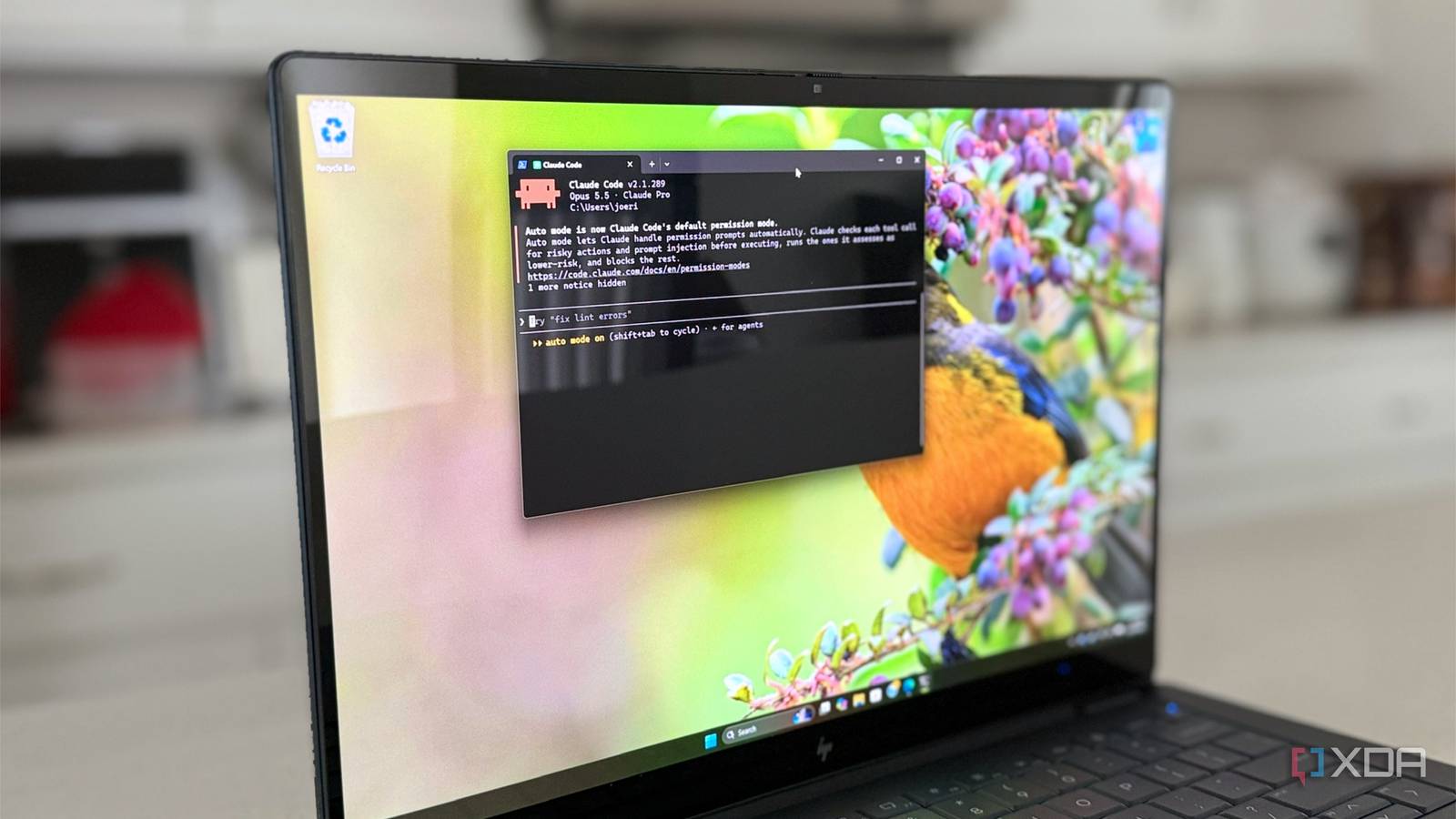
Máy tính đã cài xong phần mềm chưa chắc đã được thiết lập an toàn. Trong thử nghiệm của Joe Rice-Jones tại XDA Developers, Claude Code hoàn thành công việc trong 11 phút rồi báo rằng từng bước đều đã được kiểm tra. Tuy nhiên, hai tệp ghi danh sách thay đổi phục vụ việc hoàn tác lại có dung lượng bằng không.
Đó là chi tiết đáng quan tâm hơn tốc độ cài ứng dụng. Một agent có thể tự tạo phương án khôi phục, thực hiện nhiều thay đổi hợp lý, rồi vô tình làm hỏng một phần phương án ấy ở thao tác cuối. Khi giao quyền quản trị cho AI, câu hỏi quan trọng là ai xác nhận đường lui còn hoạt động sau khi công việc kết thúc.
11 phút trên máy ảo chưa phải thời gian thiết lập một laptop
Kết quả này cho thấy tự động hóa có thể giảm thao tác lặp lại, nhưng chưa đủ để kết luận AI xử lý được trọn vẹn một chiếc máy mới mua. Môi trường thử nghiệm sạch và có sẵn checkpoint của Hyper-V, tức một mốc có thể đưa máy ảo trở về trạng thái trước khi agent can thiệp.
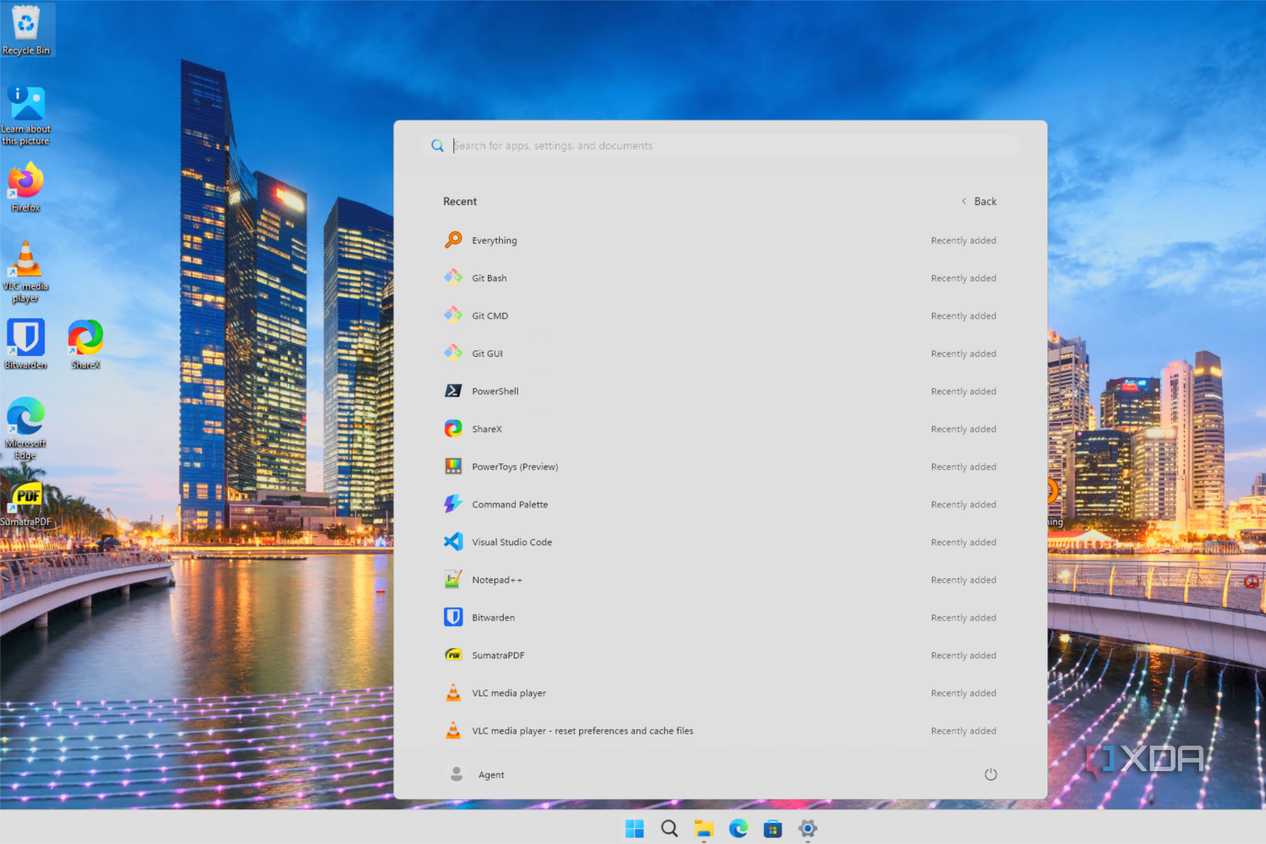
XDA Developers sử dụng máy ảo có 4 vCPU, RAM 8 GB và Windows 11 Pro 26H2, build 26300.9457. Claude Code chạy bằng tài khoản quản trị cục bộ riêng. Bài thử không có driver OEM trục trặc, ứng dụng do hãng máy cài thêm hay cập nhật firmware. Đây đều là những việc có thể khiến quá trình thiết lập máy thật khác đáng kể.
| Hạng mục | Kết quả trong thử nghiệm |
|---|---|
| Thời gian từ giao việc đến báo hoàn tất | 11 phút |
| Lượt gọi công cụ | 43 |
| Script PowerShell được giữ lại | 6 |
| Gói ứng dụng bị gỡ | 21 |
| Phần mềm cài qua winget | 12 |
| Cập nhật bảo mật được cài | Defender KB5007651 và MSRT KB890830, khoảng 76 giây |
| Điểm theo thang riêng của tác giả | 22/24 |
Số liệu: XDA Developers.
Điểm số này phản ánh bộ tiêu chí do tác giả đặt trước, không phải chứng nhận an toàn cho mọi máy Windows. Hai mục cập nhật và bảo mật được tính trọng số cao hơn. Tác giả cũng không trừ điểm khả năng hoàn tác cho lỗi tệp rỗng, vì danh sách ứng dụng vẫn còn trong script và bản tổng kết, các bản sao registry còn nguyên và có điểm khôi phục.
Vì vậy, nên đọc kết quả như một minh chứng về khả năng xử lý công việc trong môi trường có kiểm soát. Mốc 11 phút không bao gồm một phép đo đối chứng người thật thực hiện cùng danh sách việc trên cùng máy. Không có cơ sở để biến nó thành tỷ lệ AI nhanh hơn con người bao nhiêu lần.
Cài đúng ứng dụng vẫn có thể kéo theo thiết lập không mong muốn
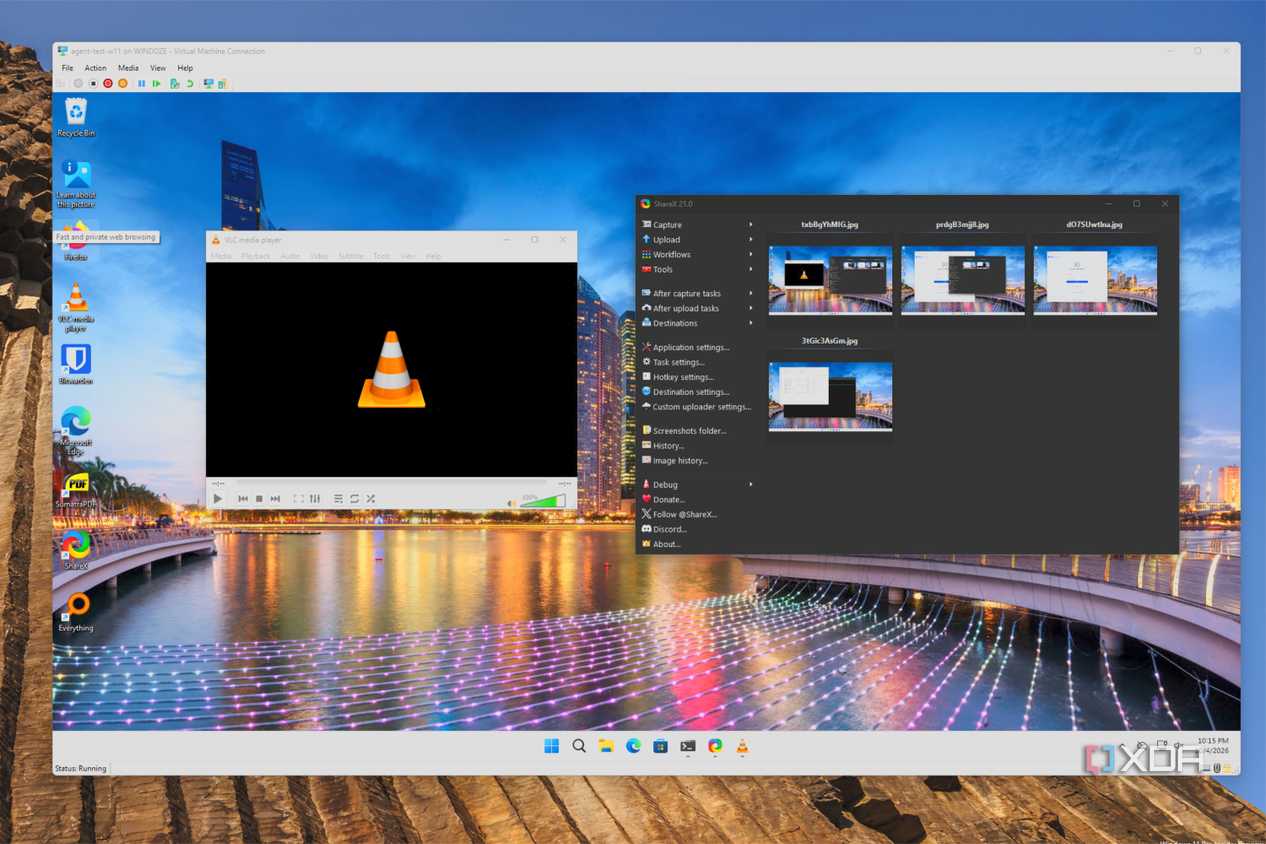
Danh sách phần mềm là quyết định của người dùng, không phải thứ nên để agent tự suy ra từ cụm “máy cho người dùng nâng cao”. Trong bài thử, agent dừng lại hỏi mức độ dọn ứng dụng, phạm vi tài khoản cần áp dụng và bộ phần mềm sẽ cài. Việc hỏi trước giúp tránh một lệnh tối ưu chung chung trở thành quyết định thay chủ máy.
Các gói bị gỡ gồm Clipchamp, Solitaire, Teams cá nhân, Outlook mới, ứng dụng Xbox và Widgets. Store, Calculator và Photos được giữ lại. Đây là lựa chọn của bài thử, không phải danh sách ứng dụng vô dụng áp dụng cho mọi người. Ai chơi game qua dịch vụ Xbox hoặc dùng Outlook cho công việc có thể cần một phương án hoàn toàn khác.
| Nhóm sử dụng | Phần mềm được cài trong bài thử |
|---|---|
| Web và quản lý mật khẩu | Firefox, Bitwarden |
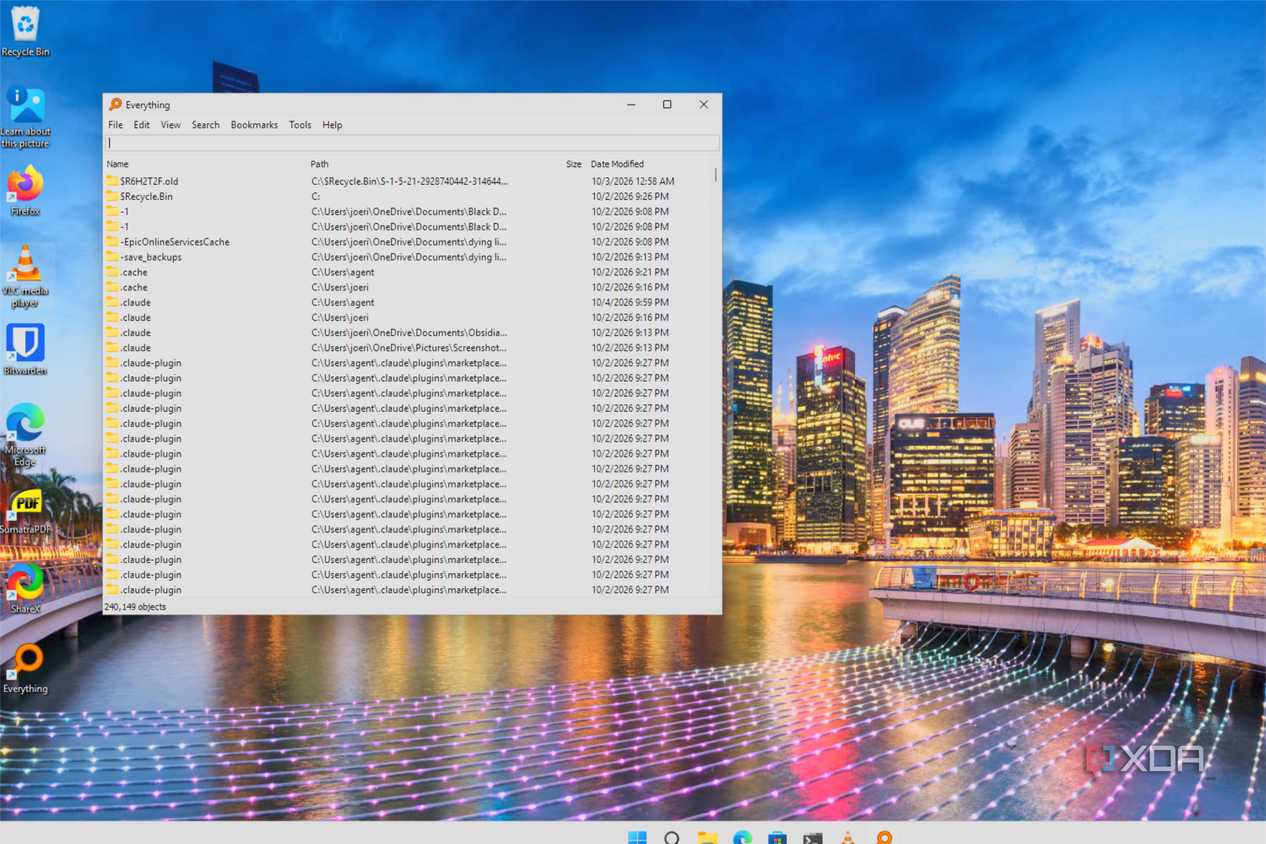
| Tệp và tài liệu | 7-Zip, SumatraPDF, Everything |
| Đa phương tiện và chụp màn hình | VLC, ShareX |
| Soạn thảo và phát triển | Notepad++, VS Code, PowerShell 7, Git |
| Tiện ích hệ thống | PowerToys |
Danh sách: XDA Developers.
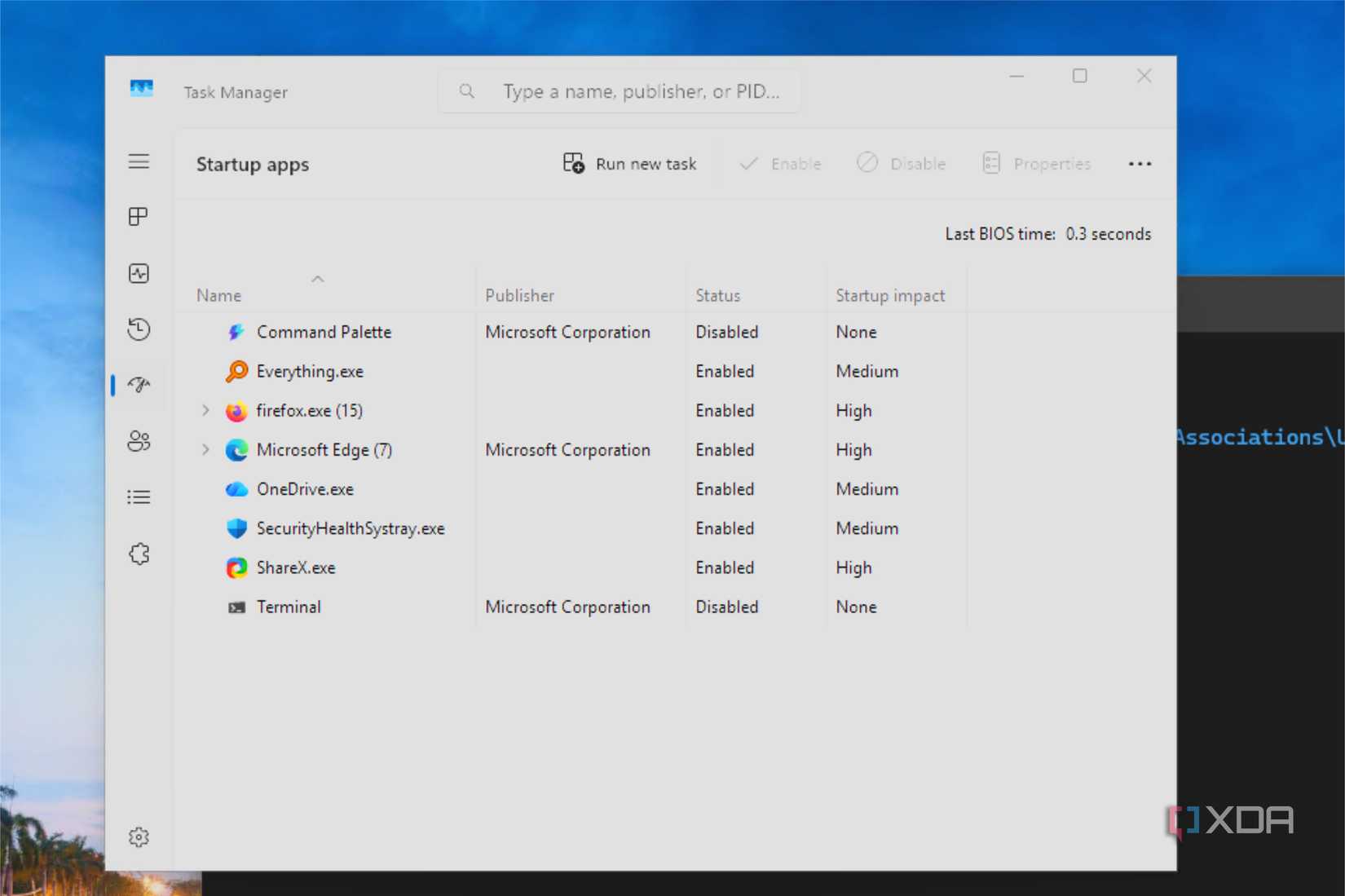
Dùng winget giúp tránh phải mở từng trang tải và bấm qua nhiều trình cài đặt. Nhưng cài thành công không có nghĩa mọi mặc định của trình cài đặt đều phù hợp. Everything và ShareX tự đăng ký chạy lúc khởi động; ShareX được Task Manager trong bài thử đánh dấu có ảnh hưởng cao. Firefox cũng chạy lúc đăng nhập sau khi tác giả đã mở nó và khởi động lại.
Agent không trực tiếp thêm các mục khởi động đó, nhưng cũng không loại bỏ chúng. Máy vừa được dọn ứng dụng cài sẵn lại nhận thêm phần mềm chạy nền. Đây là lý do phải kiểm tra trạng thái sau khi cài, thay vì chỉ xem mã trả về của bộ cài đặt.
Với người dùng tại Việt Nam, danh sách được duyệt nên bám công việc thật: ứng dụng phục vụ cơ quan, công cụ gõ tiếng Việt, phần mềm máy in hoặc phần mềm ký số đang dùng. Không cần cài thêm bộ công cụ lập trình chỉ vì nó xuất hiện trong một cấu hình “power user” ở nước ngoài. Mỗi ứng dụng bổ sung cũng tạo thêm trách nhiệm cập nhật và thêm khả năng chạy nền.
Lỗi PowerShell làm hỏng nhật ký hoàn tác như thế nào?
Thành phần dùng để sửa lỗi phải được bảo vệ kỹ như thành phần đang bị thay đổi. Trong bài thử, script dọn ứng dụng và script cài phần mềm đều lưu danh sách thao tác để phục vụ hoàn tác. Agent sau đó xử lý lại từng tệp CSV ngay tại chỗ bằng một pipeline đọc và ghi cùng đường dẫn.
Import-Csv $c | ForEach-Object { ... } | Export-Csv $cPowerShell có thể truyền từng đối tượng qua pipeline, thay vì luôn đọc toàn bộ đầu vào rồi mới chạy bước sau. Khi lệnh xuất mở tệp đích để ghi, nội dung cũ có thể bị cắt bỏ trong lúc lệnh nhập còn đang đọc chính tệp đó. Cả hai danh sách trong bài thử đều còn 0 byte.
Vấn đề nằm ở việc dùng một đường dẫn làm nguồn và đích trong luồng xử lý, chứ không nằm ở định dạng CSV. Một cách tránh xung đột là hoàn tất bước đọc vào bộ nhớ trước khi ghi. Với thao tác quan trọng hơn, nên xuất sang tệp tạm riêng, kiểm tra nội dung và chỉ thay bản gốc sau khi xác nhận kết quả hợp lệ. Bản sao trước chỉnh sửa vẫn cần được giữ lại.
Không nên coi việc bọc bước đọc trong dấu ngoặc là toàn bộ phương án an toàn. Nó giải quyết thứ tự đọc–ghi của trường hợp này, nhưng không tự bảo đảm dữ liệu chuyển đổi đúng, ổ đĩa còn chỗ hoặc quá trình ghi không bị gián đoạn. Cơ chế hoàn tác cần được kiểm tra bằng nội dung thực tế: có những ứng dụng nào đã bị gỡ, có những mục nào đã được cài và có khớp với trạng thái máy hay không.
Lỗi này cũng cho thấy hạn chế của câu “đã kiểm tra từng bước”. Một tệp có thể hợp lệ lúc tạo ra rồi bị làm rỗng trong bước dọn dẹp tiếp theo. Muốn biết đường lui còn dùng được, phải kiểm tra sau thao tác cuối cùng, không chỉ ngay sau khi mỗi script chạy.
Trong thử nghiệm, hệ thống vẫn có những lớp khôi phục khác nên lỗi không phá hỏng máy. Nhưng trên máy đang chứa tài liệu thật, mất nhật ký có thể khiến việc xác định đúng thay đổi cần đảo ngược khó hơn nhiều. Nhật ký đáng tin nên được lưu thêm ở nơi không chịu cùng chuỗi thao tác chỉnh sửa của agent.
Quyền quản trị không thay thế sự đồng ý của chủ máy
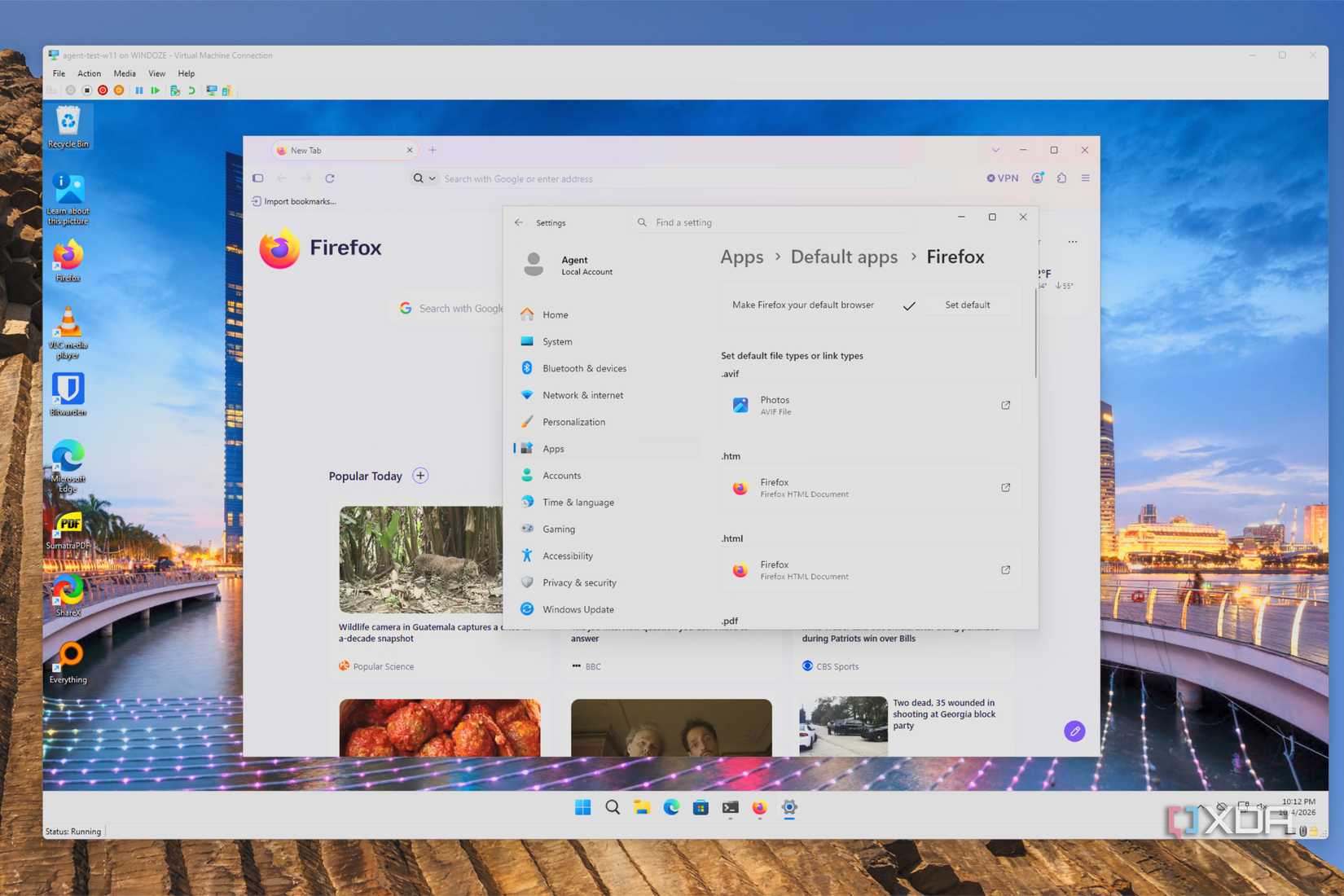
Một agent biết dừng ở ranh giới quyền hạn hữu ích hơn agent cố hoàn thành mọi mục bằng mọi cách. Cài Firefox không đồng nghĩa được tự đổi trình duyệt mặc định. Trong bài thử, Edge vẫn là mặc định và agent đưa việc chuyển đổi vào danh sách người dùng phải thực hiện.
Quyền Administrator cho phép nhiều thao tác hệ thống, nhưng không nên được hiểu là giấy phép vượt mọi cơ chế bảo vệ của Windows. Agent cũng gặp trở ngại khi ghi chính sách Widgets và không tìm cách lách. Vì ứng dụng Widgets đã bị gỡ, nó ghi rõ phần chính sách chưa thay đổi thay vì cố chứng minh rằng tất cả đều đã xong.
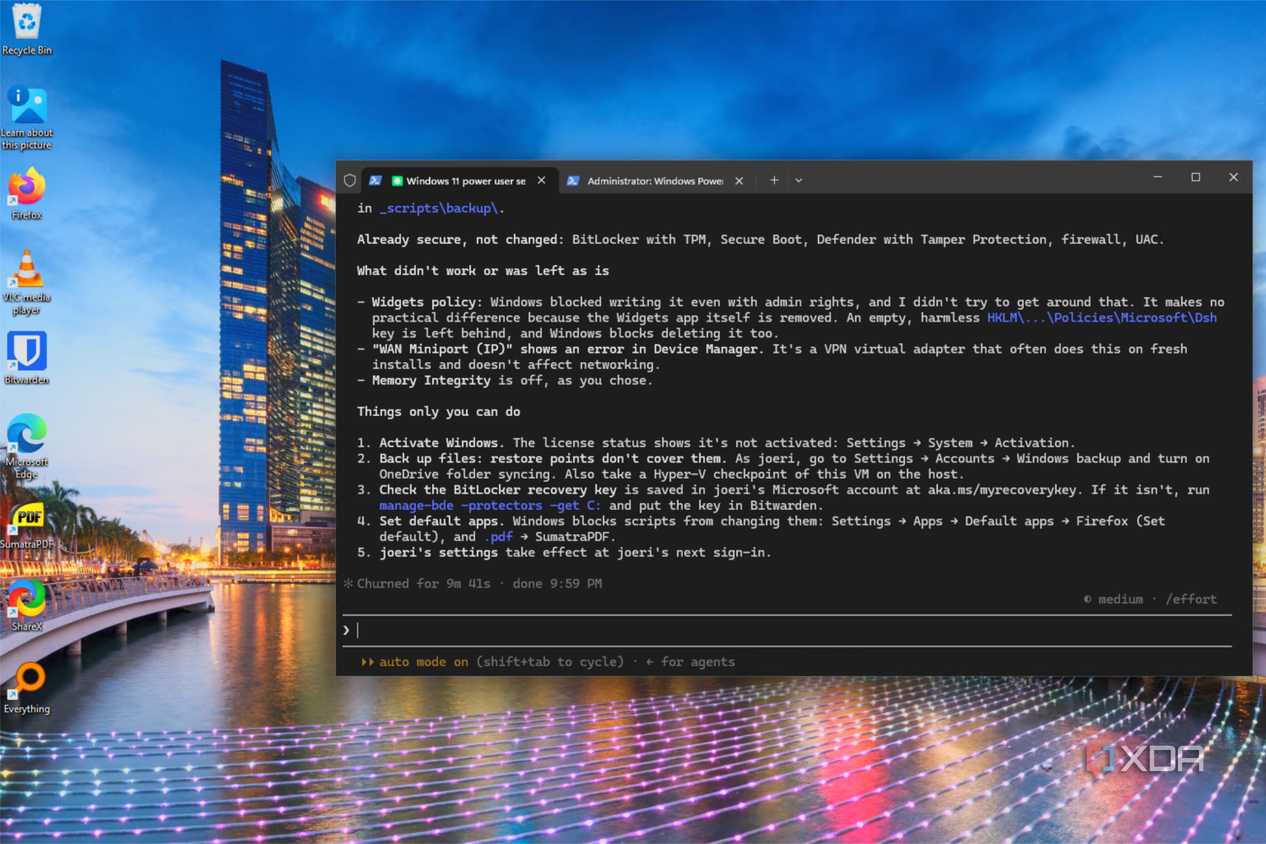
Memory Integrity là một quyết định khác cần tách khỏi yêu cầu “làm máy an toàn”. Agent hỏi trước khi bật vì cần khởi động lại và phiên làm việc sẽ kết thúc. Tác giả để tính năng này tắt trong bài thử. Vì thế, không thể đọc kết quả như thể mọi tùy chọn bảo mật đều đã được bật; một thiết lập còn chờ quyết định là trạng thái cần được bàn giao rõ.
Phạm vi tài khoản cũng quan trọng. XDA Developers ghi nhận agent áp dụng thiết lập cho 3 vùng registry: tài khoản của nó, tài khoản người dùng đang đăng xuất được nạp riêng và hồ sơ Default dành cho tài khoản tạo sau này. Một thay đổi áp dụng cho Default profile sẽ tiếp tục ảnh hưởng tới người dùng mới, dù tài khoản hiện tại hoạt động bình thường.
Trên máy dùng chung, yêu cầu “bỏ quảng cáo và chỉnh Explorer” cần nói rõ chỉ áp dụng cho tài khoản của mình hay cho mọi tài khoản. Không thể dùng kết quả kiểm tra ở tài khoản agent để suy ra rằng tài khoản làm việc của chủ máy đã được cấu hình đúng. Mỗi phạm vi cần có bước kiểm tra riêng.
Điểm khôi phục không phải bản sao tài liệu
Bật System Restore chỉ giải quyết một phần đường lui. Điểm khôi phục phục vụ tệp hệ thống và thiết lập; nó không thay thế bản sao tài liệu cá nhân. Nếu người dùng hiểu “đã có restore point” thành “dữ liệu đã được sao lưu”, một thông báo hoàn tất có thể tạo cảm giác an toàn sai.
Trong bài thử, agent bật System Restore, tạo điểm trước khi thay đổi và thêm tác vụ tạo điểm khôi phục hằng ngày. Nó còn xử lý giới hạn thời gian giữa các lần tạo rồi chạy thử tác vụ. Đây là việc có giá trị vì một tác vụ đã đăng ký chưa chắc đã tạo được bản khôi phục khi chạy.
Sao lưu tệp được để lại cho tác giả, vì cần lựa chọn nơi lưu và có thể cần tài khoản hoặc thông tin truy cập NAS. Việc không tự tìm thông tin đăng nhập là một ranh giới nên giữ. Người dùng cần quyết định thư mục nào được sao lưu và ai được truy cập bản sao, thay vì giao một yêu cầu mơ hồ cho agent.
Ổ đĩa trong thử nghiệm cũng đã được mã hóa và khóa khôi phục BitLocker đã được đưa lên tài khoản Microsoft từ lúc thiết lập trước đó. Agent nhận ra trạng thái có sẵn, không nhận công đã bật mã hóa và yêu cầu chủ máy kiểm tra khóa. Một hệ thống đang mã hóa nhưng chủ máy không lấy được khóa khôi phục vẫn có rủi ro khi cần mở lại dữ liệu.
Đối với laptop làm việc, bản sao tài liệu nên nằm ngoài phạm vi agent được phép chỉnh sửa. Có thể ưu tiên máy thử hoặc máy ảo cho lần đánh giá đầu, rồi mới đưa danh sách thay đổi đã duyệt sang máy thật. Một checkpoint máy ảo và một điểm khôi phục Windows là hai cơ chế khác nhau; không nên coi chúng như các phương án thay thế tương đương.
Giao việc có giới hạn tốt hơn giao cả chiếc máy
Cách áp dụng thực tế là cho agent thực hiện một danh sách đã duyệt, rồi kiểm tra bằng tiêu chí độc lập. Với cấu hình cần lặp lại nhiều lần, một script cố định đã được kiểm tra vẫn có lợi thế về khả năng dự đoán. Agent phù hợp hơn khi phải đọc trạng thái hiện tại, điều chỉnh theo tình huống và hỏi lại ở chỗ chưa rõ.
Hai cách không loại trừ nhau. Có thể nhờ agent đề xuất script và giải thích từng thay đổi, nhưng chưa cho thực thi ngay. Sau khi duyệt, giữ script thành bản có thể đối chiếu cho lần sau. Nếu danh sách ứng dụng không đổi, không cần để AI suy nghĩ lại toàn bộ cấu hình mỗi lần cài Windows.
Phạm vi thử đầu tiên nên là cài ứng dụng qua danh sách cụ thể, không gỡ ứng dụng hay sửa registry cùng lúc. Khi kiểm tra, mở ứng dụng bằng tài khoản thật, xem mục Startup apps và xác nhận trình duyệt mặc định. Những gì cần khởi động lại phải được kiểm tra sau khi máy lên lại, thay vì chốt trước ở phiên chạy lệnh.
Các thay đổi khó đảo ngược cần hỏi ngay trước thao tác, không chỉ có một câu “hỏi tôi trước” ở đầu phiên. Có thể yêu cầu agent giữ nguyên phần mềm công ty, không chạm tài liệu cá nhân và không dùng thông tin truy cập mạng ngoài phạm vi đã duyệt. Máy thuộc tổ chức còn phải tuân thủ chính sách của bộ phận IT; tài khoản quản trị không làm mất ràng buộc đó.
Điều kiện hoàn tất cũng nên do người dùng đặt: ứng dụng cần thiết mở được, không có mục khởi động ngoài danh sách và nhật ký hoàn tác còn đọc được. Một bản tổng kết do chính agent viết chỉ là lời báo cáo. Nó phải khớp với những gì còn tồn tại trên máy.
AI có thể giảm đáng kể phần thao tác lặp lại khi thiết lập Windows. Nhưng nếu phải chọn giữa hoàn thành nhanh và có đường lui đã kiểm tra, hãy ưu tiên đường lui. Tệp nhật ký rỗng trong bài thử là lời nhắc cụ thể: thứ cần xác nhận cuối cùng không phải câu “đã xong”, mà là khả năng xử lý khi phát hiện làm sai.
Nguồn tham khảo: XDA Developers