Tóm tắt nhanh
- Quay về VS Code không đồng nghĩa bỏ AI: agent có thể làm việc ngay trong trình soạn thảo hoặc qua terminal.
- Agent Sessions giúp gom các phiên làm việc, còn Plan tách khâu làm rõ yêu cầu khỏi khâu sửa mã.
- Giá trị của một công cụ mới phải tính cả thời gian chuyển môi trường, kiểm tra thay đổi và sửa lỗi, thay vì chỉ nhìn tốc độ sinh mã.
- Với nhóm đã có môi trường ổn định, nên thử agent mới trên công việc cụ thể trước khi đổi trình soạn thảo cho cả dự án.
VS Code đã có khả năng làm việc với agent, nên lựa chọn giữa nó và một trình soạn thảo ưu tiên AI không còn đơn giản là chọn gõ mã thủ công hay giao việc cho máy. Khác biệt đáng cân nhắc hơn nằm ở cách tổ chức công việc: giữ môi trường đang dùng rồi thay công cụ hỗ trợ, hay chuyển cả môi trường để lấy một trải nghiệm AI tích hợp chặt hơn.
Sự xuất hiện liên tục của tính năng mới dễ khiến việc tìm công cụ trở thành một công việc riêng. Nhưng với dự án đang cần hoàn thành, một giao diện quen thuộc và quy trình kiểm tra đáng tin thường có ích hơn lời hứa viết mã nhanh ở lần chạy đầu. Quay lại VS Code vì thế có thể là lựa chọn hợp lý, dù không phải kết luận rằng các trình soạn thảo khác đều thừa.
Đổi agent không nhất thiết phải đổi nơi làm việc
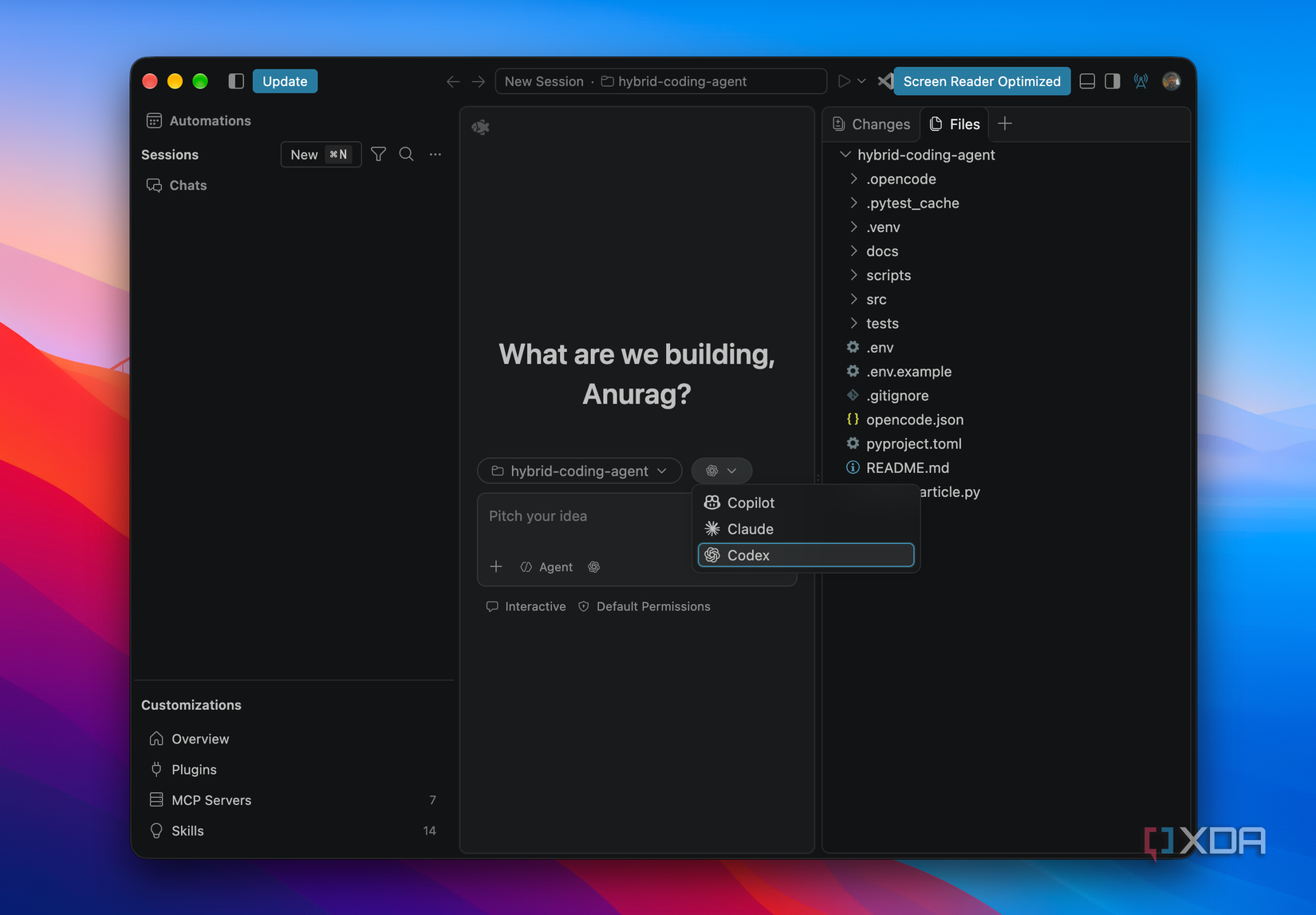
Tách công cụ AI khỏi trình soạn thảo giúp giảm phạm vi thay đổi mỗi khi muốn thử cách làm mới. VS Code có terminal tích hợp cùng khả năng mở rộng bằng extension; Claude Code, Codex và GitHub Copilot có thể tham gia vào công việc trong môi trường này. Người dùng không nhất thiết phải chuyển toàn bộ dự án sang một ứng dụng khác chỉ để giao cho agent tìm lỗi hoặc sửa mã ở nhiều tệp.
Microsoft đã công bố hướng hợp nhất trải nghiệm agent trong VS Code, với Agent Sessions làm nơi theo dõi các phiên. Trong thông báo này, hãng đề cập cả Copilot, agent chạy trên đám mây, Copilot CLI và OpenAI Codex. Điểm đáng chú ý là trình soạn thảo giữ vai trò nơi theo dõi công việc, thay vì buộc mọi tương tác phải nằm trong một cuộc hội thoại duy nhất.
Cách tổ chức ấy có lợi khi người viết mã muốn giữ thao tác tìm kiếm, xem thay đổi và chạy lệnh quen thuộc. Có thể đánh giá một agent bằng công việc nó xử lý được, trong khi phần còn lại của môi trường vẫn giữ nguyên. Nếu kết quả không đạt yêu cầu, chi phí quay về công cụ cũ cũng có thể thấp hơn việc chuyển cả trình soạn thảo.
Tuy vậy, khả năng dùng nhiều agent không có nghĩa mọi agent có chung tài khoản, hạn mức hay quyền truy cập. Terminal là một cách đưa công cụ vào nơi làm việc, chứ không tự xoá các điều kiện của dịch vụ đó. Cần phân biệt rõ sự tiện lợi của giao diện với quyền sử dụng mô hình và cách dữ liệu được xử lý.
Giá trị nằm ở phần việc còn lại sau khi AI sinh mã
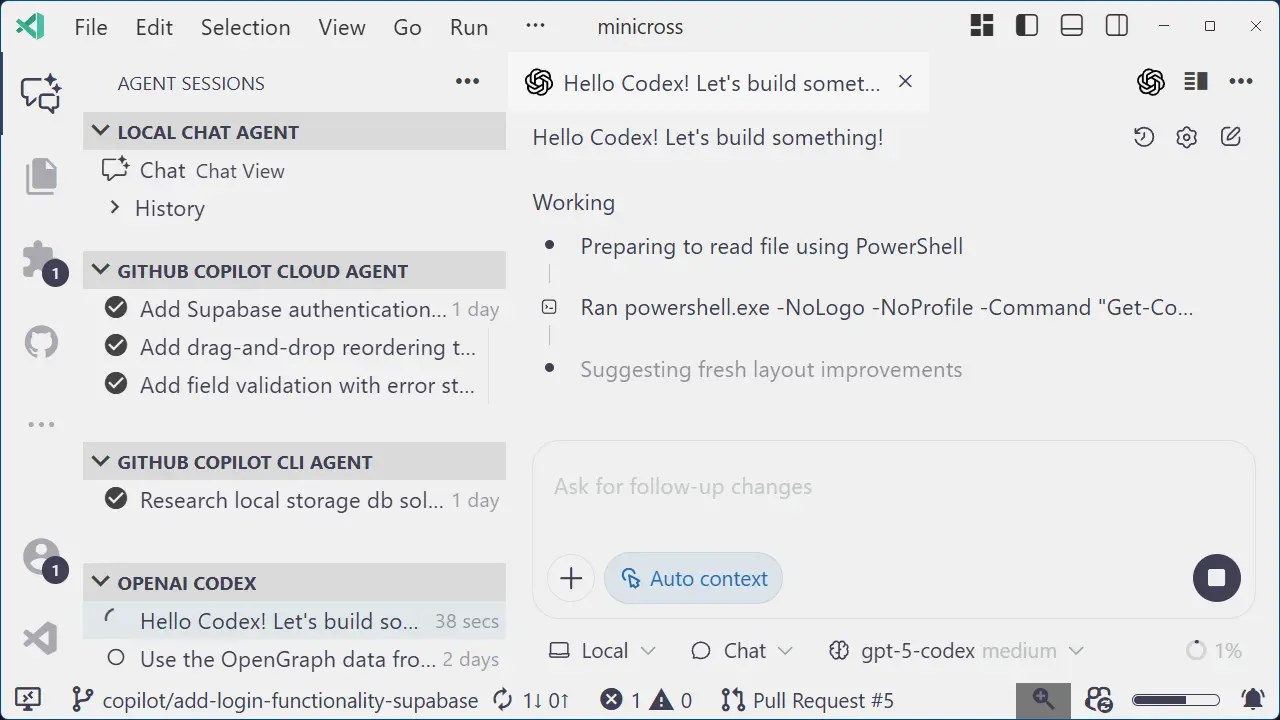
Một agent viết được đoạn mã đầu tiên mới giải quyết một phần công việc. Bản sửa còn phải phù hợp với dự án, chạy đúng trong môi trường phát triển và đủ rõ để người khác kiểm tra. Nếu phải liên tục chuyển cửa sổ hoặc học lại cách xem thay đổi, phần thời gian tiết kiệm ở bước sinh mã có thể bị tiêu hết ở các bước sau.
VS Code vốn gom việc soạn thảo với terminal, Git và công cụ gỡ lỗi. Đây là nền tảng để người lập trình đối chiếu câu trả lời của AI với trạng thái thật của dự án: tệp nào đã đổi, lệnh nào vừa chạy và lỗi còn xuất hiện ở đâu. Một giao diện agent thuận mắt không thay thế được những thao tác này.
Khả năng làm việc với máy từ xa cũng có trọng lượng riêng. Remote SSH hỗ trợ mở tệp và dùng terminal trên máy khác; làm việc trong container giúp đặt hoạt động phát triển vào môi trường tương ứng. Khi dự án đã phụ thuộc vào những cách làm ấy, quyết định đổi công cụ cần xét cả việc giữ chúng hoạt động, không chỉ khả năng hoàn thành câu lệnh yêu cầu AI.
Điều này không chứng minh các trình soạn thảo AI khác thiếu tính năng tương đương. Nó đặt lại thứ tự đánh giá: kiểm tra công cụ mới có phục vụ được môi trường thật của dự án hay không trước khi so độ hấp dẫn của màn trình diễn. Một tính năng nổi bật nhưng làm gián đoạn phần việc còn lại chưa chắc tạo ra lợi ích ròng.
Làm rõ yêu cầu trước khi cho agent sửa tệp
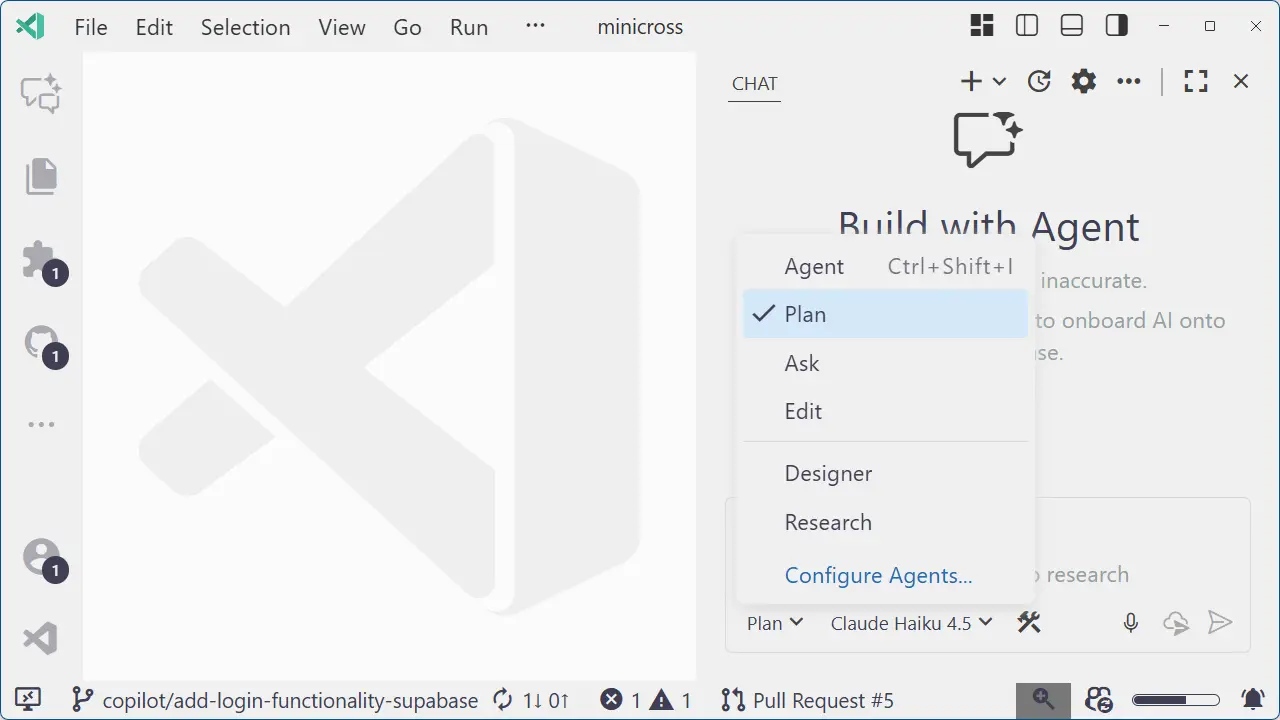
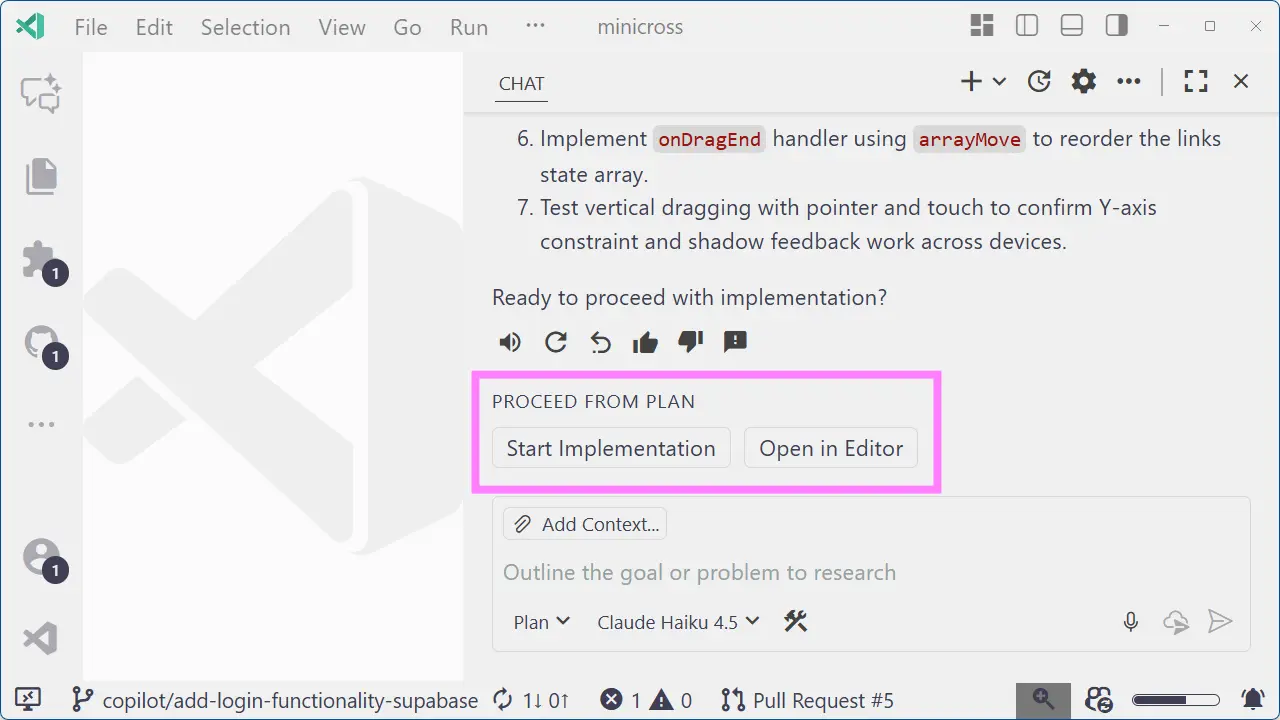
Giảm số lần AI hiểu sai nhiệm vụ có thể hữu ích hơn đổi sang một trình soạn thảo mới. Trong VS Code, Plan là một agent được thiết kế để lập kế hoạch và hỏi thêm khi yêu cầu chưa đủ rõ. Microsoft minh hoạ cách nó làm rõ lựa chọn thư viện, phạm vi tính năng và việc có hỗ trợ thiết bị di động hay không trước khi triển khai.
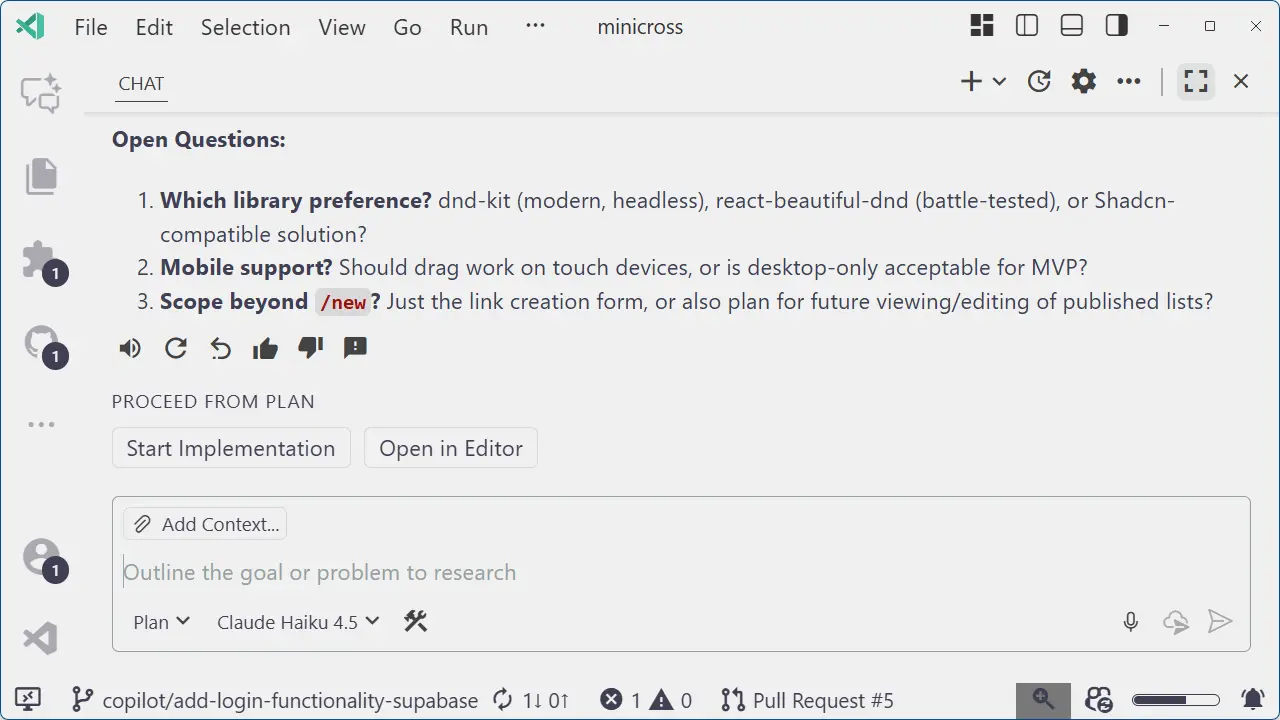
Đó đều là quyết định có thể làm thay đổi cách viết mã. Nếu một yêu cầu còn bỏ ngỏ cách tương tác hoặc phần nào của ứng dụng cần sửa, mã sinh ra nhanh vẫn có thể đi sai hướng. Dừng ở kế hoạch giúp người dùng phát hiện sự lệch ấy khi chưa phải gỡ bỏ hàng loạt thay đổi.
Giao diện chuyển tiếp từ kế hoạch sang triển khai cũng làm rõ thời điểm người dùng đồng ý cho agent bắt đầu. Có thể tiếp tục thực hiện hoặc mở kế hoạch trong trình soạn thảo để đọc. Tách hai hoạt động này có ý nghĩa với dự án đang vận hành, nơi một đề xuất nghe hợp lý vẫn cần được kiểm tra với ràng buộc sẵn có.
Nhưng kế hoạch không phải bằng chứng rằng kết quả cuối sẽ đúng. Cần đọc xem agent đã hiểu phạm vi ra sao, đặc biệt ở các phần không được phép thay đổi. Nếu người dùng bỏ qua khâu này rồi chấp nhận toàn bộ bản sửa, lợi ích của việc có chế độ lập kế hoạch cũng giảm đi đáng kể.
Gom nhiều phiên giúp dễ theo dõi, không thay quyền kiểm tra
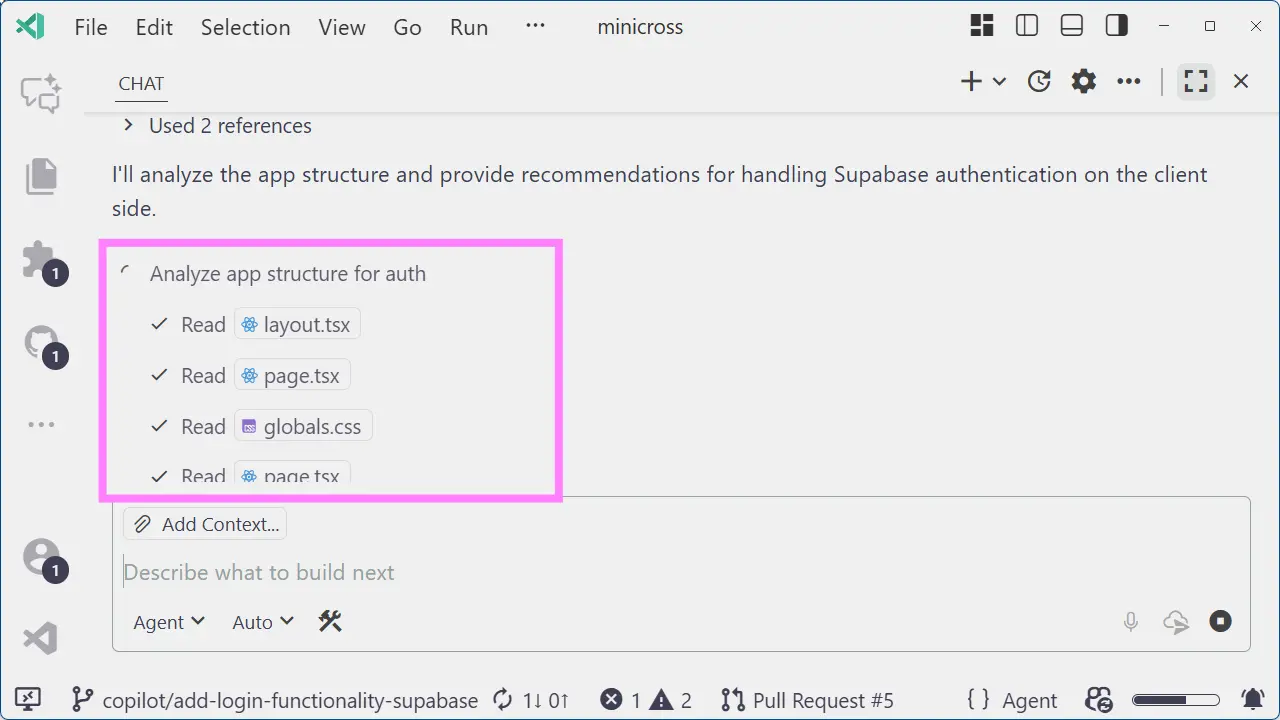
Một nơi quản lý phiên có ích khi công việc được chia ra, nhưng số lượng agent đang chạy không phải thước đo năng suất. Agent Sessions cho biết các phiên của dự án và giúp chuyển giữa chúng; người dùng vẫn phải hiểu kết quả của từng việc trước khi chấp nhận chúng vào cùng một bản mã.
Với subagent, Microsoft mô tả cách mỗi agent phụ hoạt động bằng ngữ cảnh riêng, nhận phần thông tin được chuyển sang và trả kết quả về cuộc hội thoại chính. Cách này giảm lượng nội dung không cần thiết trong phiên chính. Đổi lại, việc chuyển yêu cầu phải đủ rõ, vì agent phụ không tự biết toàn bộ cuộc trao đổi trước đó.
Đây là lý do không nên giải quyết mọi vướng mắc bằng cách mở thêm phiên. Một yêu cầu thiếu phạm vi có thể tạo thêm nhiều câu trả lời khó ghép, còn kết quả tóm tắt quá gọn có thể che mất điều kiện quan trọng. Người giao việc vẫn cần chỉ rõ phần mã liên quan và tiêu chí chấp nhận, rồi đối chiếu kết quả với thay đổi thực tế.
Về lựa chọn công cụ, khả năng quan sát công việc có thể quan trọng hơn việc agent được đặt ở thanh bên hay trong terminal. Cần biết nó đang làm gì, có thể bổ sung yêu cầu ở đâu và kiểm tra đầu ra bằng cách nào. Khi đã có những điều đó trong môi trường quen thuộc, lý do chuyển sang ứng dụng mới phải cụ thể hơn việc ứng dụng ấy được quảng bá là ưu tiên AI.
Giữ trình soạn thảo làm nền rồi bổ sung công cụ theo nhu cầu cho phép thay đổi từng phần, nhưng không có nghĩa mọi cách tích hợp đều tương đương. VS Code có thể được kết hợp với công cụ dùng mô hình cục bộ qua Ollama. Điều này mở thêm lựa chọn ngoài dịch vụ AI chạy từ xa, song không nên hiểu là mọi chức năng của Copilot sẽ được thay thế nguyên vẹn.
Cần phân biệt mô hình trả lời với phần mềm điều phối agent. Khả năng đọc tệp, gọi lệnh và áp dụng bản sửa phụ thuộc vào công cụ tích hợp, không chỉ tên mô hình được chọn. Thay nơi chạy mô hình mới xử lý một phần của quyết định; người dùng vẫn phải xem agent được phép làm gì trong dự án.
Quyền riêng tư cũng phải xét trên toàn bộ cách sử dụng. Việc một mô hình chạy trên máy không đủ để kết luận mọi thành phần đi kèm đều hoạt động ngoại tuyến. Nếu mục tiêu là giữ mã nguồn trong phạm vi được cho phép, cần kiểm tra cấu hình của từng công cụ thay vì suy ra từ nhãn cục bộ.
Đối với nhóm phát triển có yêu cầu bảo mật, đây là câu hỏi nên giải quyết trước khi đưa agent vào công việc chung. Khả năng thay công cụ có giá trị vì nó cho phép tìm phương án phù hợp hơn với ràng buộc của dự án, chứ không phải vì bản thân VS Code mặc nhiên bảo đảm mọi dữ liệu sẽ được xử lý theo cùng một cách.
Nhóm nhỏ nên thử trên công việc thật trước khi đổi cả môi trường
Với nhóm phát triển nhỏ tại Việt Nam, chi phí chuyển đổi còn nằm ở việc các thành viên có thể hỗ trợ nhau hay không. Một cách xem lỗi hoặc chạy dự án đã quen thuộc có giá trị vì người khác có thể tiếp tục công việc. Nếu mỗi người đổi công cụ liên tục, những khác biệt nhỏ trong cấu hình có thể trở thành phần việc phải giải thích lại khi bàn giao.
Vì vậy, cách thử hợp lý là giữ một môi trường làm việc chính và giao cho công cụ mới một nhiệm vụ có phạm vi rõ. Có thể chọn một lỗi đang cần sửa hoặc một thay đổi đã có tiêu chí nghiệm thu, rồi xem kết quả từ lúc bắt đầu đến khi bản sửa đủ điều kiện được chấp nhận. Đây là đề xuất đánh giá công cụ, không phải kết quả đo năng suất của VS Code hay bất kỳ đối thủ nào.
Phần nên ghi lại là thời gian đến bản sửa được chấp nhận và những việc người dùng phải làm thêm. Một agent trả lời nhanh nhưng cần giải thích lại yêu cầu nhiều lần chưa chắc tốt hơn công cụ chậm hơn mà cho kết quả dễ kiểm tra. Tương tự, một bản sửa lớn không có giá trị chỉ vì nó chạm được nhiều tệp.
Chỉ nên chuyển môi trường chính khi công cụ mới xử lý được một điểm nghẽn đã xác định và lợi ích còn lại sau thời gian làm quen đủ rõ. Nếu vấn đề thực sự là yêu cầu mơ hồ hoặc thiếu kiểm thử, đổi trình soạn thảo không giải quyết được gốc rễ. Khi chưa chỉ ra được điều đang cản trở công việc, giữ VS Code và hoàn thành dự án là lựa chọn đáng ưu tiên hơn tiếp tục săn công cụ.
Nguồn tham khảo: Microsoft Visual Studio Code — A Unified Experience for all Coding Agents; XDA Developers — góc nhìn về việc quay lại VS Code.