Tóm tắt nhanh
- Android hiện có sẵn cả một nhóm tính năng an toàn khẩn cấp, nhưng nhiều anh em chỉ để nguyên mặc định rồi quên mất cho tới lúc cần dùng.
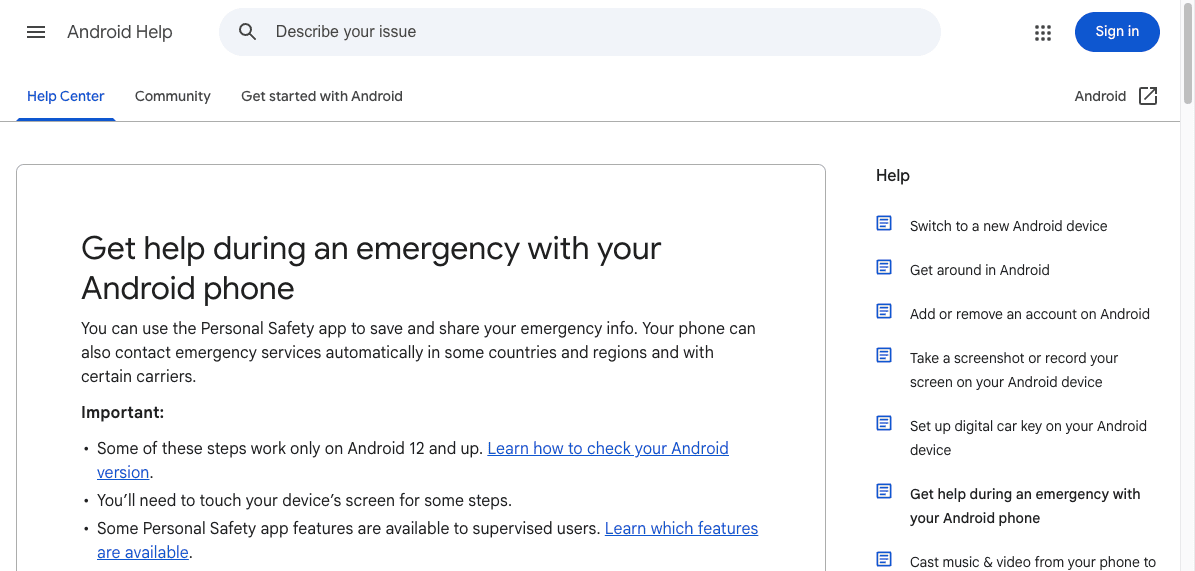
- Android Help cho biết một phần tính năng nằm trong Safety app hoặc mục Safety & emergency, và một số bước chỉ có trên Android 12 trở lên hoặc trên thiết bị hỗ trợ.
- Nếu dùng điện thoại làm máy chính để giữ OTP, tài khoản ngân hàng, email công việc hay dữ liệu cá nhân, có 4 mục đáng rà lại trước: Medical info và Emergency contacts, Emergency SOS, tin nhắn màn hình khóa, cùng các cảnh báo khẩn cấp như Earthquake alerts hoặc Emergency Location Service.
- Điểm quan trọng là các mục này không làm máy nhanh hơn ngay lập tức, nhưng khi có sự cố thật, chúng giúp người thân hoặc lực lượng hỗ trợ có thêm thông tin và giúp anh em phản ứng nhanh hơn.
Nhiều người dành khá nhiều thời gian chỉnh camera, pin hay thông báo, nhưng lại bỏ quên nhóm cài đặt an toàn khẩn cấp trên Android. Trong khi đó, đây lại là nơi có thể tạo khác biệt rõ nhất khi điện thoại bị thất lạc, khi anh em gặp tai nạn, hoặc đơn giản là lúc cần ai đó nhìn vào màn hình khóa để biết nên liên hệ với ai.
Theo Android Help, Google đang gom các tính năng này vào Safety app, mục Safety & emergency và một số dịch vụ thuộc Google Play services. Không phải máy nào cũng hiện đủ toàn bộ tính năng, nhưng có 4 mục rất đáng kiểm tra trước đầu tuần nếu anh em đang dùng Android làm máy chính.
Vào đúng chỗ trước: không phải máy Android nào cũng hiện giống nhau
Google lưu ý một số bước chỉ hoạt động trên Android 12 trở lên, và Safety app không xuất hiện trên mọi thiết bị theo cách giống hệt nhau. Vì vậy, nếu anh em không thấy đủ các mục dưới đây, chưa chắc máy có vấn đề; có thể model đó chỉ hỗ trợ một phần, hoặc nhà sản xuất đặt chúng ở chỗ khác trong Settings.
Cách dễ nhất là vào Settings rồi tìm các cụm như Safety & emergency, Emergency SOS, Emergency location service hoặc mở thẳng Safety app nếu máy có sẵn. Chỉ riêng việc biết đúng đường vào trước đã giúp anh em đỡ cuống hơn nhiều khi cần dùng thật.
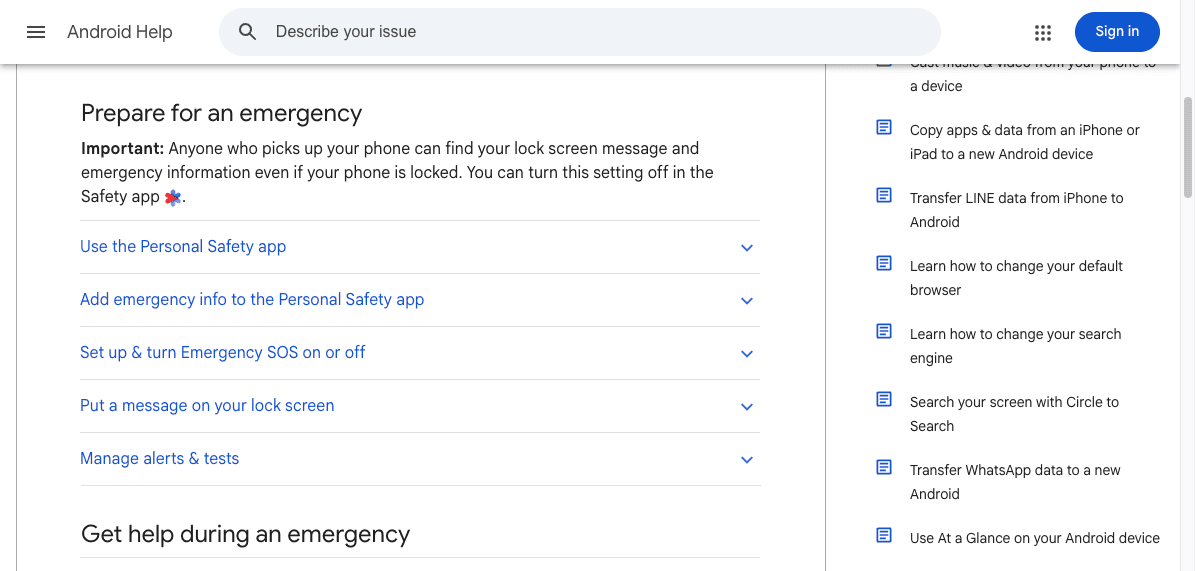
1. Điền Medical info và Emergency contacts trước, đừng chờ có chuyện mới làm
Android Help cho biết anh em có thể thêm nhóm thông tin cơ bản như nhóm máu, dị ứng, thuốc đang dùng và người liên hệ khẩn cấp trong Safety app. Đây là kiểu việc nghe có vẻ nhỏ, nhưng nếu có sự cố xảy ra thì lại là phần hữu ích nhất cho người đang hỗ trợ mình.
Điểm cần nhớ là Google cũng cảnh báo thông tin khẩn cấp và tin nhắn màn hình khóa có thể được nhìn thấy ngay cả khi máy đang khóa, nếu anh em bật chế độ cho phép hiển thị. Vì vậy, phần này nên điền đủ để hữu ích, nhưng không nên nhồi quá nhiều dữ liệu riêng tư không cần thiết.
Nếu phải ưu tiên, em nghĩ nên điền trước ba thứ: tên hoặc người liên hệ khẩn cấp, tình trạng dị ứng/thuốc quan trọng nếu có, và cách liên hệ đơn giản để người cầm máy biết phải gọi cho ai.
2. Bật và cấu hình Emergency SOS theo kiểu anh em thật sự dám dùng
Emergency SOS là tính năng đáng bật vì nó không đòi hỏi anh em phải mở app rồi tìm đúng menu trong lúc hoảng. Theo Android Help, anh em có thể vào Settings > Safety & emergency > Emergency SOS để thiết lập số khẩn cấp địa phương, chọn chia sẻ vị trí với emergency contacts và thậm chí bật ghi video trong tình huống khẩn cấp nếu máy hỗ trợ.
Phần đáng để ý nhất là cách kích hoạt. Google cho phép chọn kiểu có bước xác nhận chạm và giữ, hoặc tự khởi chạy sau đếm ngược 5 giây. Với anh em hay bỏ điện thoại trong túi chật hoặc sợ kích hoạt nhầm, kiểu có xác nhận sẽ yên tâm hơn. Ngược lại, nếu ưu tiên phản ứng nhanh, anh em có thể cân nhắc chế độ tự chạy sau đếm ngược.
Nói ngắn gọn, Emergency SOS chỉ thật sự hữu ích khi anh em đã cấu hình trước theo đúng thói quen dùng máy của mình. Để mặc định rồi quên thì tới lúc cần vẫn dễ lúng túng như thường.
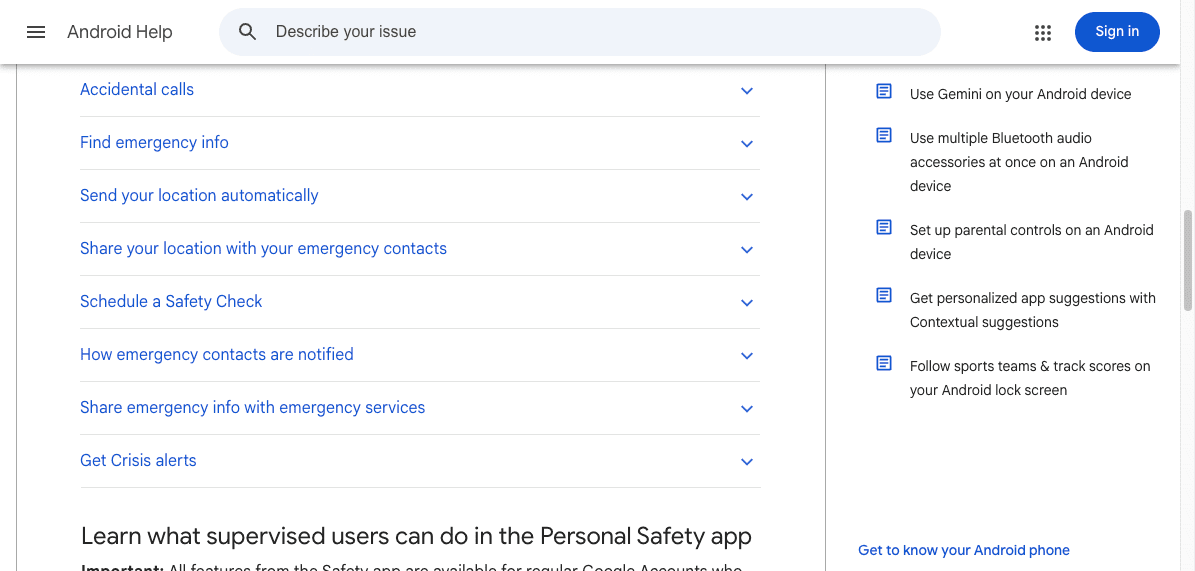
3. Đặt tin nhắn màn hình khóa đủ hữu ích, nhưng đừng biến nó thành nơi lộ quá nhiều dữ liệu
Google cũng có mục riêng cho việc đặt tin nhắn trên màn hình khóa. Về thực tế, đây là phần rất hợp với các tình huống đời thường hơn là tai nạn lớn: rơi máy ở quán cà phê, bỏ quên trên xe, hay ai đó nhặt được và muốn liên hệ trả lại.
Một câu đơn giản như “Nếu nhặt được máy, vui lòng gọi số này” thường hữu ích hơn nhiều so với việc không để gì cả. Nhưng cũng nên giữ mức vừa đủ. Không cần ghi địa chỉ nhà, email chính hay thông tin quá nhạy cảm lên màn hình khóa, vì bất kỳ ai cầm máy cũng có thể nhìn thấy nếu anh em để chế độ hiển thị.
Với anh em Việt Nam hay di chuyển, đây là một trong những cài đặt dễ làm nhất mà lợi ích thực tế lại khá cao.
4. Rà lại Earthquake alerts và Emergency Location Service nếu máy có hỗ trợ
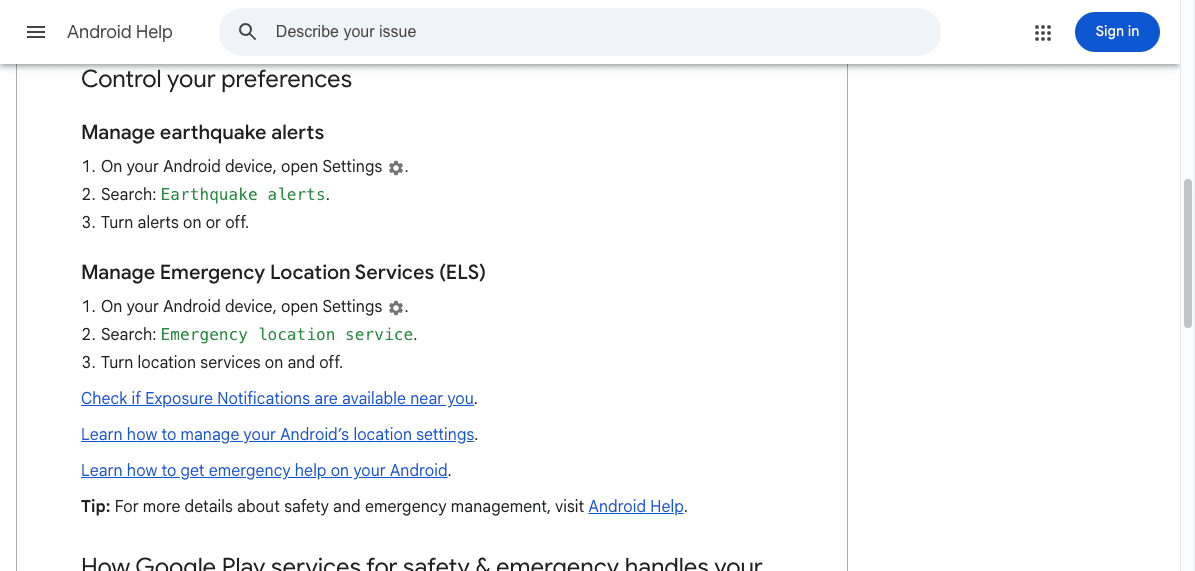
Trang Android Help về Google Play services for safety & emergency nhắc tới hai mục khá dễ bị bỏ qua: Earthquake alerts và Emergency Location Service (ELS). Earthquake alerts cho phép Android cảnh báo sớm hơn trong khu vực được hỗ trợ, còn ELS có thể gửi vị trí cùng thông tin ngữ cảnh cho lực lượng khẩn cấp khi anh em gọi hoặc nhắn tới số khẩn cấp ở nơi hỗ trợ.
Google hướng dẫn khá rõ: anh em có thể tìm Earthquake alerts hoặc Emergency location service ngay trong Settings để bật hoặc tắt. Không phải ai ở Việt Nam cũng dùng các tính năng này mỗi ngày, nhưng đây vẫn là nhóm cài đặt nên biết là máy mình có hay không, đặc biệt nếu anh em hay đi công tác, du lịch hoặc dùng máy tại nhiều quốc gia khác nhau.
Điểm đáng để ý là các dịch vụ này dựa vào location và một số dữ liệu ngữ cảnh để hoạt động. Nếu trước đây anh em từng tắt quá nhiều quyền hệ thống vì muốn tiết kiệm pin hoặc giữ riêng tư tuyệt đối, nên kiểm tra lại để không vô tình tắt luôn lớp hỗ trợ khẩn cấp cần thiết.
Anh em nên làm gì?
- Mở Settings và tìm các từ khóa Safety & emergency, Emergency SOS, Emergency location service hoặc Earthquake alerts.
- Điền trước Medical info và Emergency contacts trong Safety app nếu máy có hỗ trợ.
- Vào Emergency SOS để kiểm tra cách kích hoạt, số khẩn cấp và quyền chia sẻ vị trí.
- Đặt một câu ngắn trên màn hình khóa để người nhặt máy biết cách liên hệ, nhưng tránh ghi quá nhiều dữ liệu riêng tư.
- Nếu máy có Earthquake alerts hoặc ELS, kiểm tra xem chúng đang bật hay tắt và cân nhắc giữ lại nếu phù hợp nhu cầu di chuyển của anh em.
Tổng kết
Nhóm cài đặt an toàn khẩn cấp trên Android không phải thứ anh em nhìn thấy hằng ngày, nên rất dễ bị quên. Nhưng đúng lúc cần, đây lại là một trong những phần “đáng tiền” nhất trên chiếc điện thoại: giúp người khác biết thông tin y tế cơ bản, liên hệ đúng người, kích hoạt SOS nhanh hơn và tận dụng thêm các lớp hỗ trợ từ Google Play services.
Nếu phải chọn thứ nên làm ngay sau khi đọc bài này, em sẽ điền Medical info và Emergency contacts trước, rồi kiểm tra lại Emergency SOS. Hai bước đó vừa nhanh, vừa thực dụng, và hợp với gần như mọi anh em đang dùng Android làm máy chính.