Tóm tắt nhanh
- Quick Share là cách gọn nhất để gửi ảnh, video, file và tài liệu giữa các máy Android mà không phải nén qua app chat hay quăng tạm lên cloud.
- Nếu gửi cho iPhone, iPad hoặc Mac, anh em nên nhớ hai đường đi chính: nhận trực tiếp khi máy hỗ trợ, hoặc dùng QR code khi không thấy thiết bị trong danh sách.
- Điểm dễ bị bỏ sót nhất là mục hiển thị thiết bị: để
Everyone for 10 minuteschỉ nên bật khi thật sự cần nhận file, xong việc thì để máy tự quay lại mức hiển thị cũ để đỡ lộ hơn. - Với file quan trọng hoặc gửi ở nơi đông người, nên ưu tiên nhận đúng tên thiết bị, kiểm tra máy nhận đã mở khóa và chỉ bật chế độ nhận trong thời gian ngắn.

Quick Share là một tính năng nhiều anh em có sẵn trên máy nhưng chưa tận dụng hết. Cách cũ như gửi file qua app chat, email cho chính mình hoặc upload tạm lên Drive vẫn làm được việc, nhưng thường chậm hơn, dễ nén ảnh và đôi lúc còn kéo theo chuyện lộ file trong nhóm chat hoặc để quên link chia sẻ.
Điểm hay của Quick Share là nó hợp với đúng nhu cầu dùng điện thoại hằng ngày: gửi vài chục ảnh cho bạn bè, đẩy nhanh một file PDF sang máy khác, chuyển video gốc cho đồng nghiệp, hoặc kéo ảnh từ Android sang iPhone mà không phải lo ảnh bị bể. Nhưng để dùng cho tiện mà vẫn kín, anh em nên hiểu vài nguyên tắc cơ bản thay vì cứ bật lên mặc định rồi để đó.
Quick Share hợp nhất khi nào?
Theo Android, Quick Share được thiết kế để chuyển nhanh ảnh, video, tài liệu và nhiều loại file khác giữa các thiết bị ở gần nhau. Trên thực tế, nó đáng dùng nhất trong ba tình huống: gửi nhanh giữa hai máy Android, chuyển file qua PC Windows có cài app Quick Share, hoặc chia sẻ sang iPhone, iPad hay Mac khi đầu bên kia đã mở chế độ nhận phù hợp.
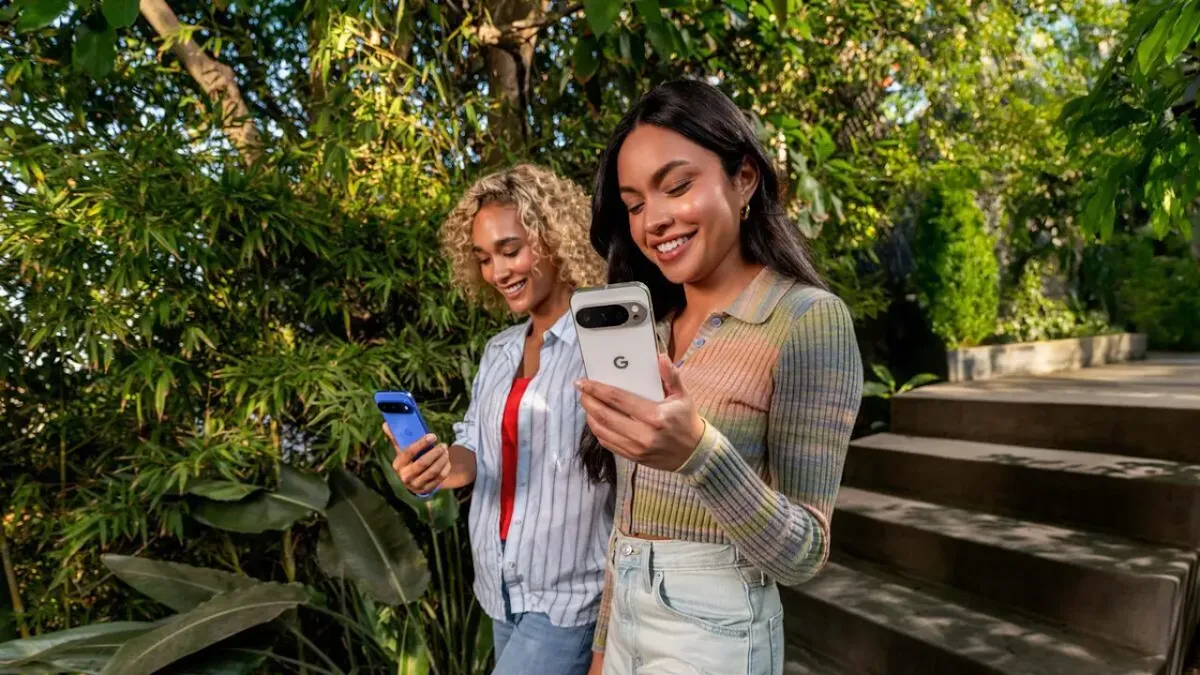
Cái lợi rõ nhất là anh em không phải hy sinh chất lượng ảnh chỉ vì cần gửi cho nhanh. Với ảnh du lịch, video quay camera gốc hay file công việc hơi nặng, Quick Share thường hợp lý hơn hẳn so với gửi qua nhiều app nhắn tin vốn hay nén file hoặc làm rối lịch sử trò chuyện.
Nếu anh em đang dùng lẫn Android với iPhone trong gia đình hoặc công việc, đây cũng là một cách đỡ mất công hơn nhiều so với chuyện tạo album cloud tạm rồi cấp quyền xem cho từng người.
Ba cách mở Quick Share mà nhiều người hay quên
Quick Share không chỉ nằm trong menu chia sẻ. Android và Android Help đều ghi khá rõ là anh em có thể mở tính năng này từ ba chỗ:
- Từ nút Share bên trong ảnh, video, file hoặc tài liệu.
- Từ Quick Settings bằng cách vuốt xuống và chạm ô Quick Share.
- Từ Settings, gõ tìm
Quick Shaređể vào thẳng phần gửi hoặc nhận.
Cách thực dụng nhất là nhớ hai lối vào: menu Share để gửi và Quick Settings để chuẩn bị nhận. Chỉ cần quen hai chỗ này là anh em gần như không phải mò lại trong Settings mỗi lần cần chuyển file gấp.
Gửi sang Android khác thì cứ chọn thẳng, không thấy máy thì đổi sang QR code
Với Android-to-Android, cách làm chuẩn vẫn là mở file cần gửi, bấm Share > Quick Share rồi chọn đúng tên thiết bị ở gần đó. Nếu máy nhận đang dùng cùng Google Account của anh em, một số trường hợp file có thể được nhận tự động mà không phải bấm xác nhận lại.
Còn nếu danh sách không hiện đúng máy cần nhận, đừng đứng đó thử đi thử lại quá lâu. Android Help có gợi ý một lối khá hữu ích là chuyển sang Use QR code. Cách này hợp trong quán cà phê, văn phòng đông người hoặc khi thiết bị bên kia không hiện ổn định trong danh sách gần đó.
Một mẹo nhỏ nhưng đáng nhớ: nếu đang ở nơi nhiều người dùng Android, QR code thường kín hơn chuyện bật hiển thị rộng rồi chọn mò giữa hàng loạt tên máy lạ.
Gửi sang iPhone, iPad hoặc Mac: nhớ đúng chế độ hiển thị mới đỡ loay hoay
Đây là chỗ nhiều anh em dễ nghĩ Quick Share chỉ dành cho Android, nhưng tài liệu mới từ Android cho thấy việc chia sẻ sang iPhone, iPad và macOS đã thực tế hơn trước. Nếu thiết bị hỗ trợ nhận trực tiếp, bên iPhone hoặc Mac chỉ cần bật AirDrop ở mức Everyone for 10 minutes, còn bên Android mở Quick Share rồi chọn thiết bị đích.
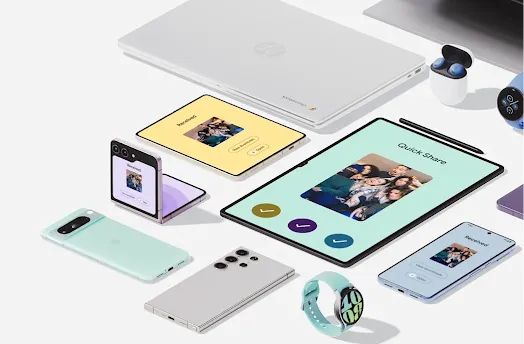
Nếu không thấy máy iPhone, iPad hay Mac trong danh sách, Android vẫn cho anh em dùng QR code để tạo link tải an toàn. Theo Android Help, file gửi qua kiểu này được mã hóa đầu-cuối và giữ trên máy chủ Google tối đa 24 giờ để bên kia tải xuống. Đây là đường vòng rất ổn khi cần gửi nhanh mà hai máy không bắt tay trực tiếp được.
Điểm nên nhớ là chế độ Everyone for 10 minutes chỉ nên dùng đúng lúc nhận file. Bật xong, nhận xong, để máy tự quay về chế độ cũ hoặc thoát chế độ nhận là cách dễ nhất để giảm bớt việc máy anh em hiện ra với người lạ xung quanh.
Dùng Quick Share sao cho nhanh mà vẫn kín?
Quick Share vốn đã tiện, nhưng dùng khéo thì còn đỡ phiền hơn nhiều. Với nhu cầu thường ngày, TekCafe thấy anh em nên giữ mấy nguyên tắc sau:
- Kiểm tra đúng tên thiết bị trước khi bấm gửi, nhất là ở nơi đông người.
- Chỉ bật Receive mode hoặc Everyone for 10 minutes khi thực sự cần nhận file.
- Nếu đầu bên kia không hiện ra ngay, đổi sang QR code sớm thay vì mò thủ công quá lâu.
- Với file nhạy cảm, chỉ nhận khi màn hình máy đích đang mở khóa và người nhận đứng ngay cạnh.
- Sau khi gửi xong ảnh hoặc tài liệu quan trọng, nên rà lại thư mục tải xuống ở máy nhận để tránh file nằm lẫn quá lâu trong máy người khác.
Nói ngắn gọn, Quick Share mạnh ở chỗ giúp anh em chuyển file gần như tức thì, nhưng phần kín hay không vẫn phụ thuộc vào việc anh em có kiểm soát chế độ hiển thị và đúng thiết bị nhận hay không.
Anh em nên làm gì?
- Ghé vào Quick Settings một lần để chắc máy mình đã có ô Quick Share và biết chỗ bật nhanh khi cần.
- Nếu hay gửi file cho iPhone hoặc Mac, nhớ trước quy tắc
Everyone for 10 minutesđể đỡ mất thời gian loay hoay khi cần gấp. - Khi gửi ở nơi đông người, ưu tiên QR code nếu danh sách thiết bị gần đó hiện quá nhiều tên lạ.
- Với ảnh và video muốn giữ nguyên chất lượng, thử Quick Share trước khi ném qua app chat.
- Sau khi nhận xong, thoát chế độ nhận hoặc để máy quay về mức hiển thị cũ để kín hơn.
Tổng kết
Quick Share là một trong những tính năng Android đáng học cách dùng cho tử tế, vì nó giải quyết đúng chuyện rất đời thường: gửi file nhanh, giữ chất lượng tốt và bớt phụ thuộc vào chat hay cloud. Chỉ cần nhớ ba điểm là đủ: mở đúng chỗ, chọn đúng thiết bị, và chỉ bật chế độ hiển thị rộng trong thời gian ngắn khi thật sự cần. Làm vậy thì việc chuyển file giữa Android, iPhone hay máy tính sẽ gọn hơn nhiều mà vẫn đỡ lộ không cần thiết.