Tóm tắt nhanh
- Bộ nhớ iCloud đầy thường kéo theo nhiều chuyện khó chịu cùng lúc: ảnh ngừng đồng bộ, backup chậm hoặc không chạy, và máy liên tục báo sắp hết bộ nhớ.
- Apple khuyến nghị người dùng xem lại phần gợi ý dọn dung lượng, ảnh đồng bộ, backup cũ và các mục đang chiếm chỗ trong iPhone Storage thay vì xóa đại ảnh hoặc file theo cảm tính.
- Checklist cuối ngày hợp lý là đi từ phần ít rủi ro trước: xem gợi ý iCloud, kiểm tra backup cũ, xác nhận chế độ tối ưu ảnh, rồi mới dọn các mục ăn nhiều bộ nhớ trên máy.
- Với anh em đang dùng iPhone làm máy chính, vài phút kiểm tra trước khi ngủ thường đỡ hơn nhiều so với sáng hôm sau mới gặp cảnh iCloud nghẽn hoặc máy báo đầy đúng lúc cần chụp ảnh hay lưu file.
Nhiều anh em chỉ để ý dung lượng khi iPhone bắt đầu hiện cảnh báo đỏ, ảnh mới chụp không đồng bộ ngay hoặc bản sao lưu đêm qua không chạy xong. Vấn đề là bộ nhớ máy và iCloud thường liên quan chặt với nhau: một bên đầy thì bên còn lại cũng dễ phát sinh rắc rối.
Theo các tài liệu hỗ trợ chính thức của Apple, cách dọn an toàn không phải là lao vào xóa ảnh trước, mà là nhìn đúng những chỗ Apple đã gom sẵn để người dùng rà lại. Nói ngắn gọn, nếu dành vài phút trước khi ngủ để kiểm tra 5 chỗ dưới đây, anh em sẽ đỡ bị động hơn rất nhiều vào sáng hôm sau.
1. Xem mục gợi ý dọn dung lượng trong iCloud trước khi xóa bất kỳ thứ gì
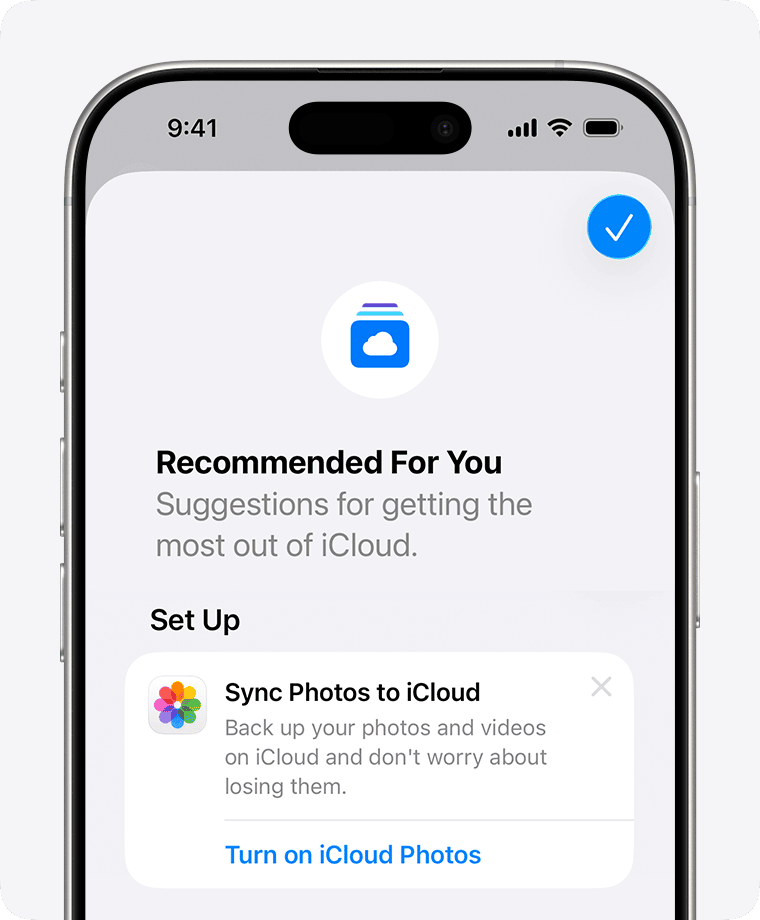
Apple cho biết nếu iPhone hoặc iPad đang gần đầy iCloud, người dùng có thể vào phần Recommended for You trong cài đặt iCloud để xem các mục nên dọn trước. Đây thường là nơi nhanh nhất để thấy những thứ đang chiếm chỗ như file lớn, ảnh trùng hoặc backup cũ.
Cách làm này hợp lý vì anh em không phải mò từng app một. Thay vào đó, Apple đã gom sẵn các hạng mục có khả năng tạo áp lực dung lượng cao nhất.
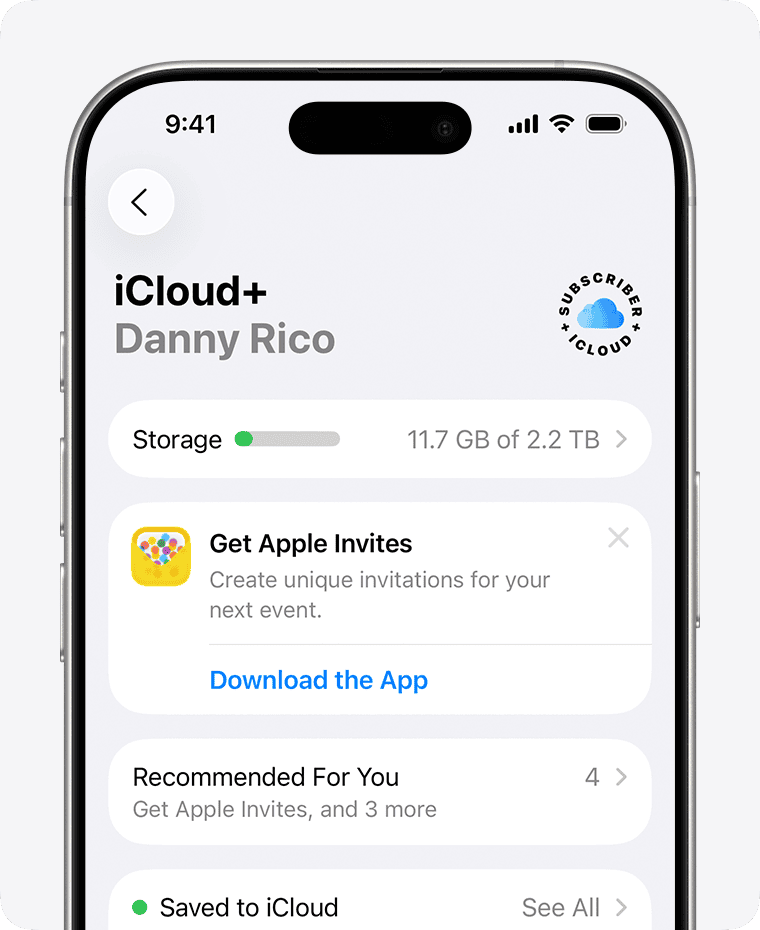
Nếu tối nay chỉ có 2–3 phút, đây nên là chỗ anh em mở đầu tiên vì nó cho cái nhìn tổng quan trước khi đụng vào dữ liệu thật.
2. Kiểm tra lại backup cũ, nhất là khi anh em từng đổi iPhone hoặc dùng nhiều máy
Apple cũng hướng dẫn khá rõ cách xem và quản lý các bản sao lưu thiết bị trong iCloud. Điểm đáng để ý là backup của máy cũ đôi khi vẫn nằm đó rất lâu, tiếp tục chiếm vài GB mà nhiều người quên mất.
Với anh em từng đổi iPhone, từng reset máy hoặc trong nhà dùng chung vài thiết bị Apple trên một tài khoản, bước xem lại backup cũ khá đáng làm vào cuối ngày. Xóa nhầm ảnh sẽ rất mệt, nhưng dọn bản sao lưu của chiếc máy không còn dùng nữa thường ít rủi ro hơn nhiều.

3. Xác nhận iCloud Photos đang bật đúng chế độ tối ưu bộ nhớ máy
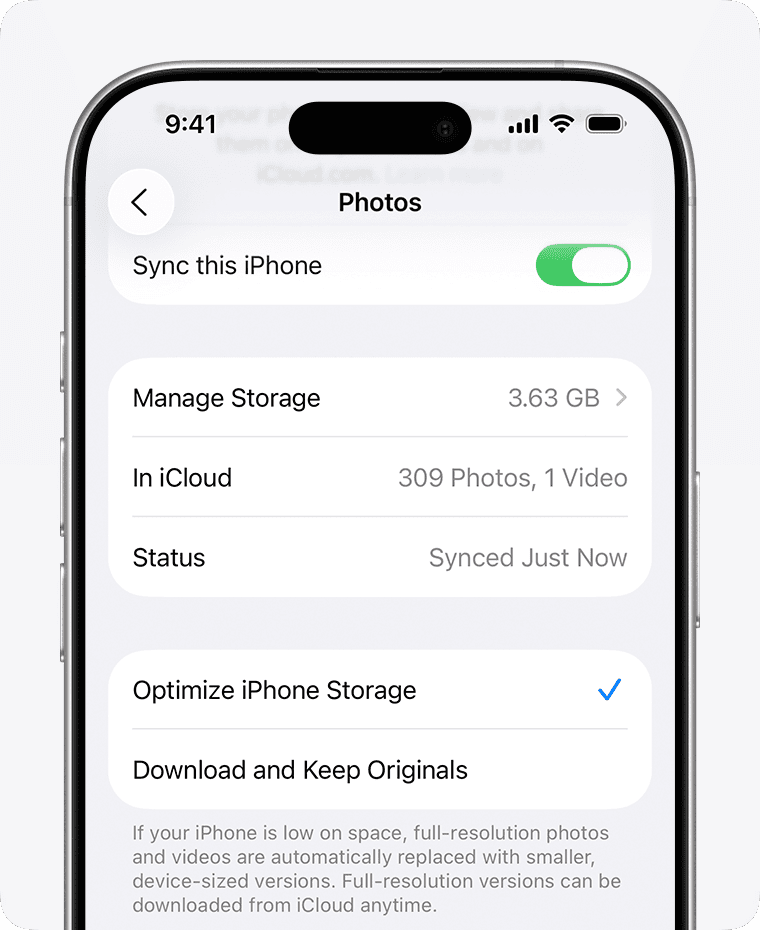
Theo Apple, nếu anh em dùng iCloud Photos thì tùy chọn Optimize iPhone Storage là một trong những cách thực tế nhất để giữ ảnh gốc ở iCloud và giảm áp lực bộ nhớ cục bộ trên máy. Đây không phải mẹo mới, nhưng rất nhiều máy đầy dung lượng chỉ vì đang để chế độ tải bản gốc về iPhone trong khi chủ máy không để ý.
Điểm quan trọng là tùy chọn này phù hợp nhất với người cần giữ thư viện ảnh lớn nhưng không cần lúc nào cũng mang toàn bộ file gốc trong máy. Với anh em chụp nhiều, quay nhiều hoặc lưu ảnh công việc hằng ngày, chỉ riêng bước này đã có thể tạo khác biệt rõ rệt.
4. Mở iPhone Storage để xem app, file và cache nào đang ăn chỗ nhiều nhất
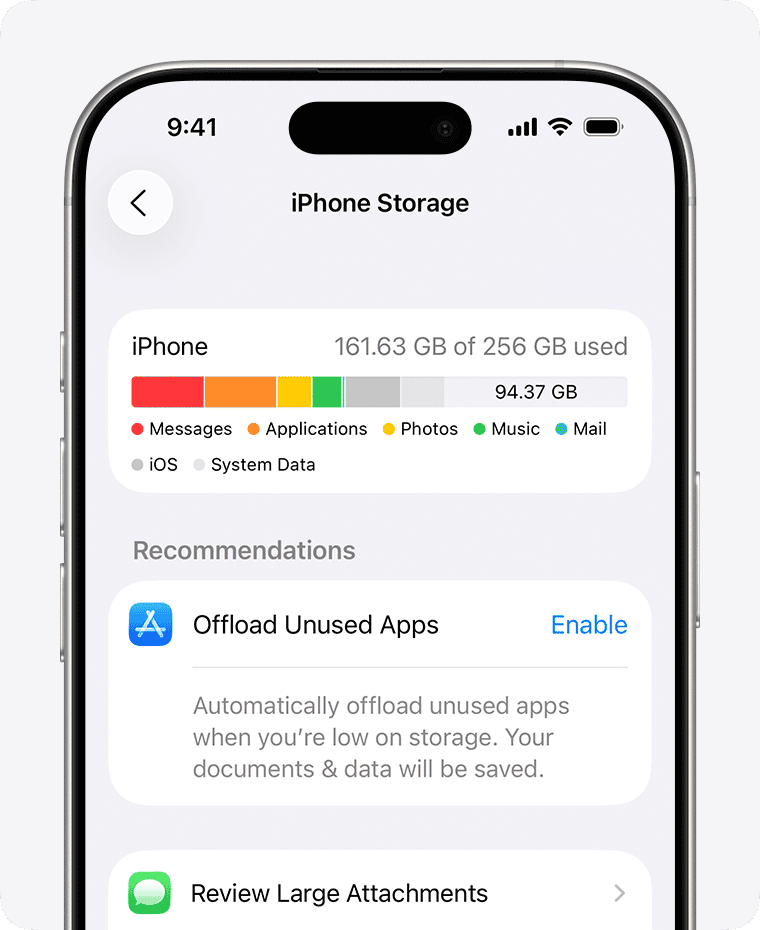
Apple khuyên người dùng xem lại mục iPhone Storage để biết chính xác phần nào đang ngốn bộ nhớ trên thiết bị. Đây là bước rất đáng làm trước khi đi ngủ, vì chỉ cần nhìn vào danh sách là anh em sẽ biết nên dọn app video, dữ liệu tải về hay bộ nhớ tạm của một ứng dụng cụ thể.
Phần hay của cách này là nó biến chuyện dọn máy từ cảm tính thành có số liệu. Thay vì xóa bừa album ảnh hoặc file trong Files, anh em có thể ưu tiên đúng app đang chiếm nhiều GB nhất.
5. Nếu backup đêm nào cũng ì ạch, hãy nhìn lại dữ liệu của từng app trong bản sao lưu
Một điểm nhiều người bỏ qua là backup iCloud không chỉ có ảnh và cài đặt hệ thống, mà còn có dữ liệu từ từng ứng dụng. Trong hướng dẫn của Apple, người dùng có thể xem bản sao lưu và nhận biết app nào đang đóng góp nhiều dung lượng vào backup.
Với anh em cài nhiều app chat, app chỉnh ảnh hoặc game nặng, đây là chỗ rất đáng rà lại cuối ngày. Không phải app nào cũng cần xuất hiện đầy đủ trong bản sao lưu iCloud, nhất là nếu dữ liệu của nó đã đồng bộ ở nơi khác hoặc không thật sự quan trọng.

Anh em nên làm gì?
- Mở mục iCloud > Recommended for You trước để xem Apple đang gợi ý dọn chỗ nào an toàn nhất.
- Kiểm tra và xóa các backup cũ của thiết bị không còn dùng nữa nếu chắc chắn không cần giữ.
- Xác nhận tùy chọn Optimize iPhone Storage đã bật nếu anh em dùng iCloud Photos và thư viện ảnh khá lớn.
- Vào mục iPhone Storage để xem app hoặc dữ liệu nào đang ăn nhiều GB nhất rồi ưu tiên dọn đúng chỗ.
- Nếu backup iCloud liên tục phình to, hãy xem lại dữ liệu của từng app trong backup thay vì chỉ đổ lỗi cho ảnh hoặc video.
Tổng kết
iPhone đầy bộ nhớ hay iCloud nghẽn thường không đến từ một lỗi lớn, mà từ nhiều thứ nhỏ tích lại: backup cũ, ảnh gốc giữ trên máy, dữ liệu app và các mục ít khi được nhìn tới. Vì vậy, checklist cuối ngày hợp lý là đi từ các gợi ý sẵn của Apple, rồi mới chạm vào từng loại dữ liệu cụ thể.
Với anh em Việt Nam đang dùng iPhone làm máy chính cho ảnh, công việc và sao lưu hằng ngày, giữ thói quen dọn 5 chỗ này trước khi ngủ là cách khá thực dụng để sáng hôm sau đỡ gặp cảnh máy báo đầy đúng lúc cần dùng.