Tóm tắt nhanh
- Apple cho phép bật Screen Time ngay trong Settings để xem thời lượng dùng máy, đặt App Limits, lên lịch Downtime và chọn app Always Allowed.
- Nếu iPhone của trẻ đã nằm trong Family Sharing, phụ huynh có thể quản lý thêm web content, rating theo độ tuổi và quyền mua app ngay từ máy của mình.
- Điểm đáng dùng nhất là kết hợp ba lớp: Downtime để chặn khung giờ, App Limits để siết từng nhóm app, và Ask to Buy để tránh trẻ tự tải hoặc mua nội dung ngoài ý muốn.
- Với gia đình đang dùng iPhone và iPad, đây là cách gọn nhất để quản lý thiết bị mà không cần cài thêm app bên thứ ba.
Nếu trong nhà đã có iPhone cho con dùng học tập, xem YouTube hay chơi game, Screen Time là công cụ nên bật sớm thay vì chờ đến lúc thời gian màn hình vượt kiểm soát. Bộ công cụ này có sẵn trong iOS, không cần cài app ngoài, và Apple cho phép quản lý trực tiếp từ máy của phụ huynh nếu gia đình đã dùng Family Sharing.
Giá trị thực tế của Screen Time không nằm ở việc “khóa máy cho bằng được”, mà ở chỗ phụ huynh có thể chia rõ từng lớp kiểm soát: giờ nào được dùng, app nào bị giới hạn, web nào nên chặn và giao dịch nào phải xin phép trước. Với người dùng Việt đang muốn một cách quản lý gọn, ít kỹ thuật và bám sát hệ sinh thái Apple, đây là lựa chọn thực dụng hơn so với cài thêm parental control bên thứ ba.
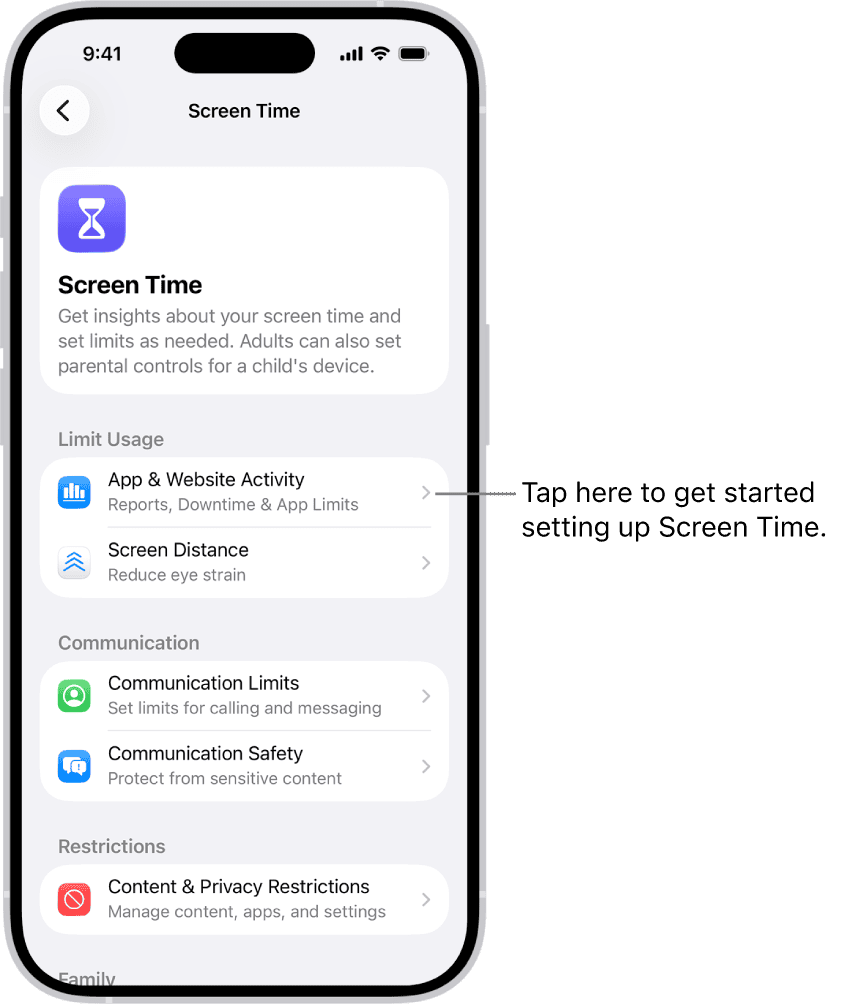
Bật Screen Time trên iPhone trước khi chỉnh giới hạn
Theo Apple Support, bước đầu tiên là vào Settings > Screen Time rồi bật App & Website Activity. Khi Screen Time đã hoạt động, iPhone mới bắt đầu ghi nhận thời gian dùng app, số lần nhấc máy và tần suất nhận thông báo để phụ huynh nhìn được bức tranh tổng thể.
Các bước cơ bản:
- Mở Settings trên iPhone.
- Chọn Screen Time.
- Nếu đang bật cho máy của trẻ, chọn tên trẻ nếu thiết bị đã nằm trong Family Sharing.
- Chạm App & Website Activity rồi bật theo hướng dẫn trên màn hình.
Apple cũng cho biết Screen Time có thể đồng bộ giữa iPhone, iPad và Mac nếu cùng đăng nhập một Apple Account và bật Share Across Devices. Điểm này hữu ích khi trẻ dùng nhiều thiết bị Apple, vì phụ huynh không bị lệch số liệu giữa từng máy riêng lẻ.
Ba mục nên chỉnh đầu tiên để máy đỡ “quá giờ”
1. Downtime để khóa khung giờ cố định
Downtime phù hợp cho giờ ngủ, giờ học hoặc lúc gia đình muốn hạn chế hoàn toàn việc giải trí. Khi tới khung giờ đã đặt, chỉ những app được cho phép mới dùng tiếp được.
- Vào Screen Time > Downtime.
- Bật lịch theo ngày hoặc tùy chỉnh từng ngày.
- Chọn khung giờ bắt đầu và kết thúc.
Cách dùng thực tế là đừng đặt lịch quá gắt ngay từ đầu. Phụ huynh có thể bắt đầu bằng khung nghỉ buổi tối, sau đó mới siết thêm nếu trẻ vẫn dùng máy quá muộn.
2. App Limits để siết từng nhóm app
Nếu mục tiêu là giảm game hoặc mạng xã hội nhưng không khóa toàn bộ iPhone, App Limits là phần quan trọng nhất.
- Vào Screen Time > App Limits.
- Chọn nhóm app hoặc từng app cụ thể.
- Đặt thời lượng theo ngày.
- Bật thêm tùy chọn chặn khi hết giờ nếu muốn giới hạn có hiệu lực chặt hơn.
Apple cho phép giới hạn theo nhóm như Games, Social, Entertainment hoặc app riêng lẻ. Cách này thực tế hơn kiểu cấm toàn bộ thiết bị vì trẻ vẫn còn app học tập, gọi điện hoặc nhắn tin cần dùng.
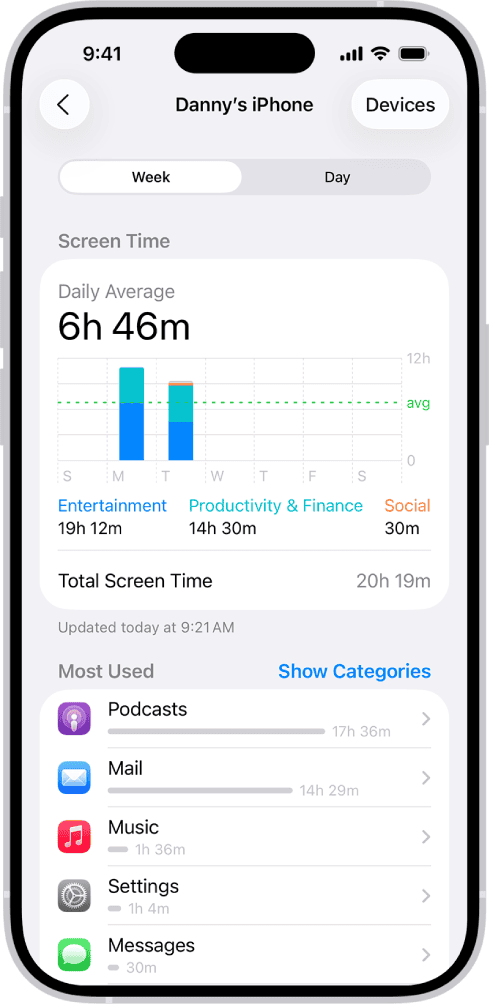
3. Always Allowed để chừa lại app cần thiết
Sau khi bật Downtime hoặc App Limits, phụ huynh nên rà lại Always Allowed để tránh khóa nhầm các app thật sự cần.
Thông thường nên giữ lại:
- Phone hoặc FaceTime nếu trẻ cần liên lạc.
- Messages nếu gia đình dùng iMessage.
- App học tập hoặc lớp online nếu dùng thường xuyên.
- Bản đồ, ghi chú hoặc công cụ học cơ bản tùy nhu cầu.
Phần này là khác biệt giữa quản lý hợp lý và khóa máy quá tay. Nếu bỏ qua Always Allowed, trải nghiệm dùng máy của trẻ có thể trở nên bức bối và dẫn đến việc phải tắt hẳn Screen Time.
Muốn quản lý từ xa thì dùng Family Sharing
Nếu gia đình đã bật Family Sharing, Apple cho phép phụ huynh cấu hình Screen Time cho trẻ trực tiếp từ iPhone của mình. Theo hướng dẫn chính thức, phụ huynh vào Settings > Family, chọn đúng tài khoản của trẻ rồi vào Screen Time để chỉnh các mục liên quan.
Từ đây, Apple cho phép xử lý thêm vài lớp quan trọng:
- Chọn mức Web Content để giới hạn nội dung web.
- Chọn rating theo độ tuổi cho app.
- Giới hạn hoặc cho phép từng loại media content.
- Tiếp tục hoàn tất các mục Screen Time theo hướng dẫn trên màn hình.
Điểm mạnh của Family Sharing là phụ huynh không phải cầm đúng máy của trẻ mỗi lần muốn chỉnh luật. Với nhà có nhiều thiết bị Apple, đây là cách vận hành gọn hơn rất nhiều.
Nên bật thêm Ask to Buy nếu trẻ hay tải app
Apple mô tả rõ trong phần parental controls rằng Family Sharing có thể đi cùng Ask to Buy. Đây là lớp kiểm soát rất thực dụng với phụ huynh không muốn con tự tải game mới, mua vật phẩm hay cài app ngoài dự kiến.
Với Ask to Buy, yêu cầu tải hoặc mua app sẽ gửi về cho phụ huynh duyệt. Ở góc nhìn TekCafe, đây là mục đáng bật gần như mặc định nếu trẻ còn nhỏ, vì nó giảm rủi ro mua nhầm nội dung trả phí hoặc cài app không phù hợp.
Khi nào nên dùng web restrictions thay vì chỉ giới hạn thời gian?
Không phải vấn đề nào cũng giải bằng giới hạn giờ. Nếu phụ huynh lo về nội dung truy cập, phần Web Content nên được ưu tiên hơn App Limits.
Nên ưu tiên web restrictions khi:
- Trẻ thường tìm video hoặc web qua Safari thay vì app riêng.
- Gia đình muốn chặn nội dung người lớn hoặc giới hạn website thủ công.
- Trẻ vẫn cần thời gian online cho học tập nhưng không nên truy cập web tự do.
Ngược lại, nếu vấn đề chính là dùng máy quá lâu, Downtime và App Limits thường hiệu quả hơn.
Tổng kết
Với người dùng iPhone, bộ ba Downtime + App Limits + Ask to Buy là cấu hình nên làm trước vì nó giải đúng ba nhu cầu thường gặp nhất: giới hạn giờ, giới hạn app và chặn mua/tải bừa. Nếu nhà đã dùng Family Sharing, việc quản lý từ iPhone của phụ huynh cũng gọn và ít phải “giành máy” của trẻ hơn.
Điểm cần nhớ là Screen Time hiệu quả nhất khi đặt luật vừa đủ chứ không quá tay ngay ngày đầu. Phụ huynh nên bật trước, theo dõi báo cáo vài ngày rồi mới siết dần theo thói quen dùng máy thực tế.
THEO DÕI CÁC KÊNH CỦA TEKCAFE
- Website: TekCafe.vn
- Fanpage Facebook: facebook.com/tekcafeteam
- YouTube: youtube.com/c/TekCafeTeam
BÀI VIẾT MỚI NHẤT
- Trải nghiệm Nothing OS 5.0 trên Android 17: Phông chữ Geist mới và ứng dụng Glyph độc lập
- Cách kiểm tra pin và thay pin máy tính Casio fx-580VN X chuẩn xác tại nhà
- NoteGPT là gì? Hướng dẫn sử dụng công cụ tóm tắt video và tài liệu bằng AI
- Cách khắc phục nhanh các lỗi thường gặp trên Apple Wallet khi thanh toán bị từ chối
- IFA 2026: Aqara ra mắt dây đèn ngoài trời Outdoor String Lights H1 hỗ trợ Matter qua Thread và Zigbee
