Tóm tắt nhanh
- Khi Windows 11 báo gần đầy ổ C, Microsoft khuyên anh em mở Settings > System > Storage trước để xem dung lượng đang bị ăn bởi mục nào, thay vì lao vào xoá đại trong Downloads hay đụng tới thư mục hệ thống.
- Cleanup recommendations là chỗ nên xem sớm vì Windows đã tự gom các nhóm file có thể dọn như temporary files, file lớn ít dùng, app ít mở và cả nội dung đồng bộ cloud.
- Storage Sense có thể tự dọn file tạm, Recycle Bin và chuyển file cloud sang online-only theo mốc thời gian anh em đặt, nhưng mặc định sẽ không đụng Downloads hay file cloud nếu chưa cấu hình thêm.
- Nếu máy có nhiều ổ hoặc dùng OneDrive, cần tách rõ bài toán ổ hệ thống C:, ổ khác, và file cloud để không xoá nhầm thứ vẫn đang cần.
Cảnh báo đầy dung lượng trên Windows 11 thường xuất hiện lúc khó chịu nhất: đang cài game, tải bản cập nhật lớn, xuất video hoặc chuẩn bị nhận thêm dữ liệu công việc. Phản xạ quen thuộc của nhiều người là mở ngay Downloads rồi xoá theo cảm giác, hoặc tệ hơn là đụng vào những thư mục hệ thống mà không chắc mình đang xoá gì.
Theo tài liệu hỗ trợ chính thức của Microsoft, cách hợp lý hơn là đi đúng thứ tự trong mục Storage trước. Làm vậy chậm hơn vài phút, nhưng đổi lại anh em sẽ biết chính xác chỗ nào đang chiếm dung lượng, chỗ nào Windows có thể tự xử lý và chỗ nào cần giữ lại để tránh phát sinh lỗi cập nhật hoặc mất file còn dùng.
1. Mở Storage trước để biết dung lượng đang nằm ở đâu
Microsoft cho biết mục Storage trong Windows 11 cho anh em cái nhìn khá rõ về dung lượng đang được chia vào những nhóm nào như Installed apps, Temporary files, System & reserved và các loại nội dung khác. Đây là điểm nên mở đầu tiên vì nó giúp tránh kiểu đoán mò “chắc video đang nặng nhất” hay “chắc OneDrive ăn hết ổ”.
Điểm đáng để ý là Windows còn có phần reserved storage để giữ chỗ cho file tạm, cache và quá trình update. Vì vậy, nhìn thấy ổ C trống ít chưa chắc đã có nghĩa là có file rác bất thường. Có những máy gần đầy vì game hoặc app nặng, nhưng cũng có máy bị ngốn bởi temporary files, file tải về hoặc bản cài Windows cũ.
2. Xem Cleanup recommendations trước khi tự dọn tay
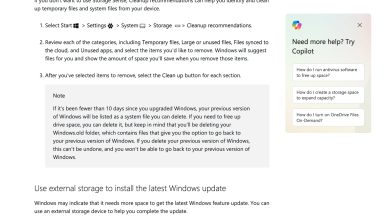
Nếu không muốn bật dọn tự động ngay, Microsoft gợi ý anh em vào Settings > System > Storage > Cleanup recommendations. Đây là nơi Windows tự phân tích rồi gom ra các mục có thể dọn theo nhóm, thay vì buộc anh em phải mò từng thư mục một.
Trong tài liệu hỗ trợ, Microsoft nói rõ Cleanup recommendations có thể hiển thị các nhóm như:
- Temporary files.
- Large or unused files.
- Files synced to the cloud.
- Unused apps.
Điểm hay ở chỗ này là Windows còn ước tính sẵn dung lượng anh em có thể lấy lại. Với người dùng PC phổ thông hoặc máy công việc, đây thường là cách dọn an toàn hơn so với việc xoá thẳng file bằng tay trong File Explorer.
3. Bật Storage Sense nếu anh em hay quên dọn máy
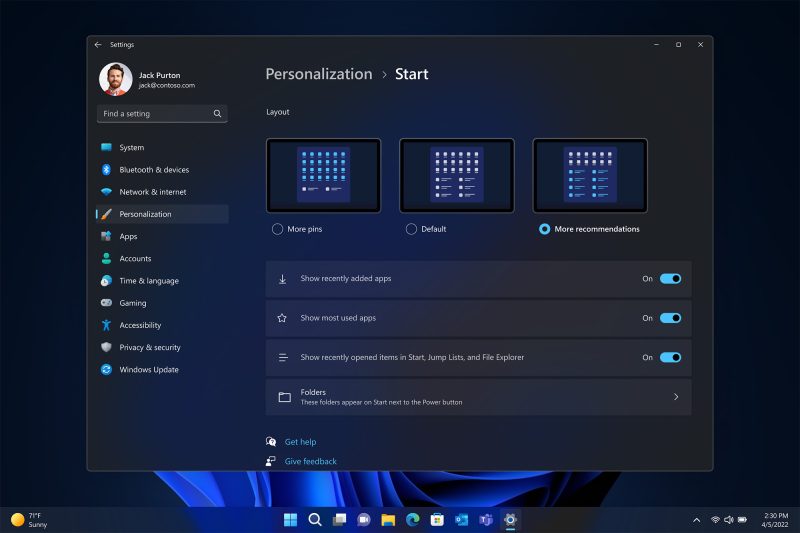
Storage Sense là công cụ đáng bật nếu anh em thường để máy đầy rồi mới nhớ ra chuyện dọn ổ. Theo Microsoft, khi bật với cấu hình mặc định, Storage Sense sẽ chạy khi thiết bị ở trạng thái dung lượng thấp và tự dọn những temporary files không cần nữa.
Có vài điểm nên nhớ để tránh hiểu nhầm:
- Storage Sense chỉ hoạt động với ổ hệ thống, thường là ổ C:.
- Mặc định, nó có thể dọn temporary files và nội dung trong Recycle Bin sau một khoảng thời gian.
- Downloads và file cloud sẽ không bị đụng tới nếu anh em chưa tự cấu hình thêm.
- Từ Windows 11 22H2, file OneDrive có thể được chuyển sang online-only nếu lâu ngày không mở, nhưng file gắn nhãn Always keep on this device sẽ không bị Storage Sense quản lý.
Nói ngắn gọn, Storage Sense hợp với anh em muốn máy tự giữ trạng thái gọn gàng ở mức cơ bản, chứ không phải công cụ thay thế hoàn toàn việc tự kiểm tra dung lượng.
4. Nếu dùng OneDrive, đừng nhầm file online-only với file bị mất
Một phần dễ gây hoang mang là mục file đồng bộ cloud. Microsoft khuyến nghị dùng OneDrive Files On-Demand để tiết kiệm dung lượng vì Windows chỉ giữ placeholder nhỏ trên ổ cứng cho những file không cần mở thường xuyên.
Điểm quan trọng là khi Storage Sense hoặc Files On-Demand chuyển file sang trạng thái online-only, file đó không bị xoá vĩnh viễn. Nó vẫn nằm trong OneDrive và có thể tải lại khi máy có mạng và còn chỗ trống. Vì vậy, với anh em đang lưu ảnh, video, tài liệu công việc lên OneDrive, đây là cách lấy lại dung lượng an toàn hơn nhiều so với xoá hẳn file cục bộ mà chưa có bản sao khác.
5. Ổ C đầy không có nghĩa mọi ổ khác cũng đang bí chỗ
Microsoft cũng nhắc khá rõ rằng Storage Sense chỉ xử lý ổ hệ thống. Nếu máy anh em có thêm SSD hoặc HDD khác, cần vào Settings > System > Storage > Advanced storage settings > Storage used on other drives để xem ổ nào mới thật sự đang gần đầy.
Chỗ này đặc biệt hữu ích với PC gaming, desktop làm việc hoặc laptop gắn thêm ổ phụ. Nhiều máy báo ổ C đỏ nhưng ổ D vẫn còn rộng, nên cách hợp lý hơn có thể là chuyển nơi lưu game, video, project hoặc đổi mặc định Where new content is saved sang ổ còn trống hơn.
Anh em nên làm gì?
- Mở Settings > System > Storage trước để xem nhóm nào đang chiếm chỗ thật.
- Vào Cleanup recommendations để dọn theo gợi ý an toàn của Windows trước khi xoá tay.
- Bật Storage Sense nếu anh em hay quên dọn Recycle Bin và file tạm.
- Kiểm tra lại mốc tự động xử lý Downloads và file cloud trước khi bật, để tránh xoá nhầm thứ vẫn còn cần.
- Nếu dùng OneDrive, ưu tiên Files On-Demand hoặc trạng thái online-only cho file ít mở.
- Với máy có nhiều ổ, xem thêm Storage used on other drives và cân nhắc đổi nơi lưu nội dung mới.
Tổng kết
Khi Windows 11 gần đầy ổ C, điều quan trọng nhất không phải xoá thật nhanh mà là nhìn đúng chỗ trước. Microsoft đã có sẵn một thứ tự khá rõ: xem Storage để biết thủ phạm, đọc Cleanup recommendations, bật Storage Sense nếu cần dọn tự động, rồi mới tính chuyện đụng tới file cloud hay chuyển dữ liệu sang ổ khác.
Với anh em Việt Nam đang dùng laptop Windows làm máy chính, cách này an toàn hơn nhiều so với xoá bừa trong Downloads hoặc cố gỡ app theo cảm giác. Chỉ cần đi đúng 5 chỗ trên, anh em thường đã lấy lại được một phần dung lượng mà không làm rối hệ thống.
THEO DÕI CÁC KÊNH CỦA TEKCAFE
- Website: TekCafe.vn
- Fanpage Facebook: facebook.com/tekcafeteam
- YouTube: youtube.com/c/TekCafeTeam
BÀI VIẾT MỚI NHẤT
- Mở hộp trên tay POCO F9 Ultra: Màu Đỏ Cherry rất sang, loa Bose, màn 6.9 inch 185 Hz, pin 8,050 mAh
- Vì sao chuột gaming 8.000Hz có thể khiến game giật lag?
- Galaxy Watch 8 giảm còn 259,99 USD, người dùng Việt Nam chưa biết khi nào có giá tốt
- Cựu kỹ sư Microsoft kể lại nguồn gốc key Windows XP FCKGW
- ESP32 và BME280: Dự án cảm biến nhỏ giải quyết bài toán thực tế trong nhà