Shift-Command-5 trên Mac mạnh hơn anh em nghĩ: 5 chỗ nên chỉnh để chụp màn hình gọn hơn mỗi ngày

Tóm tắt nhanh
- Công cụ Screenshot trên macOS mở bằng Shift-Command-5 nhưng Apple cũng cho phép gọi nó từ Spotlight, hợp với anh em hay làm việc bằng bàn phím.
- Điểm đáng để ý không nằm ở chuyện “biết phím tắt”, mà ở 5 chỗ nhỏ trong menu Options và cách chọn chế độ chụp/quay cho đúng việc.
- Theo hướng dẫn chính thức của Apple, công cụ này có thể chụp toàn màn hình, một cửa sổ, một vùng chọn, hoặc quay màn hình với các tuỳ chọn như nơi lưu file, hẹn giờ, micro và thumbnail nổi.
- Nếu anh em hay viết hướng dẫn, gửi bug report, làm tài liệu nội bộ hoặc quay clip thao tác nhanh, chỉnh đúng 5 chỗ này sẽ giúp bớt thất lạc file, bớt phải chụp lại và đỡ tốn thời gian hậu kỳ.
Trên Mac, nhiều người biết tổ hợp Shift-Command-5 nhưng vẫn dùng nó theo kiểu mở lên rồi chụp đại, xong lại mất thời gian tìm file, cắt lại vùng chụp hoặc quay xong mới phát hiện chưa bật micro. Công cụ mặc định của macOS thật ra đủ mạnh cho phần lớn nhu cầu chụp nhanh, quay hướng dẫn ngắn và ghi chú công việc mỗi ngày.
Apple mô tả khá rõ trong tài liệu hỗ trợ rằng Screenshot không chỉ có ba kiểu chụp cơ bản, mà còn có nhóm tuỳ chọn giúp kiểm soát nơi lưu file, thời gian trễ, thumbnail nổi, con trỏ chuột và micro khi quay. Với anh em đang làm nội dung, support nội bộ, hướng dẫn người thân hoặc đơn giản là muốn workflow gọn hơn trên Mac, đây là một trong những công cụ nên chỉnh lại một lần cho tử tế.
1. Mở bằng Spotlight khi anh em đang ở trong luồng làm việc bàn phím
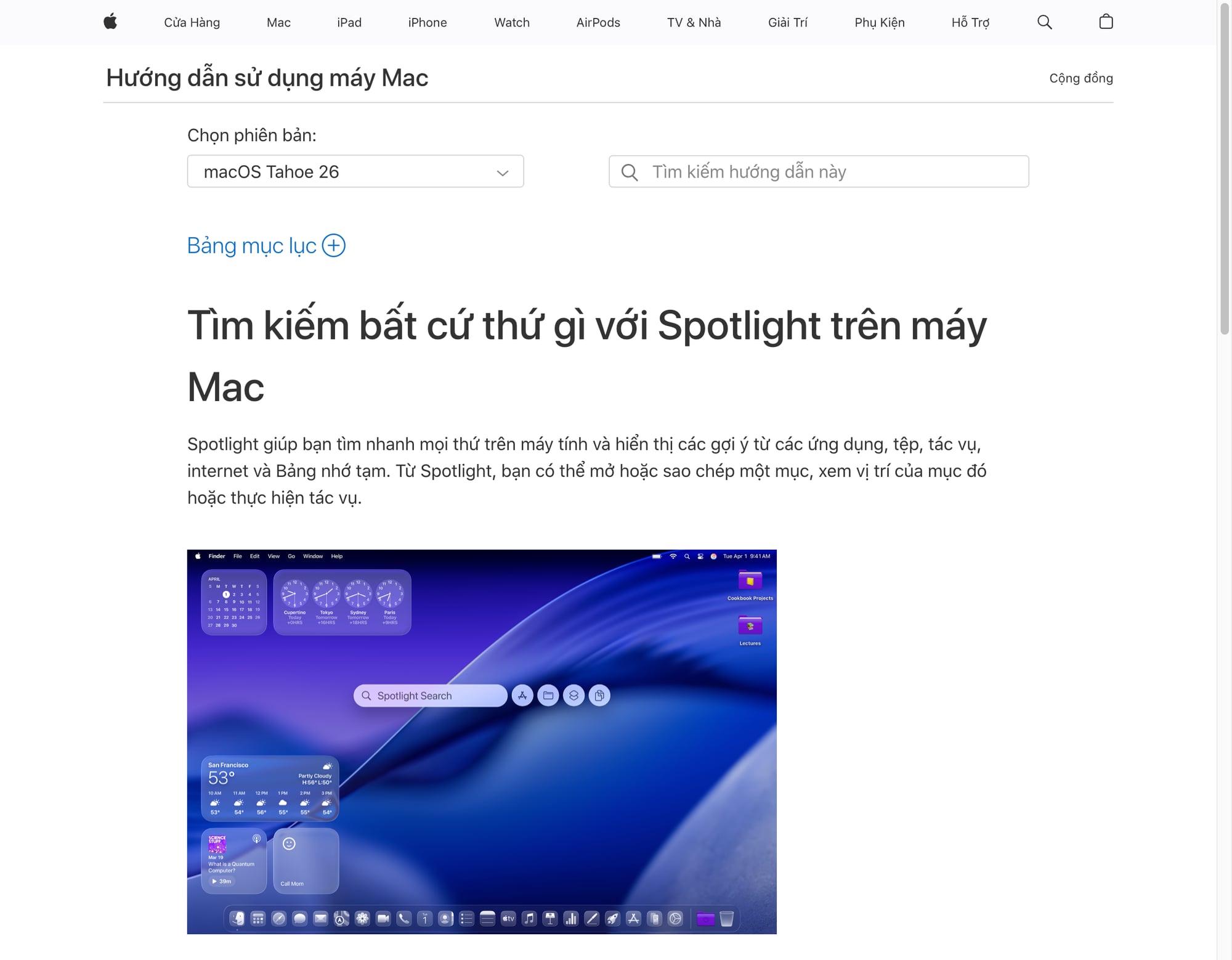
Apple ghi rõ rằng anh em có thể mở Screenshot bằng Shift-Command-5 hoặc dùng Spotlight. Nếu đang làm việc theo kiểu ít rời tay khỏi bàn phím, cách thứ hai khá tiện: bấm Command-Space, gõ Screenshot, rồi Enter.
Điểm hay của cách này là anh em không cần nhớ quá nhiều tổ hợp khác nhau khi đang làm việc trên nhiều máy hoặc vừa mới chuyển từ Windows sang Mac. Spotlight cũng giúp gọi nhanh các công cụ hệ thống khác, nên nếu thói quen làm việc của anh em đã xoay quanh Command-Space, việc kéo Screenshot vào cùng luồng là hợp lý hơn là cố nhớ từng phím tắt lẻ.
2. Chọn đúng chế độ chụp hoặc quay trước khi bấm Capture
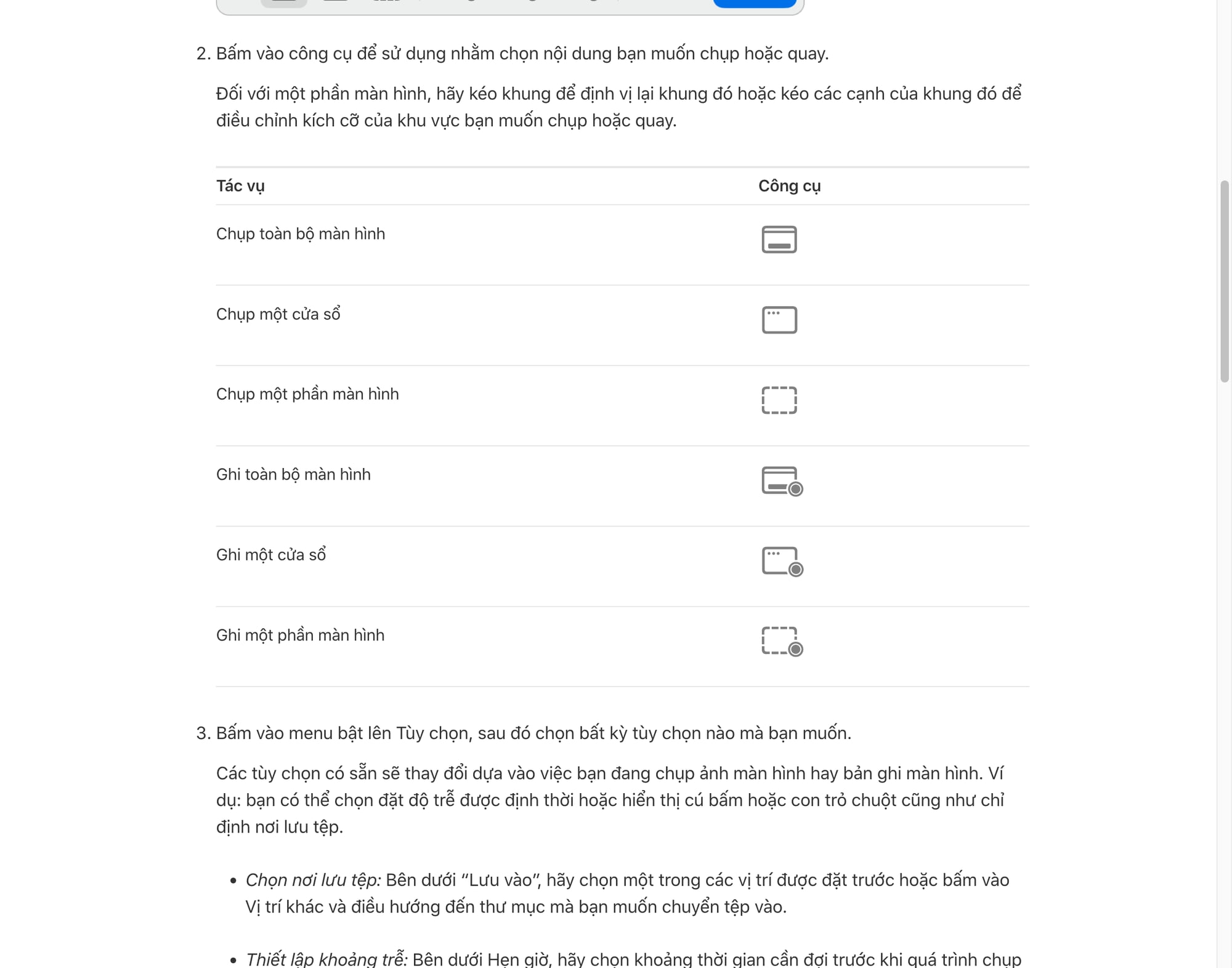
Trong bảng công cụ Screenshot, Apple cho thấy macOS tách khá rõ từng việc: chụp toàn màn hình, chụp một cửa sổ, chụp một phần màn hình, quay toàn màn hình, quay một cửa sổ và quay một phần màn hình. Nghe đơn giản, nhưng đây là chỗ nhiều người làm nhanh rồi phải làm lại.
Ví dụ, nếu anh em chỉ cần gửi lỗi trong một cửa sổ Settings hoặc Safari thì Capture a window gọn hơn chụp cả desktop rồi crop lại. Nếu đang làm bài hướng dẫn từng bước, Capture a portion sẽ giúp khung hình sạch hơn và người xem đỡ bị phân tâm. Còn khi cần giải thích thao tác, quay một phần màn hình thường hợp lý hơn quay toàn bộ vì file nhẹ hơn và ít lộ thông tin ngoài ý muốn.

3. Chỉnh nơi lưu file trước, nếu không anh em sẽ mất thời gian tìm ảnh về sau
Trong phần Options, Apple cho biết anh em có thể chọn nơi lưu tệp. Đây là chỉnh sửa nhỏ nhưng tác động workflow rất rõ. Nếu để mặc định mà ngày nào cũng chụp vài chục ảnh, desktop hoặc thư mục Downloads sẽ nhanh chóng thành một mớ khó lọc.
Cách thực dụng hơn là chọn sẵn một thư mục riêng cho ảnh chụp màn hình, ví dụ Screenshots, TekCafe assets, hoặc một thư mục theo dự án đang làm. Với anh em hay viết bài, làm tài liệu hoặc đối chiếu bug, thói quen này giúp gom đúng ngữ cảnh ngay từ đầu, đỡ phải dọn lại sau.
Apple cũng lưu ý rằng anh em có thể chọn Other Location để trỏ tới đúng thư mục mình muốn. Đây là kiểu chỉnh một lần nhưng dùng lâu dài, đặc biệt hữu ích nếu Mac đang đồng bộ Desktop và Documents qua iCloud, vì việc phân luồng ảnh chụp từ đầu sẽ đỡ rối hơn.
4. Đừng bỏ qua các tuỳ chọn nhỏ như hẹn giờ, thumbnail nổi và micro
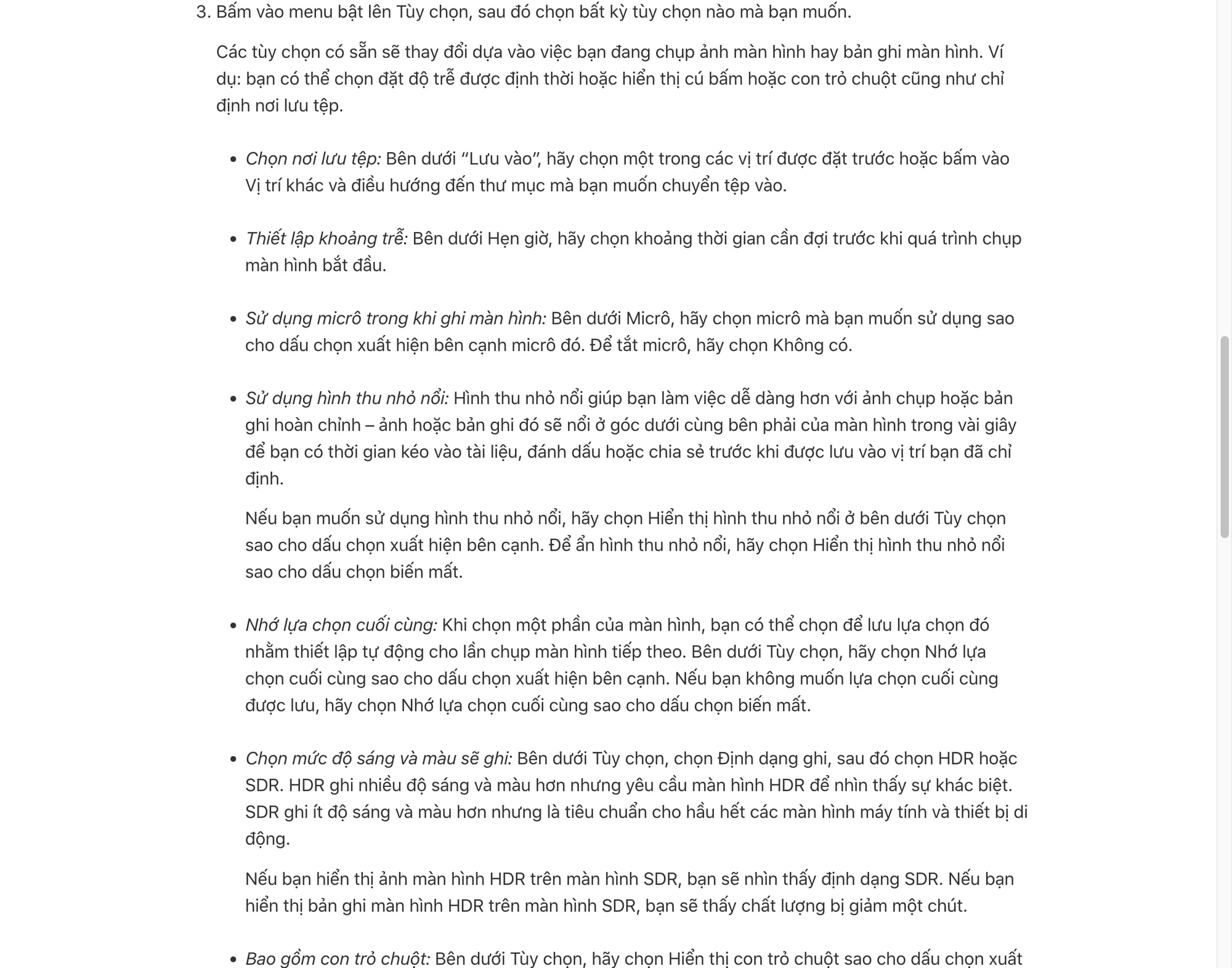
Phần Options của Screenshot còn có vài mục nghe nhỏ nhưng dùng đúng lúc thì rất đáng giá. Apple nêu ra các lựa chọn như Set a timer, Show Floating Thumbnail, Remember Last Selection và chọn microphone khi quay màn hình.
- Hẹn giờ hợp với lúc anh em cần mở menu, hover vào một nút hoặc chuẩn bị trạng thái màn hình trước khi chụp.
- Floating Thumbnail tiện khi cần kéo ngay ảnh vào tài liệu, chat hoặc ghi chú mà chưa muốn đi tìm file trong Finder.
- Remember Last Selection hợp với các công việc lặp lại như chụp cùng một vùng trong app, dashboard hoặc cửa sổ chat.
- Microphone là thứ rất dễ quên khi quay hướng dẫn nhanh. Nếu không kiểm tra trước, anh em có thể quay xong mới phát hiện video im lặng.
Với nhu cầu công việc mỗi ngày, bốn tuỳ chọn trên thực tế quan trọng hơn chuyện nhớ hết mọi phím tắt. Chúng quyết định ảnh hoặc video có đi đúng nơi, có cần quay lại lần hai hay không và anh em có xử lý tiếp được ngay sau khi chụp hay không.
5. Khi quay màn hình, nên ưu tiên khung gọn để đỡ nặng file và tránh lộ dữ liệu thừa
Apple cho phép quay toàn bộ hoặc một phần màn hình. Với công việc thực tế, quay cả màn hình chỉ hợp khi anh em cần mô tả luồng thao tác đi qua nhiều app hoặc nhiều khu vực. Còn với phần lớn clip hướng dẫn nhanh, quay một phần màn hình thường hợp lý hơn.
Lý do rất đơn giản: video nhẹ hơn, dễ gửi hơn và ít nguy cơ lộ notification, tab trình duyệt, file riêng tư hoặc cửa sổ chat không liên quan. Với anh em làm nội dung hướng dẫn, support khách hàng hoặc giải thích lỗi cho đồng nghiệp, đây là khác biệt rất thực tế chứ không phải mẹo cho vui.
Nếu cần dừng quay, Apple cho biết macOS sẽ hiện nút Stop Recording trên menu bar. Anh em nên nhìn chỗ này trước khi bắt đầu một đoạn demo ngắn để tránh quay quá tay rồi lại phải cắt hậu kỳ.
Anh em nên làm gì?
- Nếu anh em thường làm việc bằng bàn phím, hãy thử mở Screenshot bằng Spotlight để nó trở thành một phần của workflow quen thuộc.
- Trước khi bấm Capture, chọn đúng kiểu chụp hoặc quay thay vì chụp cả màn hình rồi crop lại sau.
- Vào Options và đổi nơi lưu file sang thư mục riêng theo dự án hoặc theo nhu cầu công việc.
- Bật hoặc giữ Floating Thumbnail nếu anh em hay kéo ảnh ngay vào tài liệu, chat hoặc note.
- Khi quay hướng dẫn, nhớ kiểm tra microphone và ưu tiên quay một phần màn hình nếu không cần toàn bộ desktop.
- Nếu thường chụp cùng một khu vực, tận dụng Remember Last Selection để giảm thao tác lặp lại.
Tổng kết
Screenshot trên macOS không phải công cụ “pro” theo kiểu dựng video hay annotate chuyên sâu, nhưng với phần lớn nhu cầu chụp màn hình và quay hướng dẫn ngắn, nó đã đủ mạnh nếu anh em chỉnh đúng vài chỗ quan trọng. Mấu chốt không nằm ở chuyện nhớ Shift-Command-5, mà ở việc dùng đúng chế độ, đặt đúng nơi lưu file và kiểm tra các tuỳ chọn nhỏ trước khi bấm chụp.
Với anh em đang dùng Mac cho công việc mỗi ngày, đây là một thói quen nhỏ nhưng hiệu quả: chỉnh một lần, tiết kiệm thời gian rất lâu về sau.
THEO DÕI CÁC KÊNH CỦA TEKCAFE
- Website: TekCafe.vn
- Fanpage Facebook: facebook.com/tekcafeteam
- YouTube: youtube.com/c/TekCafeTeam
BÀI VIẾT MỚI NHẤT
- Cách đổi hình nền và màu tin nhắn trong Google Messages
- Instagram có thể giảm phân phối AI influencer không gắn nhãn
- Dyson CameraJet: bàn chải điện có camera và AI, giá 499 USD
- Google TV Streamer 4K tăng giá 50 USD, lên 149 USD
- Đánh giá POCO F9 Ultra: Màn 185Hz, pin 8.050mAh rất đã, nhưng chỉ thật sự đáng mua khi có giá tốt