
Tóm tắt nhanh
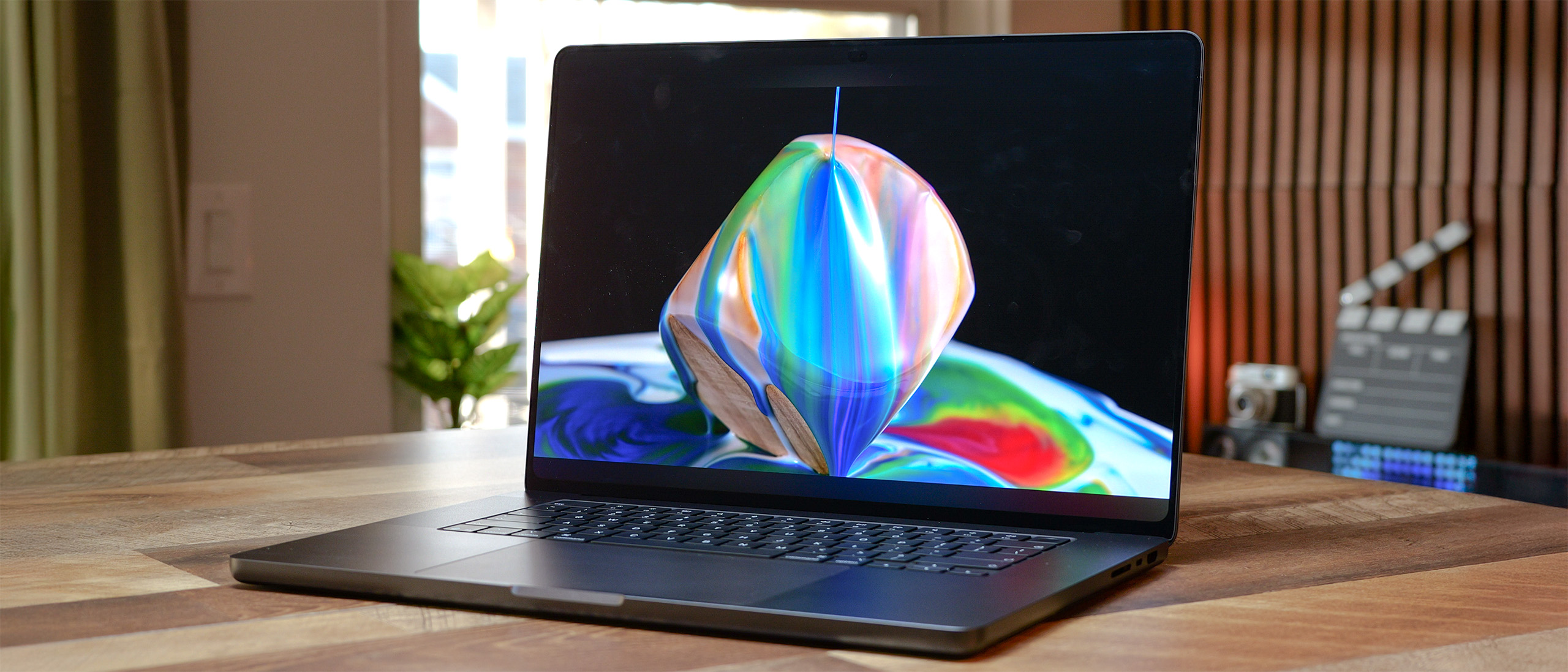
- MacBook Pro PROLED XDR là máy Mac đầu tiên có màn hình cảm ứng; cảm biến được tích hợp vào tấm nền OLED.
- macOS 27.2 giữ cách dùng quen thuộc của Mac, đồng thời nới rộng một số nút và khoảng cách menu khi người dùng chạm.
- Cảm ứng hợp với thao tác nhanh, nhưng không thay trackpad: mở ứng dụng vẫn cần chạm hai lần, còn một số mục như thumbnail video dễ gây nhầm.
- Máy chỉ nhận ngón tay, không hỗ trợ Apple Pencil hay bút stylus; giá Mỹ khởi điểm 2.899 USD, còn tình trạng và giá tại Việt Nam cần kiểm tra trước khi mua.
Apple đưa cảm ứng lên MacBook Pro nhưng không biến macOS thành iPadOS. Lựa chọn đáng chú ý không nằm ở việc chạm có phản hồi hay không, mà ở cách hệ điều hành giữ quy ước chuột và trackpad, rồi chỉ nới giao diện tại nơi ngón tay cần thêm diện tích.
Giao diện thích ứng giúp Mac giữ cách vận hành quen thuộc
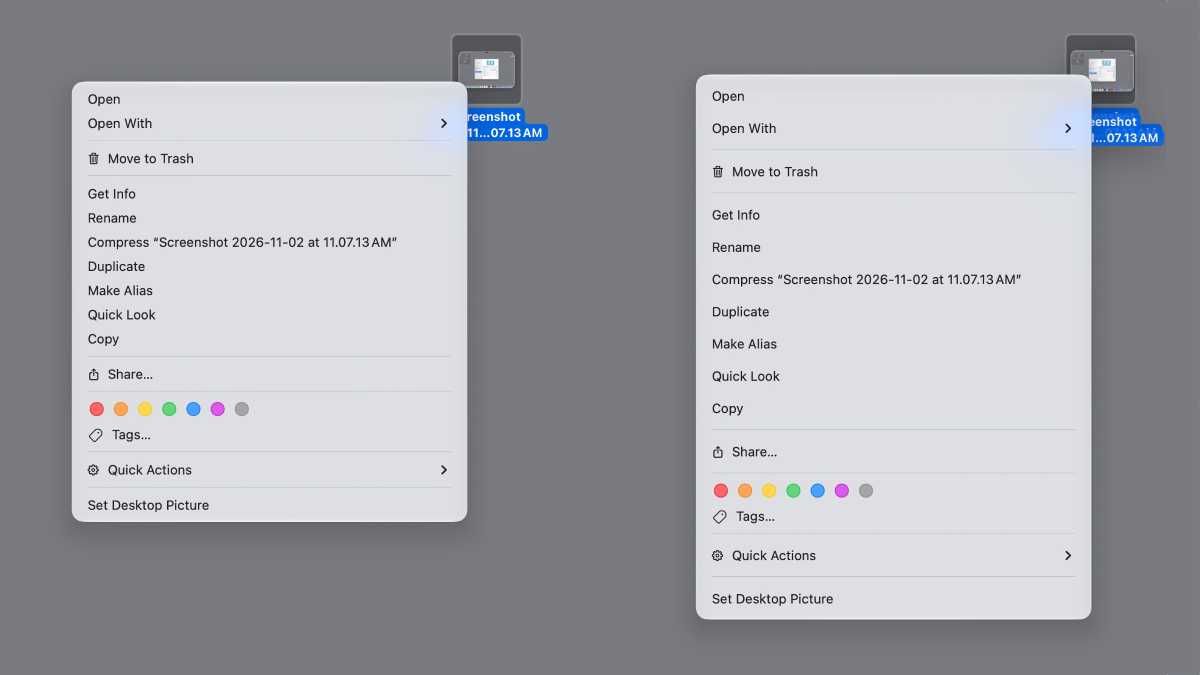
Cảm biến cảm ứng được tích hợp trực tiếp vào tấm nền OLED, thay vì đặt thành một lớp rời bên trên. Trải nghiệm được mô tả là phản hồi tức thì, nhưng sự khác biệt quan trọng hơn là phần mềm: macOS 27.2 tăng kích thước các nút đóng, thu nhỏ và phóng to cửa sổ khi chạm, đồng thời giãn khoảng cách giữa các mục menu. Khi quay lại dùng chuột hoặc trackpad, giao diện trở về trạng thái bình thường.
Cách làm này tránh buộc người dùng phải học một hệ điều hành khác chỉ vì màn hình nhận ngón tay. Mac vẫn là Mac: chạm một lần vào biểu tượng ứng dụng là chọn, chạm hai lần mới mở. Đây không phải kiểu tương tác một chạm như iPhone, và sự nhất quán đó có ích với người đã quen thao tác trên máy tính.
Ảnh so sánh menu ngữ cảnh cho thấy khoảng cách giữa các mục được nới ra khi chuyển từ trackpad sang cảm ứng. Giao diện không phóng to toàn bộ mọi thứ; nó điều chỉnh ở những vùng cần mục tiêu chạm rộng hơn, nhờ vậy nội dung làm việc không phải hy sinh quá nhiều không gian.
Cảm ứng tiện khi với tay, nhưng chưa thay thế con trỏ
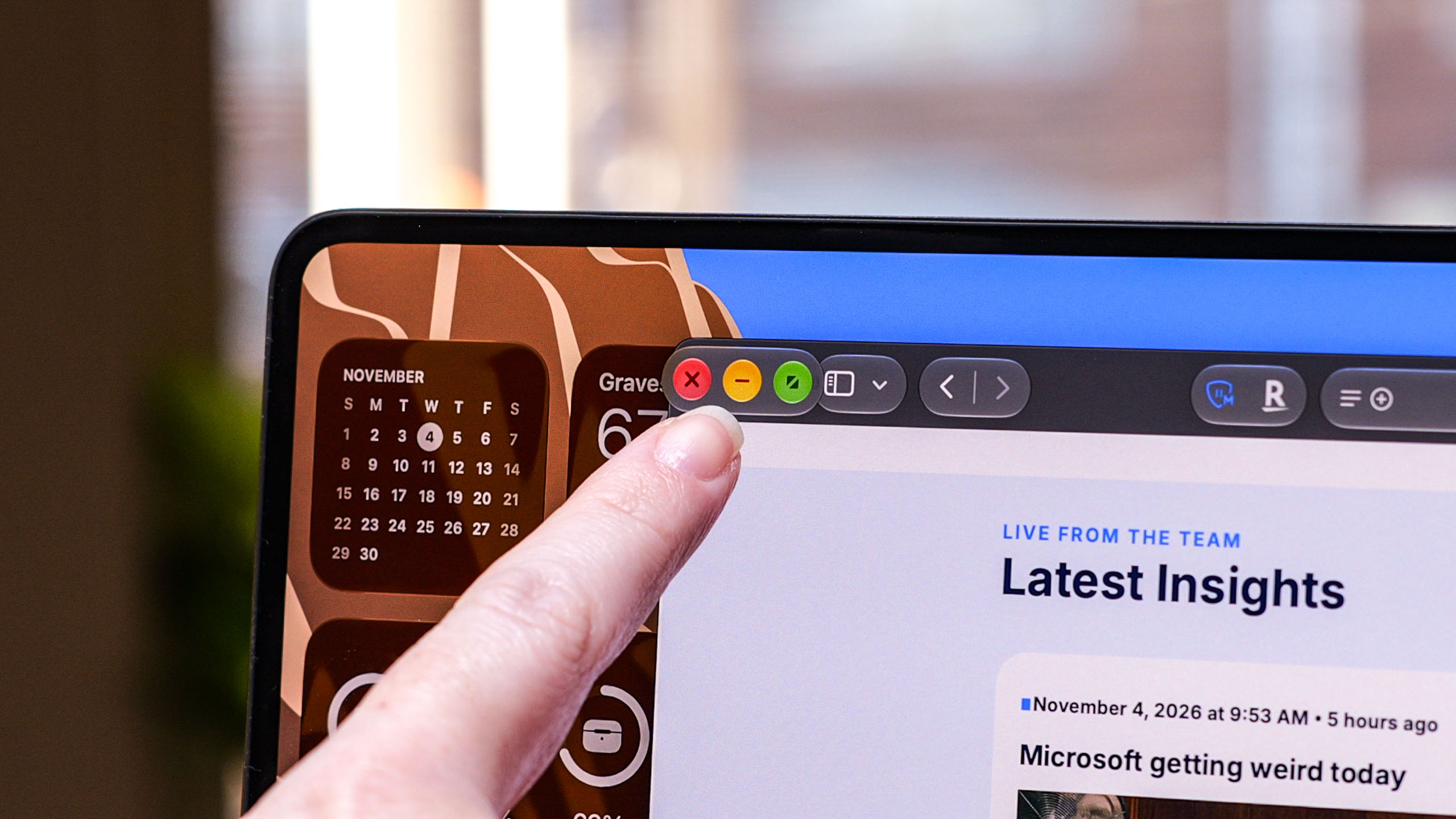
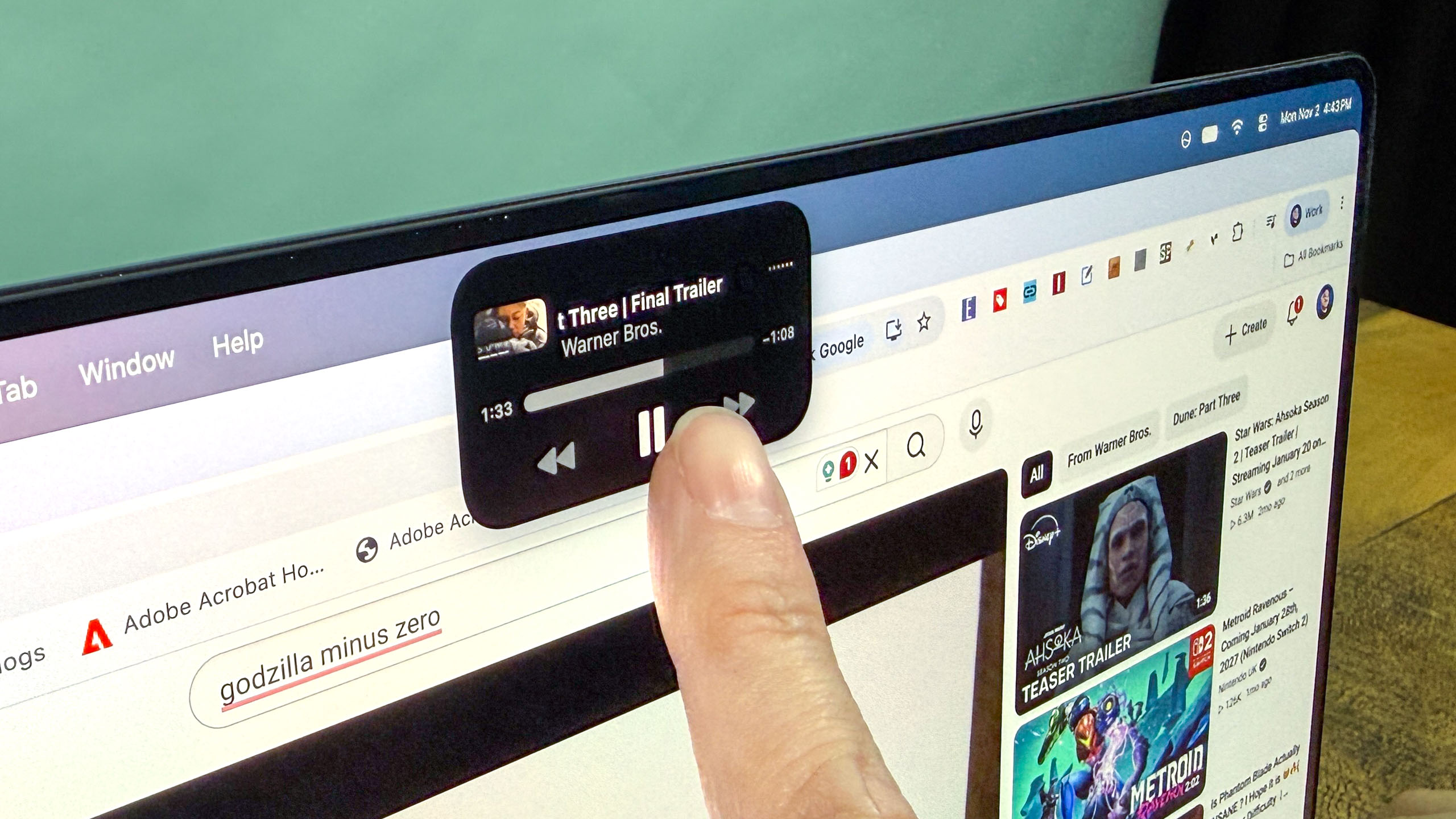
Thao tác cuộn, vuốt đổi màn hình, thu phóng và mở Mission Control bằng nhiều ngón được hỗ trợ. Với những việc ngắn như chạm nút phát, kéo thanh trượt hoặc chọn một điều khiển đang hiện trên màn hình, đưa tay lên mặt kính có thể nhanh hơn việc chuyển tay về trackpad.
Giới hạn xuất hiện khi giao diện có nhiều vùng tương tác cạnh nhau. Trên một số biểu tượng tệp video, nút phát xem trước nằm ngay giữa thumbnail có thể khiến thao tác chạm hai lần phát video thay vì mở tệp. Đây là ví dụ cho thấy một giao diện vốn thiết kế quanh con trỏ chưa chắc đã rõ ràng khi dùng ngón tay, dù các nút xung quanh đã được làm lớn hơn.
Vì vậy cảm ứng ở đây hợp lý nhất như một lựa chọn bổ sung, không phải lý do để bỏ trackpad. Người thường xuyên chọn chính xác các mục nhỏ, chỉnh ảnh hoặc thao tác kéo thả liên tục vẫn có lý do để dùng con trỏ; màn hình chạm giúp giảm vài lần chuyển tay chứ không làm mọi công việc trên laptop tự nhiên hơn.
Bản lề giảm rung nhưng tư thế laptop vẫn có giới hạn
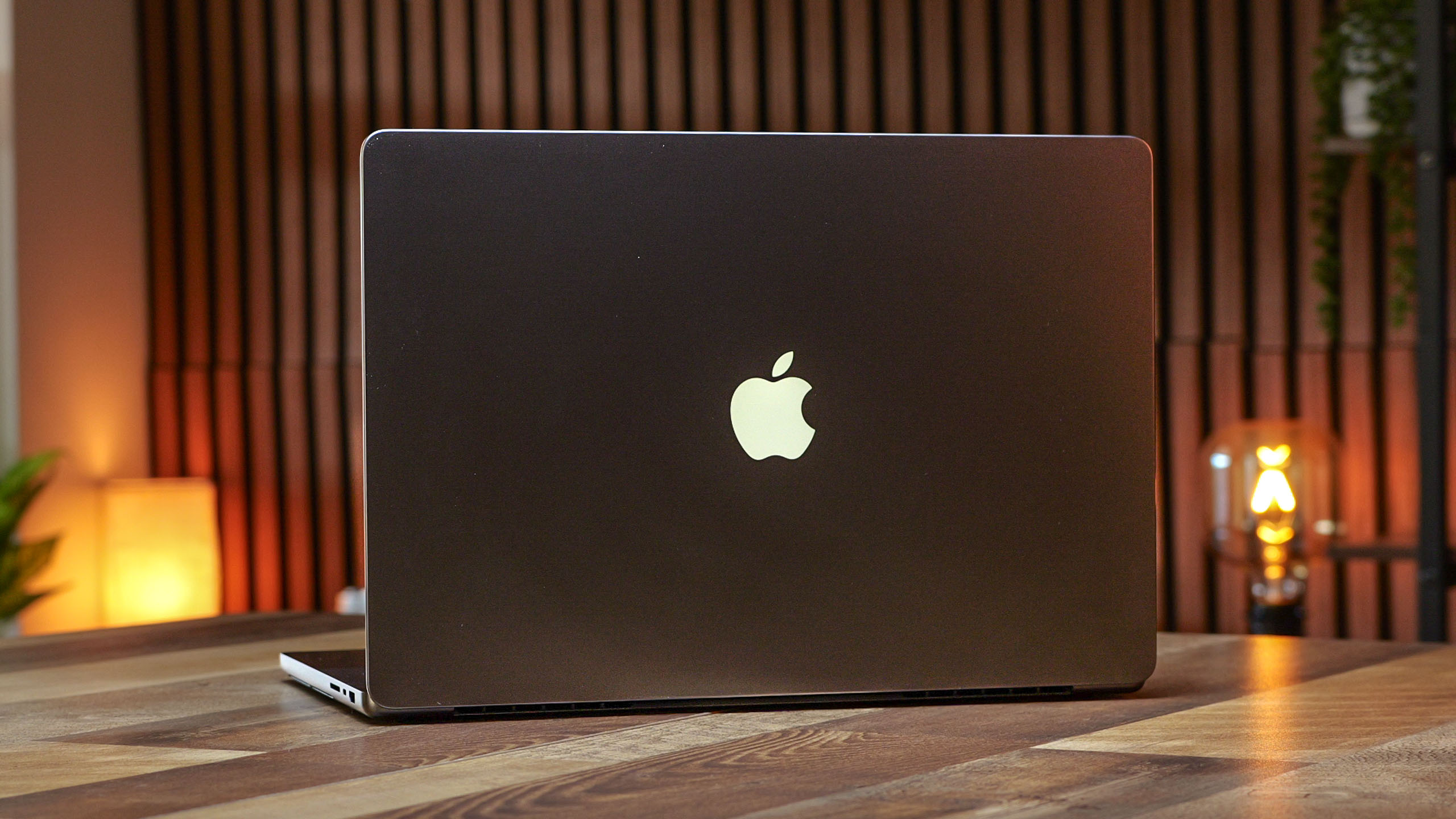
Chạm vào màn hình laptop vỏ sò tạo lực đẩy lên nắp, một vấn đề ít gặp hơn trên máy tính bảng đặt phẳng. Apple gia cường bản lề để giữ màn hình ổn định hơn khi thao tác nhẹ. Dù vậy, màn hình vẫn có thể rung nhẹ khi chạm thường xuyên hoặc dùng cử chỉ cần xoay ngón tay; bản lề giảm hiện tượng này chứ không xóa được đặc tính vật lý của một chiếc laptop đang mở.
Điều đó khiến kiểu tương tác phù hợp nhất là chạm nhanh, nhẹ, thay vì tì tay hoặc vẽ lâu trên màn hình. Hãng cũng chỉ hỗ trợ ngón tay, không nhận Apple Pencil hay bút của bên thứ ba. Thiếu lớp số hóa cho bút đồng nghĩa chiếc MacBook này không thay thế được bảng vẽ hoặc iPad cho người cần nét bút chính xác.
Vân tay và giá cao làm hẹp nhóm người nên chọn
Mặt kính sẽ bám dấu tay sau khi sử dụng; dấu vết ít rõ khi màn hình sáng nhưng dễ thấy lúc tắt. Đây là đánh đổi quen thuộc của màn hình cảm ứng, và lớp phủ hạn chế dầu không thể ngăn hoàn toàn. Người muốn màn hình luôn sạch sẽ sẽ phải lau thường xuyên hơn, một bất tiện nhỏ nhưng lặp lại mỗi ngày.
Apple công bố độ sáng đỉnh HDR và SDR ngoài trời lên tới 2.000 nit, cùng tỷ lệ tương phản 10.000.000:1; đây là thông số hãng đưa ra cho màn hình tandem OLED, không phải bảo đảm mọi nội dung hay toàn màn hình luôn đạt mức sáng đó. Mức giá khởi điểm tại Mỹ là 2.899 USD cho bản 14 inch M5 Pro và 3.399 USD cho bản 16 inch M5 Pro. Apple Store Việt Nam chưa mở bán phiên bản PROLED XDR trong lần kiểm tra ngày 09/11/2026; chưa có giá bán chính thức tại Việt Nam để đối chiếu với mức giá Mỹ.
Với người đã có MacBook Pro M5 Pro hoặc M5 Max, cảm ứng là thay đổi về cách tương tác chứ không phải bước nâng cấp hiệu năng đáng kể. Máy phù hợp hơn với người thực sự muốn chạm trực tiếp vào nội dung, xem màn hình OLED là ưu tiên và chấp nhận mức giá cao. Nếu nhu cầu chính là làm việc bằng bàn phím, trackpad và hiệu năng, bản MacBook Pro không cảm ứng có thể giữ lại phần lớn trải nghiệm Mac với chi phí thấp hơn.
Nguồn tham khảo: Macworld; Apple Newsroom; Tom’s Guide.