Trước khi dùng ChatGPT cho công việc mỗi ngày, anh em nên kiểm tra 4 chỗ này để đỡ lộ việc riêng và bớt rối workflow

Tóm tắt nhanh
- ChatGPT giờ không còn chỉ là một ô chat hỏi đáp. Nó có thể ghi nhớ ngữ cảnh, gom việc theo Projects và nối thêm app/plugin để kéo dữ liệu hoặc hành động vào cùng một workflow.
- Chính vì tiện hơn, rủi ro cũng tăng theo nếu anh em bật mọi thứ theo quán tính. Bốn chỗ nên rà trước là Memory, Projects, Apps và Temporary Chat.
- Theo tài liệu chính thức của OpenAI, Memory có thể dùng dữ liệu từ chat, file và app đã kết nối để cá nhân hoá; Projects lại giữ ngữ cảnh và file theo từng luồng việc; còn Temporary Chat thì không lên history, không tạo memory mới nhưng hệ thống vẫn có thể giữ bản sao tối đa 30 ngày vì lý do an toàn.
- Nếu anh em làm nội dung, văn phòng, freelance hoặc quản lý nhiều file công việc, kiểm tra đúng 4 chỗ này trước khi dùng thật sẽ đỡ cảnh ChatGPT nhớ nhầm thứ không cần nhớ hoặc kéo nhầm dữ liệu vào câu trả lời.
ChatGPT đang đi theo hướng ngày càng giống một không gian làm việc hơn là chatbot đơn lẻ. Anh em có thể gom nhiều đoạn chat vào một project, thêm file tham chiếu, để hệ thống nhớ bối cảnh lâu hơn và thậm chí kết nối thêm app để đỡ phải copy dữ liệu thủ công qua lại.
Vấn đề là nhiều người bật dần từng tính năng theo kiểu “thử cho biết”, tới lúc dùng thật cho công việc mới phát hiện luồng dữ liệu đã bắt đầu chồng chéo: chat riêng lẫn với chat làm việc, file tham chiếu nằm sai project, hoặc app được kết nối quá rộng so với nhu cầu thực tế. Với slot 11 giờ này, góc đáng làm nhất không phải kể tính năng mới, mà là dựng một checklist gọn để anh em dùng ChatGPT hàng ngày mà vẫn kiểm soát được dữ liệu.
1. Xem Memory trước, vì đây là chỗ ChatGPT có thể nhớ cả chat, file và app
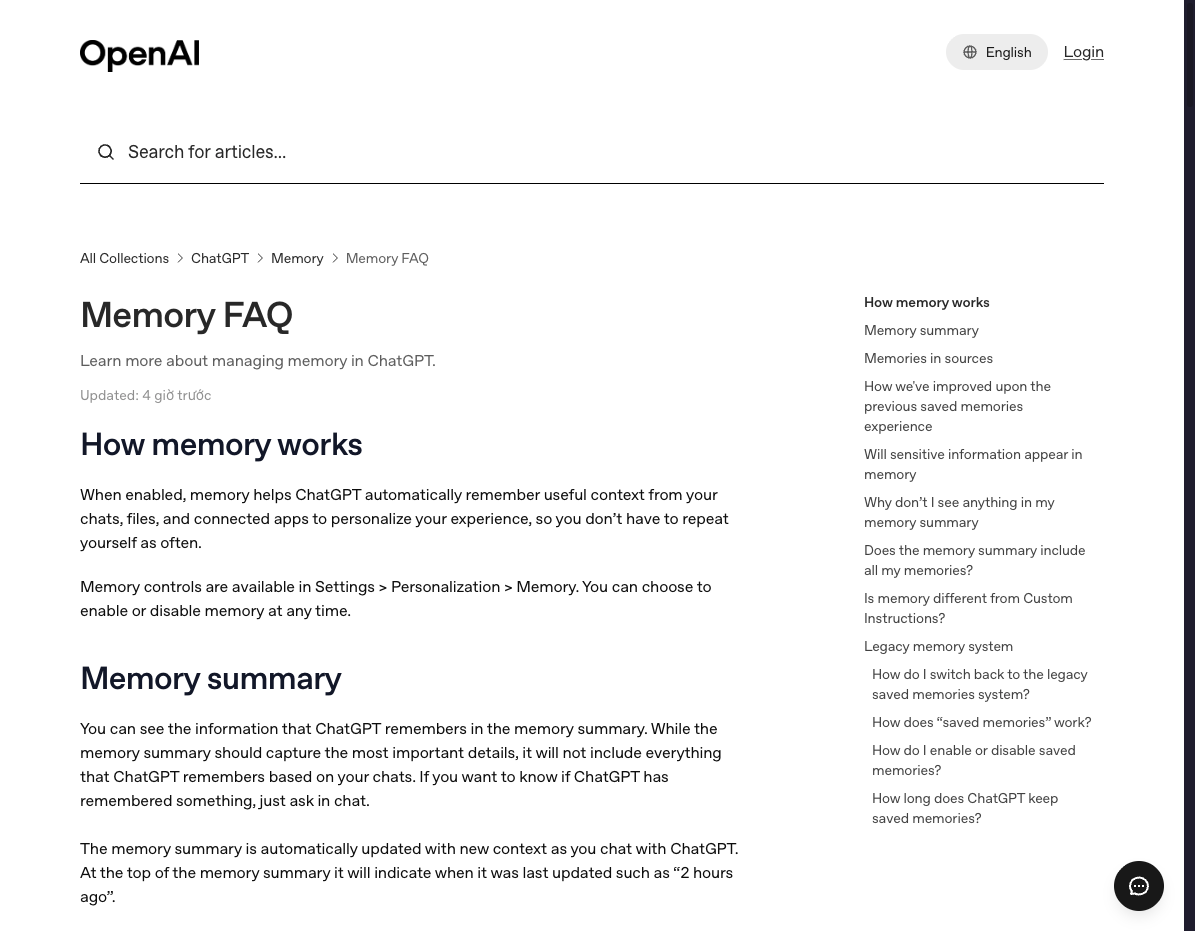
Theo OpenAI Help Center, khi Memory bật, ChatGPT có thể tự động nhớ ngữ cảnh hữu ích từ các cuộc trò chuyện, file và app đã kết nối để cá nhân hoá phản hồi. Điều này tiện nếu anh em luôn làm cùng một kiểu việc, ví dụ viết nội dung cho một brand, theo một giọng văn cố định hoặc lặp đi lặp lại một quy trình nghiên cứu.
Nhưng chỗ cần hiểu rõ là Memory không chỉ là lưu vài dòng “sở thích cá nhân”. Tài liệu của OpenAI nói thẳng memory summary chỉ là phần tóm tắt những gì hệ thống cho là quan trọng, chứ không phải toàn bộ thứ nó có thể đã suy ra từ lịch sử dùng. Nếu anh em không muốn thông tin trong một đoạn chat được dùng để cá nhân hoá các phản hồi sau, cách an toàn hơn là tắt Memory hoặc chuyển sang Temporary Chat ngay từ đầu.
Với người dùng công việc, cách nhìn thực dụng là thế này:
- Nên bật Memory nếu anh em muốn ChatGPT giữ bối cảnh lâu dài cho một kiểu việc lặp lại, ví dụ brief nội dung, cách xưng hô, cấu trúc bài, tông trả lời khách hoặc checklist nội bộ.
- Nên tắt hoặc dọn memory định kỳ nếu anh em hay dùng chung một tài khoản cho cả việc riêng lẫn việc công ty.
- Nếu cần xoá sạch dấu vết một chủ đề, OpenAI lưu ý anh em không chỉ xoá memory summary mà còn phải xoá mọi nguồn nơi thông tin đó xuất hiện, gồm chat cũ, file liên quan và app đã kết nối nếu app đó chứa dữ liệu tương ứng.
Nói ngắn gọn, Memory là thứ giúp ChatGPT đỡ “não cá vàng”, nhưng cũng là chỗ anh em nên nhìn đầu tiên trước khi giao việc thật.
2. Dùng Projects để tách luồng việc, đừng nhét tất cả vào một sidebar chung
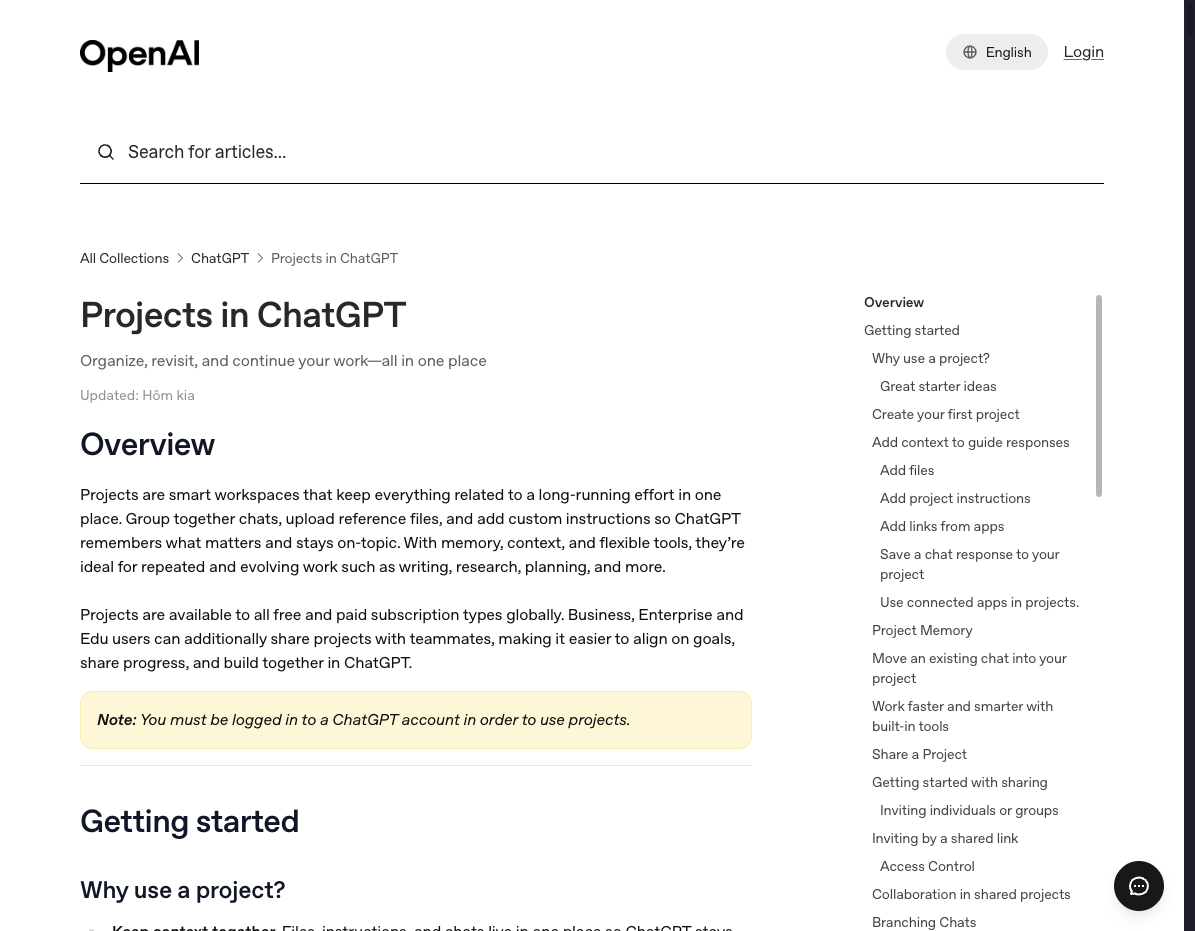
Bài hướng dẫn Projects in ChatGPT mô tả project như một workspace thông minh để gom mọi thứ liên quan tới một việc dài hơi vào một chỗ: chat, file, project instructions và cả tool/context đi kèm. Đây là tính năng rất hợp với anh em làm nội dung, nghiên cứu, bán hàng, hỗ trợ khách hoặc chạy nhiều đầu việc song song.
Điểm mạnh lớn nhất của Projects không phải “trông gọn hơn”, mà là giữ ngữ cảnh theo từng đầu việc. Ví dụ, một project riêng cho kế hoạch video YouTube, một project khác cho báo giá khách hoặc lịch content tuần. Làm như vậy sẽ đỡ hơn nhiều so với kiểu hỏi tất cả trong một luồng chat dài rồi hi vọng AI tự hiểu mình đang nói tới việc nào.
Tài liệu của OpenAI cũng có một điểm đáng chú ý: khi thêm Google Drive app vào bên trong project, app này hiện không hỗ trợ sync trước trong project, dù vẫn có thể dùng để tìm và truy cập file liên quan. Chi tiết nhỏ này đáng để ý vì nhiều anh em thường nghĩ cứ đưa app vào project là mọi thứ sẽ được chuẩn bị sẵn như nhau.
Một nguyên tắc dễ áp dụng:
- Một project = một mục tiêu công việc rõ ràng.
- Chỉ thêm những file thực sự cần cho project đó.
- Viết project instructions ngắn, rõ giọng và đầu ra mong muốn.
- Không dùng một project chung cho cả việc công ty, tài liệu cá nhân và các đoạn brainstorm linh tinh.
Nếu anh em đang thấy ChatGPT trả lời lúc đúng lúc lệch vì ngữ cảnh bị trộn, Projects thường là chỗ nên sửa trước.
3. Kết nối Apps/Plugins theo nhu cầu thật, không phải thấy hỗ trợ là bật hết
OpenAI vừa chuyển app directory sang Plugin directory, nhưng về bản chất tài liệu vẫn mô tả rất rõ: app là lớp kết nối để ChatGPT hoặc Codex chạm tới dữ liệu và hành động bên ngoài. Trong workflow thực tế, đây là phần hấp dẫn nhất vì nó có thể giúp tìm dữ liệu, tham chiếu nguồn hoặc chạy tác vụ nhanh hơn mà không phải rời cuộc trò chuyện.
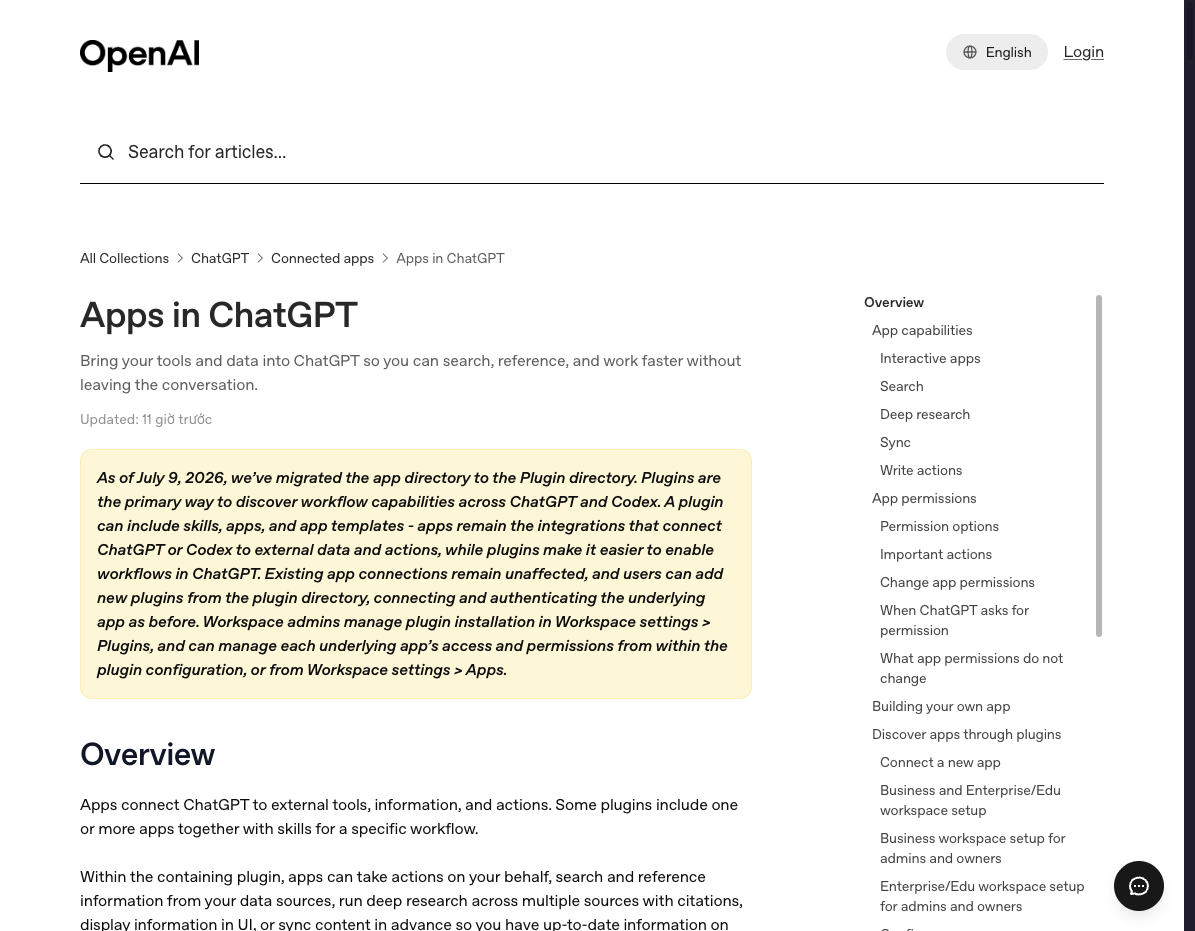
Nhưng đây cũng là chỗ dễ bật quá tay nhất. Tài liệu help của OpenAI cho thấy app có thể khác nhau về quyền: có app chỉ tìm kiếm/tham chiếu, có app có thể sync dữ liệu trước, và có app có thể thực hiện hành động thay anh em. Nếu workflow của anh em chỉ cần kéo tài liệu tham khảo vào chat, không có lý do gì phải giữ những app có quyền rộng hơn ở trạng thái bật thường trực.
Một cách chia cho gọn:
- Nhóm nên giữ thường xuyên: app phục vụ đúng công việc lặp lại mỗi ngày.
- Nhóm chỉ bật theo đầu việc: app chỉ dùng khi nghiên cứu một dự án cụ thể hoặc cần lấy dữ liệu từ một nguồn nhất định.
- Nhóm nên rút quyền sớm: app ít dùng, app chứa dữ liệu nhạy cảm hoặc app mà anh em không còn nhớ vì sao đã bật từ trước.
Nếu anh em đang muốn workflow sạch, đừng hỏi “ChatGPT hỗ trợ app gì nữa?” trước. Hãy hỏi ngược lại: “Mỗi tuần mình thật sự cần app nào đi vào công việc?”
4. Việc nào không muốn lưu trong history thì tách ngay sang Temporary Chat
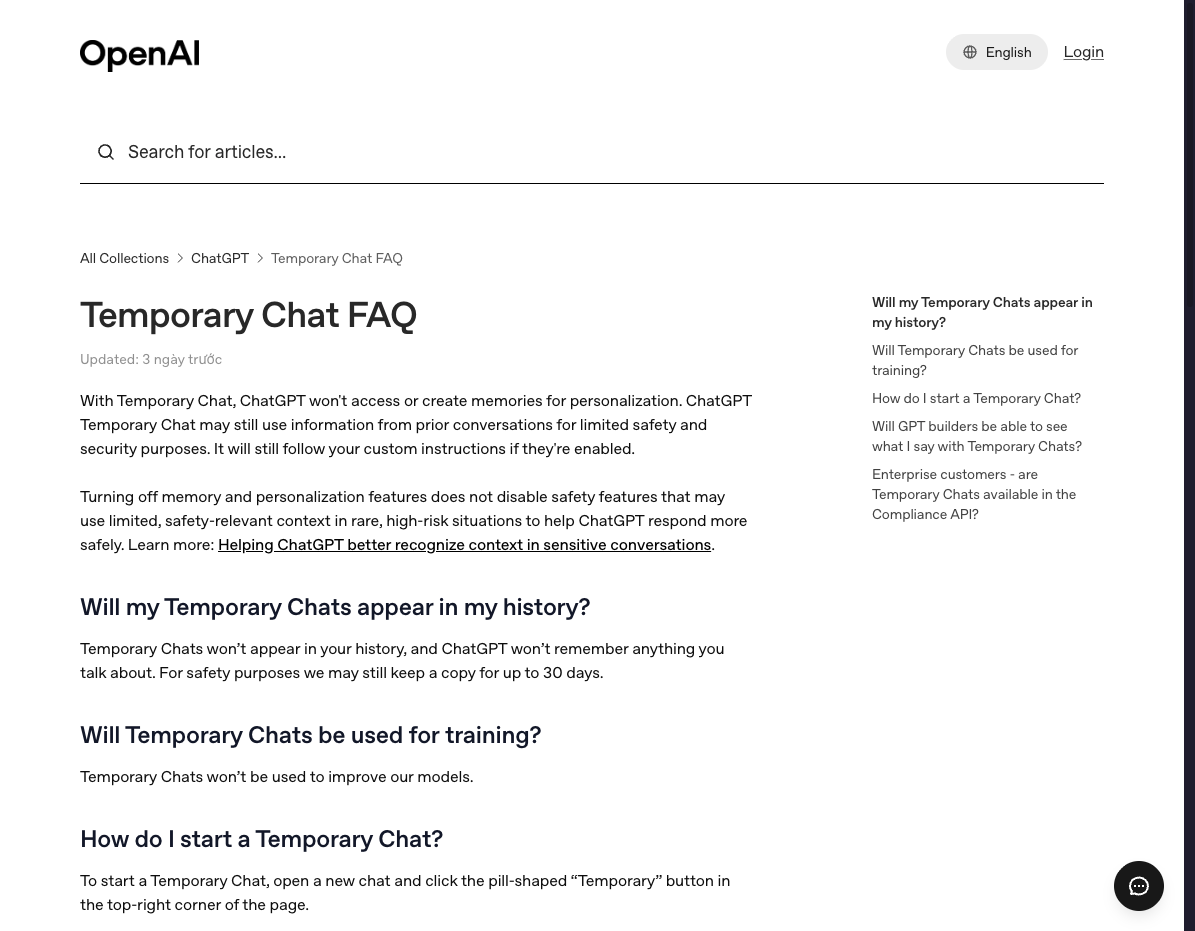
OpenAI viết rất rõ trong Temporary Chat FAQ: loại chat này không xuất hiện trong history, không tạo memory mới và không dùng để cải thiện model. Tuy vậy, vì lý do an toàn, hệ thống vẫn có thể giữ bản sao tối đa 30 ngày. Đây là chi tiết anh em nên hiểu đúng để tránh nghĩ Temporary Chat giống “biến mất hoàn toàn”.
Trong công việc hằng ngày, Temporary Chat hợp với các tình huống như:
- Brainstorm nhanh một ý tưởng còn rất thô.
- Viết nháp đoạn nội dung anh em chưa chắc muốn giữ lại trong luồng làm việc chính.
- Hỏi một việc riêng tư hơn bình thường mà không muốn nó ảnh hưởng các phản hồi sau.
- Test prompt mới trước khi đưa vào project làm việc lâu dài.
Nếu một đoạn chat không cần lên history và cũng không nên trở thành “thói quen” mới của AI dành cho anh em, Temporary Chat thường là lựa chọn an toàn hơn chat thường.
Một workflow gọn cho anh em làm nội dung, văn phòng hoặc freelance
Nếu muốn bắt đầu dùng ChatGPT theo kiểu thực dụng, anh em có thể đi theo thứ tự này:
1. Rà lại Memory để quyết định mình có thực sự muốn ChatGPT giữ bối cảnh lâu dài hay không.
2. Tạo Projects riêng theo đầu việc, ví dụ content, khách hàng, nghiên cứu sản phẩm, kế hoạch học tập.
3. Chỉ bật app/plugin cần thiết cho từng luồng việc thay vì bật dàn trải.
4. Với các việc nhạy cảm, nháp tạm hoặc chỉ dùng một lần, chuyển sang Temporary Chat ngay từ đầu.
Cách đi này nghe đơn giản nhưng lại giúp giảm đúng hai lỗi phổ biến nhất: AI nhớ nhầm thứ không cần nhớ, và đầu việc nào cũng bị kéo vào cùng một nồi ngữ cảnh.
Anh em nên làm gì?
- Vào Settings > Personalization > Memory để xem anh em có đang để ChatGPT nhớ quá nhiều thứ không.
- Nếu dùng ChatGPT cho nhiều đầu việc, tạo Projects riêng thay vì dồn hết vào một sidebar chat chung.
- Kiểm tra lại app/plugin nào đang bật và rút bớt quyền với những app không còn dùng hằng tuần.
- Việc nào chỉ hỏi một lần hoặc khá nhạy cảm thì mở Temporary Chat ngay từ đầu.
- Mỗi cuối tuần, dành vài phút dọn memory, project cũ và app đã kết nối để workflow đỡ phình ra theo thời gian.
Tổng kết
ChatGPT càng mạnh cho công việc thì càng đáng để anh em dựng lại hàng rào từ sớm. Bốn chỗ nên xem trước không phải vì OpenAI làm tính năng khó dùng, mà vì workflow AI giờ đã đi xa hơn mức hỏi đáp đơn lẻ: nó có thể nhớ, gom việc, chạm app và kéo ngữ cảnh đi rất nhanh.
Với anh em Việt Nam đang dùng ChatGPT cho nội dung, văn phòng hay freelance, làm đúng thứ tự Memory → Projects → Apps → Temporary Chat sẽ thực tế hơn nhiều so với bật tính năng nào mới thấy trước mắt. Chỉ cần chỉnh một vòng như vậy, anh em thường đã giảm được kha khá rối dữ liệu mà vẫn giữ được phần tiện lợi lớn nhất của AI.
THEO DÕI CÁC KÊNH CỦA TEKCAFE
- Website: TekCafe.vn
- Fanpage Facebook: facebook.com/tekcafeteam
- YouTube: youtube.com/c/TekCafeTeam
BÀI VIẾT MỚI NHẤT
- Starlink giảm nửa giá gần trung tâm dữ liệu: rẻ hơn, nhưng chưa chắc thay được cáp quang
- IFA 2026: Rapoo ra mắt VT3 Max Master V2: Vi điều khiển kép Nordic 54H20, cảm biến PAW3955 Ultimate và chuẩn 8K giá 1,4 triệu đồng
- IFA 2026: Rapoo ra mắt chuột văn phòng M360 Smart tích hợp phím Copilot và switch Silent
- IFA 2026: Acer ra mắt tablet Iconia X16 với màn hình OLED 16 inch kiêm màn hình phụ
- IFA 2026: Roborock ra mắt RockAqua P1, mẫu robot vệ sinh hồ bơi đầu tiên của hãng