Tóm tắt nhanh
- Spotlight trên Mac không chỉ để mở app, mà còn có thể xem vị trí file, lọc loại nội dung, chạy action nhanh, tính toán và đổi đơn vị ngay trong ô tìm kiếm.
- Theo tài liệu Apple Support, anh em có thể kéo Spotlight ra giữa desktop, đổi nhóm kết quả, dùng Clipboard Search và loại trừ thư mục không muốn index.
- Điểm đáng để ý là nhiều việc trước đây phải mở Finder rồi lọc tay, giờ có thể làm nhanh hơn nếu biết vài cú pháp như
kind:pdf,kind:imagehoặc gọi action ngay trong Spotlight. - Nếu anh em đang dùng Mac cho công việc văn phòng, viết nội dung, gom tài liệu hay tìm file liên tục, chỉnh đúng vài chỗ trong Spotlight sẽ tiết kiệm thời gian hơn tưởng tượng.
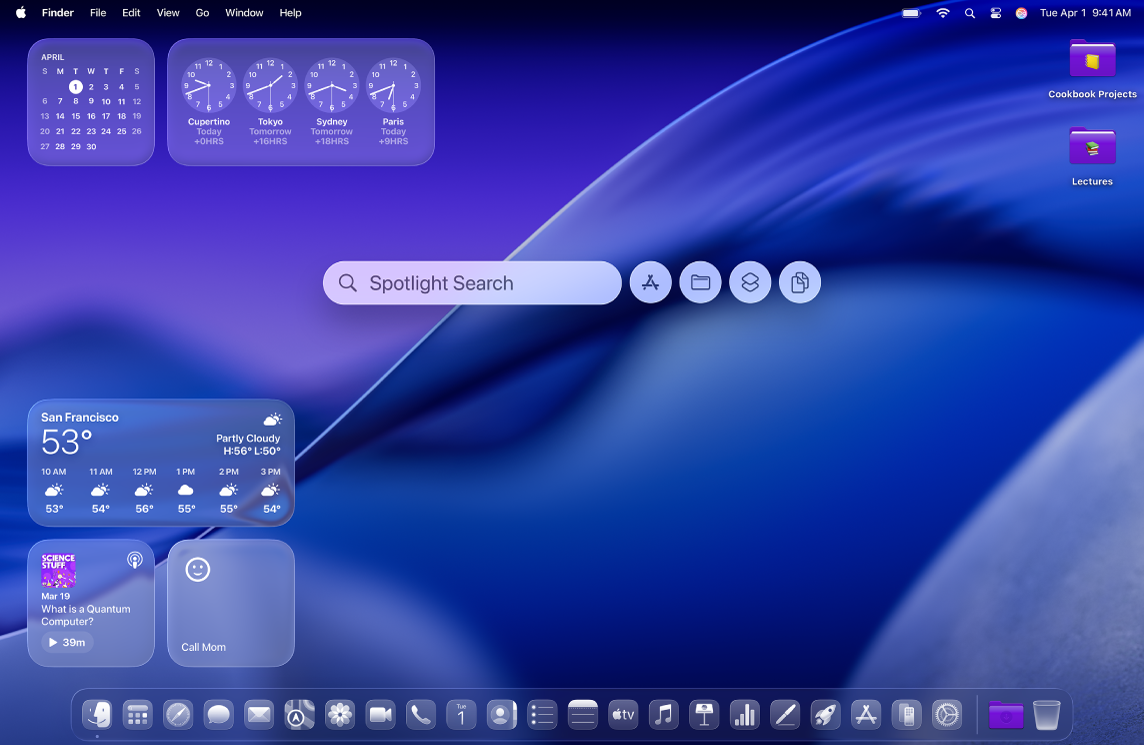
Trên Mac, nhiều người vẫn xem Spotlight như nút tắt để mở Safari, Notes hay Settings. Cách dùng đó không sai, nhưng hơi phí. Apple hiện mô tả Spotlight như một ô tìm kiếm trung tâm có thể mở app, xem vị trí file, gợi ý action, làm phép tính, đổi đơn vị và thậm chí tra lại nội dung trong Clipboard nếu anh em bật tính năng này.
Với anh em đang làm việc trên Mac mỗi ngày, khác biệt nằm ở chỗ: thay vì mở Finder rồi bấm qua nhiều lớp filter, Spotlight có thể giúp tìm đúng thứ mình cần ngay từ đầu. Dùng quen vài mẹo nhỏ, nó sẽ giống một “bàn phím điều khiển nhanh” hơn là ô search cho có.
1. Đừng chỉ mở app, hãy dùng Spotlight để xem trước và nhảy tới đúng file
Theo Apple, khi mở Spotlight bằng Command-Space, anh em có thể gõ từ khóa và xem kết quả hiện ra ngay khi đang nhập. Nếu chọn một file rồi giữ Command, macOS còn cho xem vị trí của file đó ở phần preview bên dưới. Mẹo này rất hợp khi anh em nhớ tên gần đúng của tài liệu nhưng quên nó đang nằm ở Desktop, Downloads hay trong một thư mục dự án nào đó.
Điểm hay là thao tác này cắt bớt một vòng mở Finder rồi lần theo thư mục. Với các file hay dùng lặp lại như PDF, ảnh chụp màn hình, hợp đồng hoặc tài liệu nội bộ, việc thấy ngay đường dẫn giúp quyết định nhanh hơn: mở file, kéo ra desktop hay nhảy thẳng vào thư mục gốc để xử lý tiếp.
2. Dùng cú pháp kind: khi kết quả quá nhiều, nhất là lúc anh em tìm PDF hoặc ảnh
Apple có hướng dẫn riêng cho việc thu hẹp kết quả trong Finder bằng các từ khóa như kind:image, kind:pdf, kind:app hay kind:folder. Cách nghĩ thực tế là: nếu anh em đã quen nhập từ khóa theo kiểu này, Spotlight và Finder sẽ bớt cảm giác “trả ra quá nhiều thứ không liên quan”.
Ví dụ, gõ tên một dự án rồi thêm kind:pdf sẽ giúp bóc riêng tài liệu PDF thay vì trộn với email, ảnh, ghi chú hay bookmark. Với anh em làm nội dung hoặc hay nhận file từ nhiều nguồn, mẹo nhỏ này thường hữu ích hơn chuyện kéo qua kéo lại trong Finder.
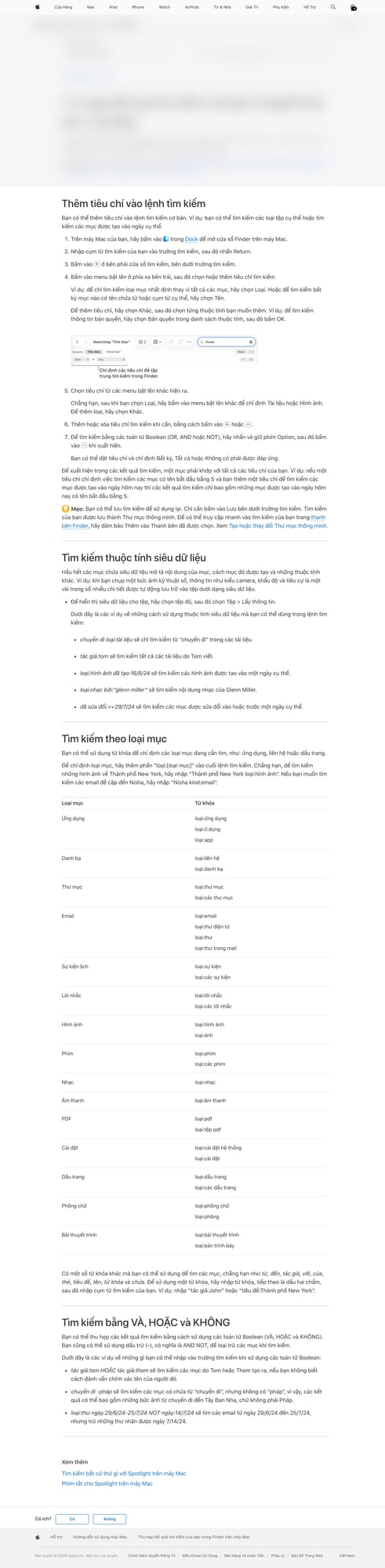
Nếu đang tìm hình minh họa, ảnh chụp màn hình hay file xuất từ app, anh em nên tập vài từ khóa cơ bản này. Nó đơn giản hơn nhiều so với việc lọc thủ công sau khi đã ra cả một danh sách dài.
3. Bật đúng nhóm kết quả trong Spotlight Settings để đỡ nhiễu
Apple cho biết trong System Settings > Spotlight, anh em có thể quyết định nhóm kết quả nào được phép hiện ra, từ app, tài liệu hệ thống cho tới Clipboard Search. Đây là chỗ nên ghé vào ít nhất một lần sau khi cài máy mới hoặc khi thấy Spotlight trả về quá nhiều thứ mình không bao giờ dùng.
Nếu workflow của anh em thiên về file công việc, có thể ưu tiên các nhóm liên quan đến app, file và system settings. Ngược lại, nếu anh em ít khi muốn nội dung web hay dữ liệu đối tác hiện xen vào, chỉnh lại nhóm kết quả sẽ giúp danh sách gọn và dễ đọc hơn.
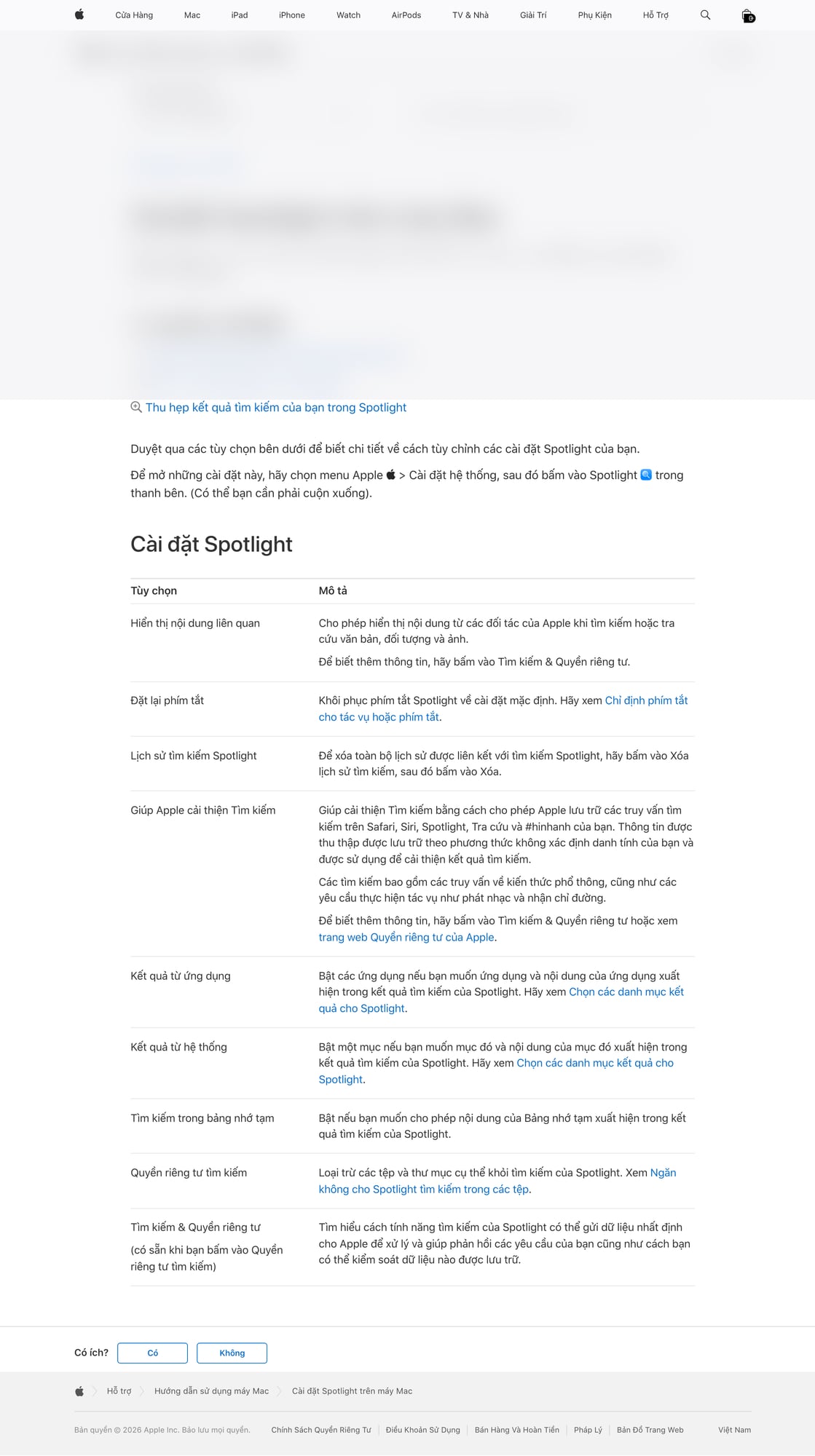
Cũng trong khu vực này, Apple có tùy chọn Delete Search History và Help Apple Improve Search. Với anh em quan tâm tính riêng tư hoặc muốn dọn lại lịch sử tìm kiếm, đây là chỗ nên biết để xử lý thay vì để mặc định mãi.
4. Spotlight còn làm phép tính, đổi đơn vị và chạy action nhanh ngay trong ô search
Theo Apple Support, Spotlight có thể trả kết quả cho phép tính toán, đổi tiền tệ, nhiệt độ, đo lường và cả world clock ngay khi anh em gõ câu lệnh đơn giản vào thanh tìm kiếm. Với nhu cầu hằng ngày, đây là kiểu tính năng nhỏ nhưng dùng rất đều: đổi inch sang cm, đổi USD sang VND theo tỷ giá đang có, hoặc tính nhanh vài con số mà không cần mở Calculator.
Ngoài ra, Apple cũng đang đẩy mạnh phần actions and shortcuts trong Spotlight. Một số action có thể được gán quick key riêng, giúp anh em mở đúng tác vụ nhanh hơn nếu hay lặp đi lặp lại. Không phải ai cũng cần sâu đến mức này, nhưng với người dùng Mac theo kiểu bàn phím-first, đây là phần rất đáng thử.

Nói ngắn gọn, nếu anh em vẫn đang dùng Spotlight như launcher cơ bản, thì đây là phần dễ “lên đời” nhất: bắt đầu với tính toán và đổi đơn vị, rồi mới thử action nếu thấy hợp workflow.
5. Đừng để Spotlight index cả những thư mục anh em không bao giờ muốn thấy
Apple cho phép loại trừ thư mục hoặc cả ổ đĩa khỏi Spotlight bằng mục Search Privacy. Mẹo này đặc biệt hợp với anh em có thư mục archive cũ, thư mục tải về lộn xộn, vùng lưu máy ảo hoặc project nặng mà gần như không bao giờ cần search trực tiếp.
Khi bỏ bớt những nơi không cần thiết, Spotlight sẽ ít trả kết quả rác hơn và việc tìm file quan trọng cũng dễ chịu hơn. Apple cũng lưu ý rằng nếu loại trừ một số vùng, anh em có thể không nhận được thông báo cập nhật cho vài app; còn với ổ Time Machine thì Spotlight vẫn phải index ở mức cần thiết để backup hoạt động đúng.
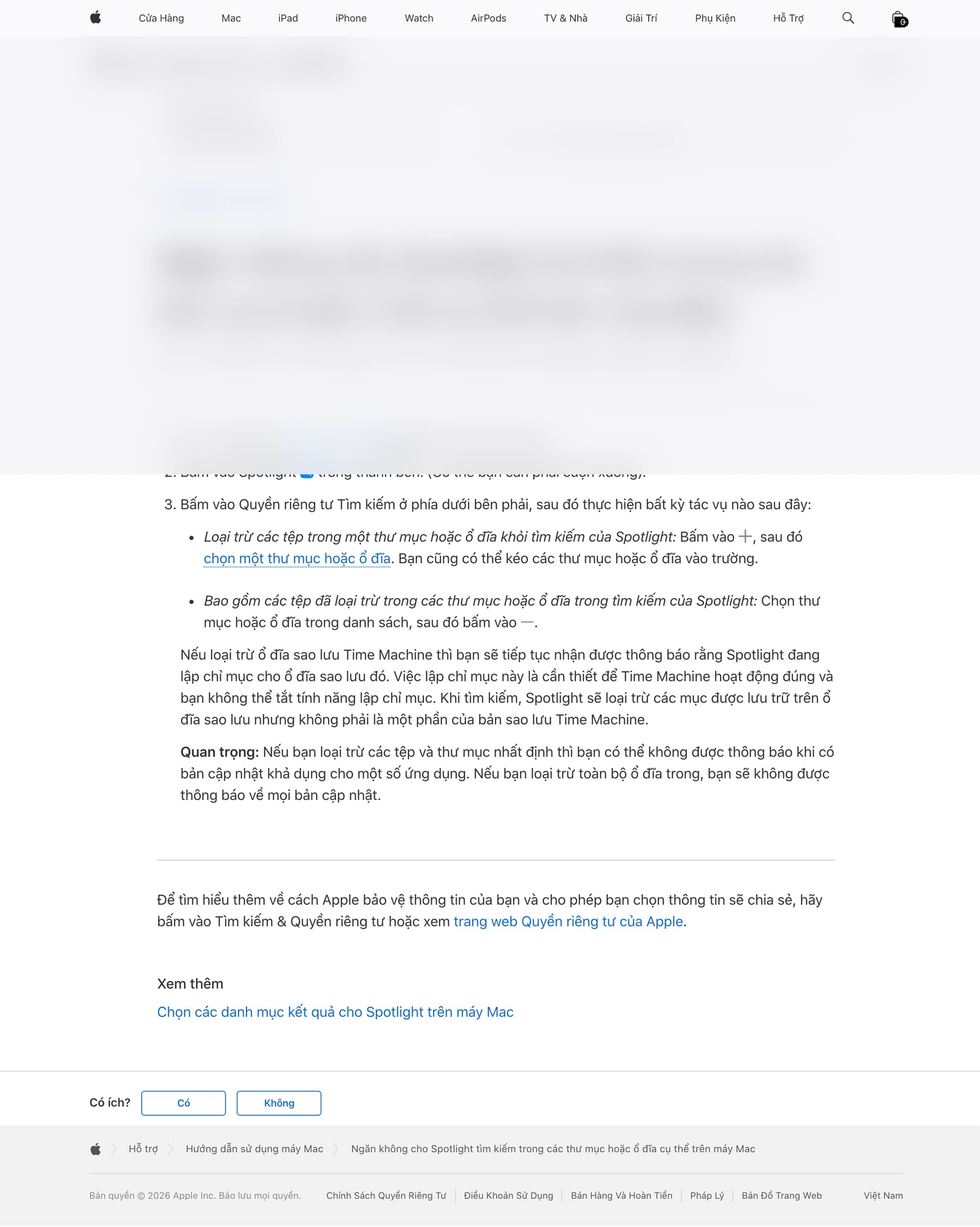
Đây là kiểu tinh chỉnh không hào nhoáng, nhưng nếu anh em có máy nhiều file cũ hoặc nhiều nguồn dữ liệu lẫn lộn, hiệu quả thực tế lại khá rõ: ít nhiễu hơn, đỡ mở nhầm file hơn và danh sách kết quả có cảm giác “đúng ý” hơn nhiều.
Anh em nên làm gì?
- Nếu lâu nay chỉ dùng Spotlight để mở app, hãy thử tập thêm 3 việc: xem vị trí file, tính toán nhanh và đổi đơn vị.
- Khi tìm tài liệu hoặc ảnh mà kết quả quá nhiều, thêm các từ như
kind:pdf,kind:imagehoặckind:folderđể thu hẹp nhanh. - Vào System Settings > Spotlight một lần để tắt bớt nhóm kết quả anh em không cần dùng thường xuyên.
- Nếu máy có nhiều thư mục rác, archive hoặc project cũ, thử dọn bằng Search Privacy để Spotlight bớt index những nơi không cần thiết.
- Với anh em làm việc chủ yếu bằng bàn phím, nên thử phần action và quick key trong Spotlight để xem có hợp workflow hay không.
Tổng kết
Spotlight trên Mac mạnh hơn cách nhiều người đang dùng hàng ngày. Khi kết hợp tìm file, xem vị trí, lọc bằng kind:, chạy phép tính nhanh và dọn lại Search Privacy, anh em có thể xử lý khá nhiều việc lặt vặt mà không cần mở Finder rồi bấm nhiều vòng như trước.
Nếu anh em đang muốn workflow trên Mac gọn hơn nhưng không muốn cài thêm app, Spotlight là một trong những chỗ đáng chỉnh nhất vì lợi ích đến ngay từ ngày đầu dùng đúng cách.
THEO DÕI CÁC KÊNH CỦA TEKCAFE
- Website: TekCafe.vn
- Fanpage Facebook: facebook.com/tekcafeteam
- YouTube: youtube.com/c/TekCafeTeam
BÀI VIẾT MỚI NHẤT
- Cách đổi hình nền và màu tin nhắn trong Google Messages
- Instagram có thể giảm phân phối AI influencer không gắn nhãn
- Dyson CameraJet: bàn chải điện có camera và AI, giá 499 USD
- Google TV Streamer 4K tăng giá 50 USD, lên 149 USD
- Đánh giá POCO F9 Ultra: Màn 185Hz, pin 8.050mAh rất đã, nhưng chỉ thật sự đáng mua khi có giá tốt