Tóm tắt nhanh
- Windows 11 có sẵn Focus và Do not disturb để giảm banner, âm báo và nhấp nháy từ app khi anh em cần ngồi làm việc yên hơn.
- Theo hướng dẫn của Microsoft, khi bắt đầu một phiên Focus, Windows có thể tự bật Do not disturb, đồng thời tạm ẩn badge và flashing trên taskbar.
- Nếu không muốn tắt sạch mọi thứ, anh em vẫn có thể giữ lại reminder, alarm hoặc một vài app quan trọng bằng mục priority notifications.
- Với người dùng PC làm việc ở nhà, học online hoặc hay bị Teams, mail, trình duyệt và app chat chen ngang, đây là một trong những chỉnh sửa nhỏ nhưng hiệu quả thấy khá nhanh.
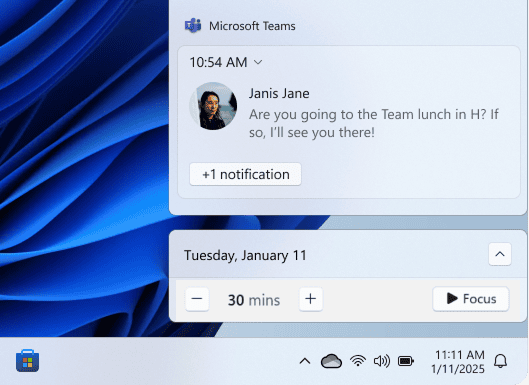
Không phải lúc nào máy chậm cũng đến từ phần cứng. Với khá nhiều anh em đang làm việc trên Windows 11, thứ làm tụt nhịp lại là thông báo bật lên liên tục, taskbar chớp sáng, âm báo email hoặc app chat chen vào đúng lúc đang cần tập trung.
Microsoft hiện đã tích hợp sẵn khá nhiều công cụ để xử lý chuyện này ngay trong Windows 11. Nếu chỉnh đúng vài chỗ cơ bản, anh em có thể giữ máy bớt ồn hơn mà vẫn không bỏ lỡ những cảnh báo thực sự quan trọng.
1. Bắt đầu từ Focus nếu anh em muốn có một khoảng làm việc yên hơn
Theo Microsoft Support, Focus là tính năng được thiết kế để giảm xao nhãng trong một khoảng thời gian cụ thể. Khi phiên Focus bắt đầu, Windows có thể hiện bộ đếm thời gian, tự bật Do not disturb, đồng thời tạm ẩn badge và hiệu ứng nhấp nháy của app trên taskbar.
Điểm hay là cách này hợp với người không muốn “đập đi xây lại” toàn bộ notification. Anh em chỉ cần tạo một phiên làm việc 25 phút, 45 phút hoặc dài hơn, rồi để Windows tự dọn bớt phần gây xao nhãng trong đúng quãng thời gian đó.
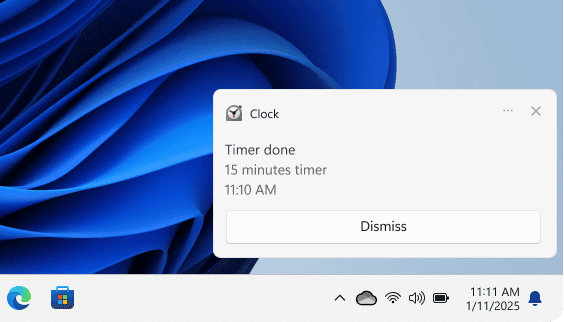
Nếu đang dùng ứng dụng Clock, Focus còn có thể đi cùng timer ngay trong app. Với người làm việc kiểu chia block thời gian, đây là tính năng đáng bật hơn nhiều so với việc chỉ kéo âm lượng về 0.
2. Dùng Do not disturb khi muốn chặn banner nhưng vẫn giữ thông báo để xem lại sau
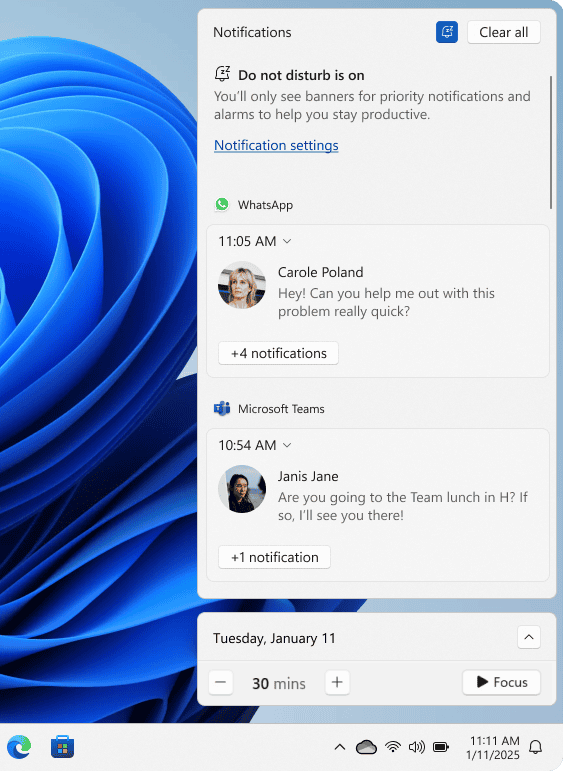
Do not disturb trên Windows 11 không xóa thông báo, mà chủ yếu chặn việc chúng nhảy ra làm phiền ngay lúc đó. Microsoft cho biết các thông báo bị tắt tiếng vẫn được đưa vào notification center, để anh em xem lại sau khi xong việc.
Đây là điểm khá thực dụng. Nhiều người ngại bật chế độ im lặng vì sợ mất thông tin, nhưng với Windows 11, luồng an toàn hơn là tắt tiếng phần hiển thị trước mắt rồi quay lại rà sau. Nếu công việc của anh em hay có mail, lịch họp, tin nhắn nội bộ hoặc app web liên tục gửi banner, cách này thường dễ chịu hơn nhiều.
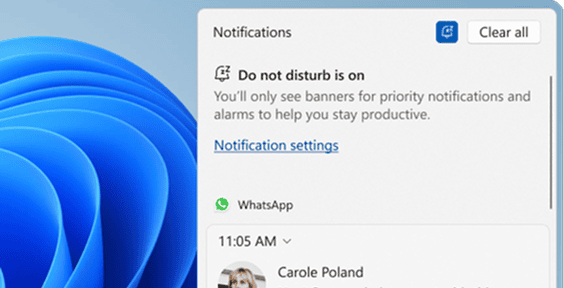
Microsoft cũng cho phép bật Do not disturb thủ công ngay từ notification center bằng biểu tượng chuông có dấu zZ. Nếu anh em chỉ cần yên trong một cuộc họp ngắn hoặc một quãng viết báo cáo, đây là đường tắt đủ nhanh, không cần lục sâu vào Settings.
3. Chỉnh priority notifications để không bỏ lỡ thứ thật sự quan trọng
Một lỗi khá thường gặp là bật im lặng quá tay, xong lại lỡ mất nhắc lịch, cuộc gọi hoặc app công việc cần giữ. Microsoft xử lý chuyện đó bằng mục priority notifications, nơi anh em có thể quyết định thứ gì vẫn được phép chen qua khi Do not disturb đang bật.
Theo tài liệu hỗ trợ, anh em có thể cho phép calls, reminders và chọn một số app cụ thể tiếp tục gửi thông báo. Cách dùng hợp lý là chỉ giữ lại vài thứ thật cần, ví dụ ứng dụng lịch, nhắc việc hoặc app nội bộ công ty. Giữ quá nhiều app ở danh sách ưu tiên thì hiệu quả chống xao nhãng sẽ giảm đi khá nhanh.
Với anh em Việt Nam đang dùng laptop Windows làm máy chính cho công việc, điểm đáng để ý là nên giữ tư duy “ít nhưng đúng”. Một app họp, một app lịch, một app nhắc việc thường hợp lý hơn việc cho qua cả chục ứng dụng rồi tự biến Do not disturb thành gần như vô tác dụng.
4. Rà lại banner và app gửi thông báo để taskbar đỡ nhấp nháy suốt ngày
Ngoài việc bật Focus hay Do not disturb, Microsoft còn khuyên người dùng rà lại từng app trong Settings > System > Notifications. Ở đây, anh em có thể tắt hẳn thông báo của app không cần thiết, tắt banner, tắt âm thanh hoặc đổi mức ưu tiên.
Đây thường là bước tạo khác biệt rõ nhất sau một thời gian dùng máy dài ngày. Nhiều app cài vào chỉ cần một lần cấp quyền là bắt đầu bắn thông báo đủ kiểu, từ khuyến nghị, cập nhật nhỏ cho tới mấy nhắc nhở không thật sự quan trọng. Nếu để nguyên, taskbar và góc phải màn hình rất dễ thành khu vực gây mất tập trung liên tục.
Nếu anh em làm việc kiểu cần tập trung dài, nên tắt bớt banner của các app mua sắm, mạng xã hội, launcher game hoặc tiện ích không khẩn cấp. Thường chỉ cần dọn gọn mục này một lần, trải nghiệm dùng máy mỗi ngày đã bớt rối thấy rõ.
Khi nào nên dùng Focus, khi nào chỉ cần Do not disturb?
Nếu anh em cần một quãng làm việc có thời lượng rõ ràng, Focus là cách hợp lý hơn vì nó gói sẵn timer, có thể kéo theo Do not disturb và giảm các tín hiệu gây phân tâm trên taskbar. Nó hợp với lúc viết bài, làm slide, học online hoặc cần ngồi xử lý một việc lớn cho xong.
Còn nếu chỉ muốn yên trong một cuộc gọi, một buổi họp ngắn hoặc lúc sắp trình bày màn hình, bật Do not disturb thủ công thường nhanh hơn. Hai tính năng này không loại trừ nhau; dùng đúng lúc mới là phần quan trọng.
Anh em nên làm gì?
- Vào Settings > System > Focus và thử một phiên ngắn 25–30 phút để xem nhịp làm việc của anh em có ổn hơn không.
- Trong phần Focus, bật các tùy chọn Turn on do not disturb, Hide badges on taskbar apps và Hide flashing on taskbar apps nếu thường bị taskbar kéo mắt.
- Vào Settings > System > Notifications để tắt banner hoặc âm thanh của các app không khẩn cấp.
- Thiết lập priority notifications chỉ cho vài app thật sự quan trọng như lịch, nhắc việc hoặc công cụ nội bộ cần phản hồi nhanh.
- Dùng phím Windows + N để mở nhanh notification center và xem lại các thông báo bị chặn sau khi xong việc.
Tổng kết
Windows 11 không thiếu công cụ để giúp anh em bớt bị làm phiền, chỉ là nhiều người để nguyên mặc định quá lâu nên tưởng máy lúc nào cũng phải ồn như vậy. Chỉ cần chỉnh đúng bốn chỗ: Focus, Do not disturb, priority notifications và danh sách app được phép hiện banner, trải nghiệm làm việc thường gọn hơn khá rõ.
Với anh em Việt Nam đang dùng PC hoặc laptop Windows cho công việc mỗi ngày, đây là một trong những nhóm thiết lập đáng làm sớm vì hiệu quả thấy ngay mà không cần cài thêm app. Nếu máy vẫn cứ kéo anh em ra khỏi nhịp làm việc liên tục, thường thủ phạm đầu tiên không phải CPU hay RAM mà là notification chưa được dọn cho tử tế.
THEO DÕI CÁC KÊNH CỦA TEKCAFE
- Website: TekCafe.vn
- Fanpage Facebook: facebook.com/tekcafeteam
- YouTube: youtube.com/c/TekCafeTeam
BÀI VIẾT MỚI NHẤT