Tóm tắt nhanh
- Windows Backup trên Windows 11 không chỉ chép file lên OneDrive mà còn có thể nhớ thêm app đã cài, một phần mật khẩu Wi‑Fi và nhiều tùy chọn cá nhân hóa nếu anh em bật đúng chỗ.
- Microsoft cho biết việc sao lưu này gắn với tài khoản Microsoft, nên nếu còn dùng local account hoặc chưa kiểm tra dung lượng OneDrive, bản backup rất dễ thiếu đúng phần mình cần.
- Trước khi cài lại máy, reset Windows hay đổi sang PC mới, có 4 mục đáng rà lại nhất là tài khoản đăng nhập, thư mục đồng bộ, nhóm tùy chọn
Remember my apps/Remember my preferencesvà trạng thái khôi phục thực tế. - Làm trước vài phút thường đỡ đau đầu hơn nhiều so với lúc qua máy mới rồi mới phát hiện Desktop không sync, file Documents chưa lên cloud hoặc bố cục cài đặt quen tay biến mất.
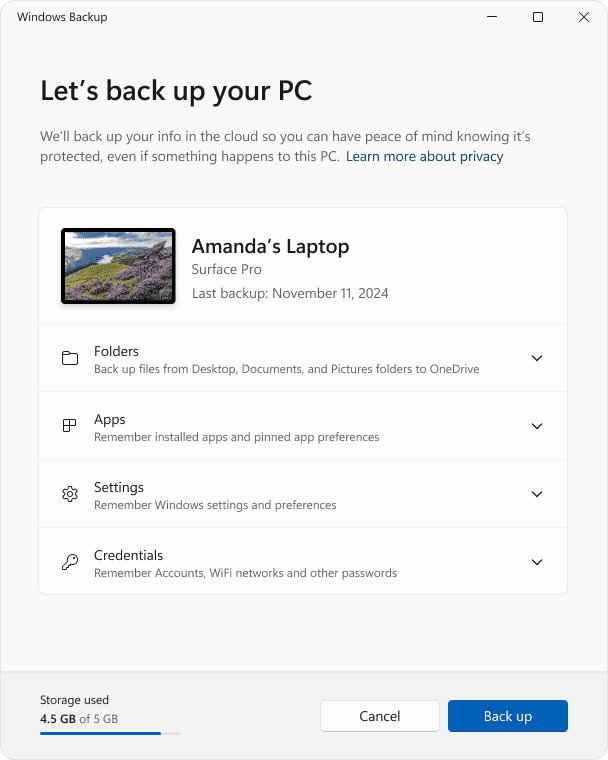
Nếu anh em dùng PC Windows 11 như máy chính cho công việc, ảnh, tài liệu, trình duyệt và đủ loại thiết lập cá nhân, chuyện cài lại máy hoặc đổi laptop mới thường không khó ở bước cài Windows mà khó ở chỗ mang mọi thứ sang máy mới cho gọn. Nhiều người tới lúc cần mới mở Windows Backup lên, rồi mới phát hiện mình đang đăng nhập local account, OneDrive chưa sync thư mục quan trọng hoặc phần cài đặt cần giữ lại chưa hề được bật.
Theo Microsoft Support, Windows Backup có thể lưu cả thư mục người dùng, danh sách app, nhiều nhóm tùy chọn hệ thống và một phần thông tin tài khoản để lúc sang máy mới, trải nghiệm đỡ rơi vào cảnh “làm lại từ đầu”. Nhưng để nó thực sự hữu ích, anh em nên kiểm tra trước 4 chỗ dưới đây.
1. Xác nhận máy đang dùng tài khoản Microsoft, không phải chỉ local account
Microsoft ghi rất rõ rằng Windows Backup hiện tập trung cho thiết bị cá nhân dùng Microsoft account. Nếu anh em vẫn đăng nhập Windows bằng local account, phần sao lưu này sẽ không chạy đúng kiểu “mang cả bộ thói quen sang máy mới” như nhiều người đang kỳ vọng.
Vì vậy, bước đầu tiên rất đơn giản: vào Settings > Accounts > Your info để xem máy đang dùng kiểu đăng nhập nào. Nếu màn hình vẫn hiện tùy chọn Sign in with a Microsoft account instead, nghĩa là bản backup hiện tại chưa đi theo luồng đầy đủ mà Microsoft thiết kế.
Điểm này đặc biệt đáng để ý với anh em mới mua máy, mới cài lại Windows hoặc từng cố tình tắt OneDrive để máy gọn hơn. Không phải ai cũng cần đưa mọi thứ lên cloud, nhưng nếu đã muốn dùng Windows Backup cho bài toán chuyển máy hoặc khôi phục nhanh, tài khoản Microsoft gần như là điều kiện nền.
2. Kiểm tra lại thư mục nào thật sự đang được sao lưu lên OneDrive
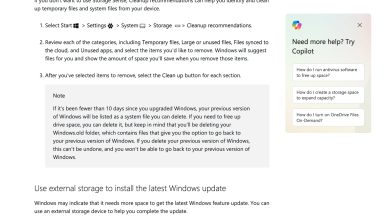
Microsoft nói rõ Windows Backup cho phép đồng bộ các thư mục như Desktop, Documents, Pictures, Videos và Music lên OneDrive. Nghe thì quen, nhưng phần dễ dính nhất là nhiều anh em tưởng file đã được backup chỉ vì thấy có chữ OneDrive trên máy, trong khi thực tế một số thư mục quan trọng vẫn chưa bật.
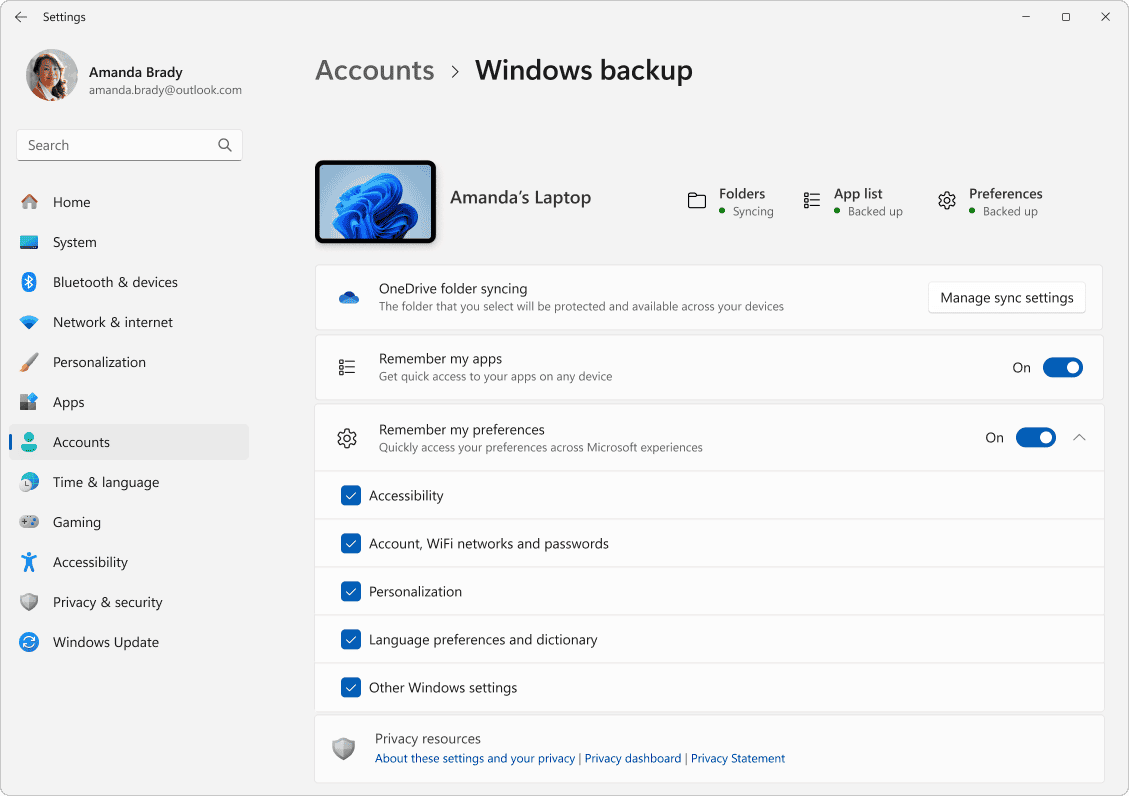
Nếu Desktop là nơi anh em hay quăng file tạm, hoặc Documents đang chứa hợp đồng, bài viết, file kế toán hay dữ liệu khách hàng, nên mở lại Windows Backup hoặc Settings > Accounts > Windows backup để xem đúng thư mục nào đang bật. Microsoft cũng nhắc sẵn rằng tài khoản miễn phí chỉ có 5 GB OneDrive, nên nếu dữ liệu đã vượt ngưỡng này thì việc kiểm tra dung lượng trống cũng quan trọng không kém việc bật công tắc.
Nói ngắn gọn: backup chỉ có ý nghĩa khi đúng thư mục quan trọng của anh em thực sự đã được đồng bộ, chứ không phải chỉ bật tính năng cho có.
3. Đừng bỏ qua hai nhóm Remember my apps và Remember my preferences
Phần nhiều người bỏ sót nhất lại nằm ở nhóm tùy chọn. Theo Microsoft Support, Windows Backup không chỉ nhớ thư mục mà còn có thể lưu installed apps và nhiều nhóm preferences như accessibility, mật khẩu Wi‑Fi, cá nhân hóa, ngôn ngữ, một số thiết lập thông báo, File Explorer, Game Bar hay Game Mode tùy từng hạng mục.
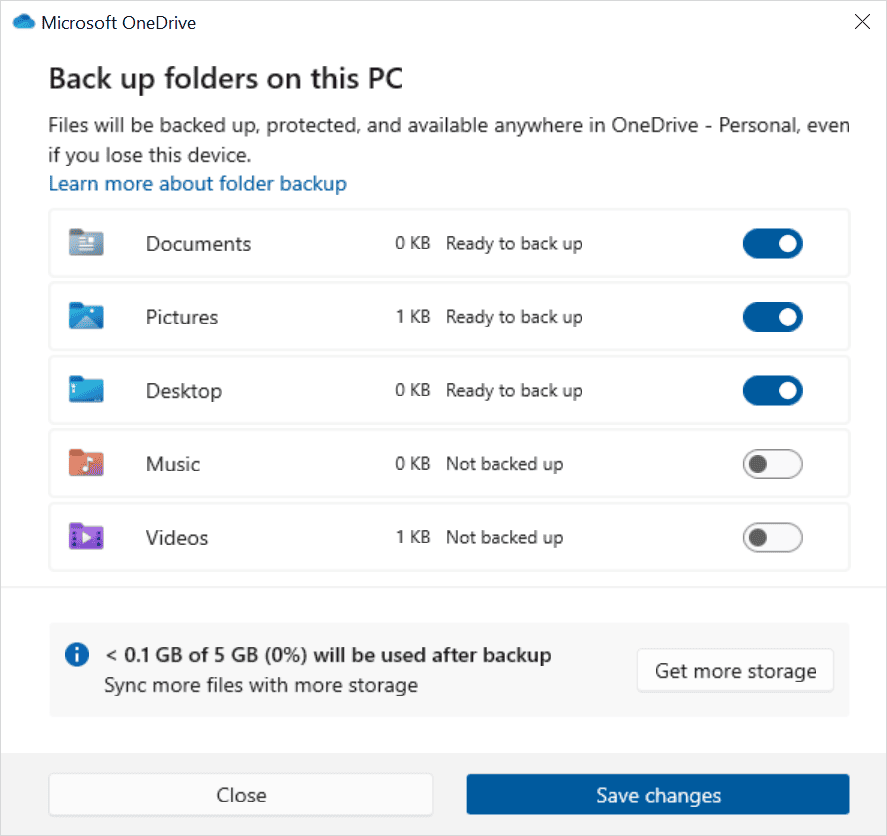
Đây là khác biệt khá lớn giữa một lần đổi máy “đỡ mệt” và một lần đổi máy phải cấu hình lại từ đầu. Nếu anh em đang quen với taskbar, hình nền, Wi‑Fi đã lưu, ngôn ngữ gõ phím, vài tùy chọn accessibility hoặc những thiết lập nhỏ trong File Explorer, mục này đáng kiểm tra kỹ hơn một chút.
Tất nhiên, không phải mọi app hay mọi thiết lập đều được phục hồi nguyên xi. Nhưng theo catalog của Microsoft, phạm vi những gì Windows Backup có thể nhớ rộng hơn nhiều người vẫn nghĩ. Với anh em dùng PC làm việc hằng ngày, chỉ riêng việc đỡ phải nhập lại một loạt Wi‑Fi, sắp xếp lại giao diện hay săn lại app quen dùng cũng đã tiết kiệm khá nhiều thời gian.
4. Nhìn lại trạng thái khôi phục ngay từ bây giờ, đừng chờ tới lúc qua máy mới
Microsoft cho biết khi cài máy mới hoặc cài lại Windows, trong giai đoạn thiết lập ban đầu anh em có thể đăng nhập cùng tài khoản Microsoft để restore từ bản backup đã lưu. Nếu có nhiều máy từng sao lưu, hệ thống còn cho chọn đúng bản backup muốn khôi phục.
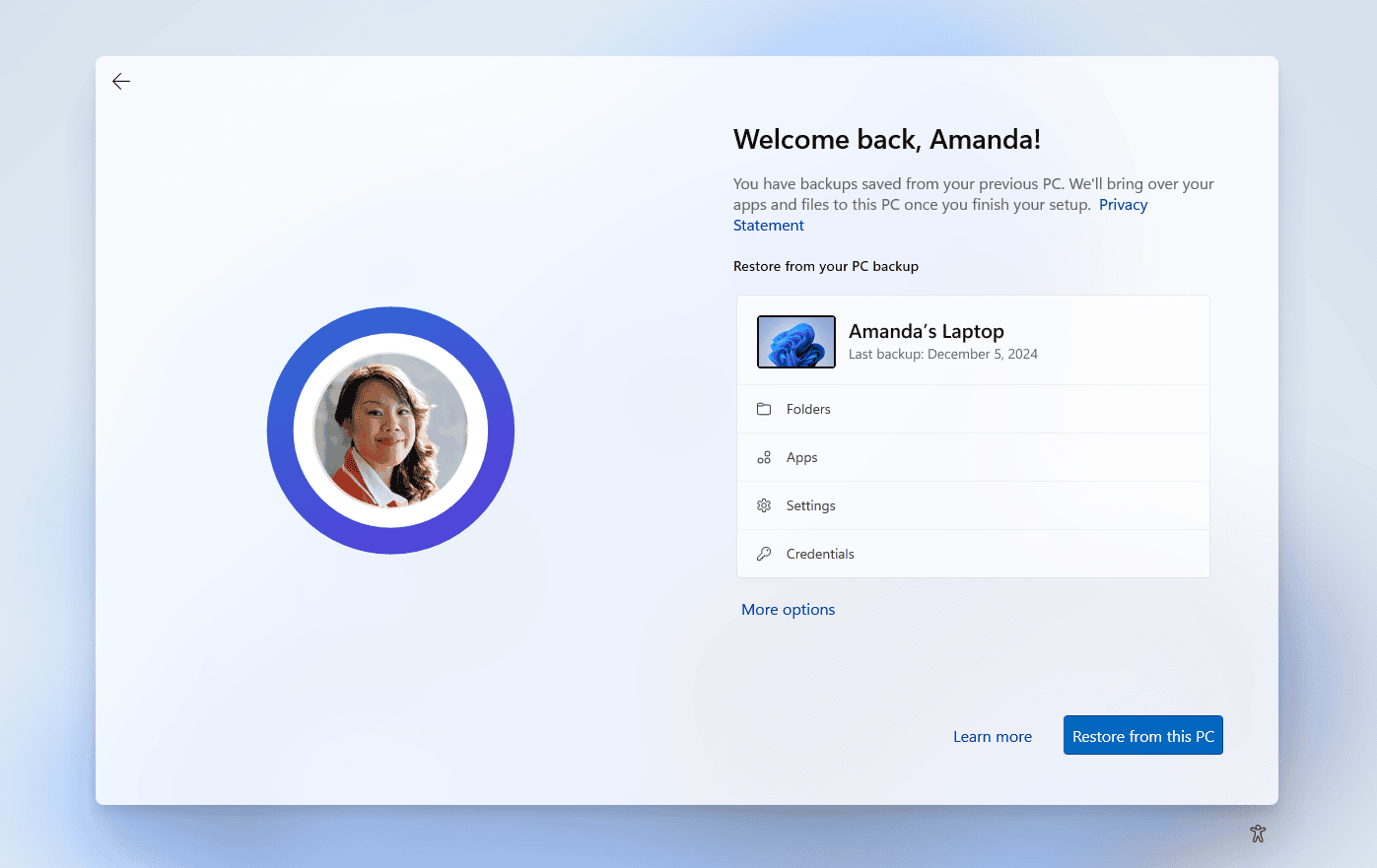
Điểm đáng làm ở thời điểm này là mở Windows Backup xem trạng thái hiện tại có thật sự báo đã backup hay chưa, thay vì mặc định tin rằng mọi thứ đang ổn. Nếu OneDrive báo lỗi đồng bộ, thiếu dung lượng hoặc tài khoản chưa đăng nhập đúng, tới lúc sang máy mới anh em mới thấy vấn đề thì đã muộn.
Với anh em Việt Nam hay dùng một máy cho cả công việc, học tập lẫn lưu ảnh cá nhân, bước kiểm tra này rất thực dụng. Nó không làm máy nhanh hơn ngay lập tức, nhưng lại giúp giảm rủi ro mất thời gian và thất lạc dữ liệu khi đổi thiết bị.
Anh em nên làm gì?
- Vào Settings > Accounts > Your info để chắc máy đang đăng nhập bằng Microsoft account.
- Mở Windows Backup hoặc Settings > Accounts > Windows backup và rà lại các thư mục đang được đồng bộ.
- Kiểm tra dung lượng OneDrive còn đủ cho Desktop, Documents và các thư mục anh em thật sự cần giữ hay không.
- Xem lại hai mục Remember my apps và Remember my preferences, nhất là khi anh em muốn sang máy mới mà đỡ cấu hình lại từ đầu.
- Nếu sắp cài lại Windows hoặc đổi máy, nên mở trước trạng thái backup để xử lý lỗi sync, lỗi đăng nhập hoặc thiếu dung lượng ngay từ bây giờ.
Tổng kết
Windows Backup không phải tính năng hào nhoáng nhất trên Windows 11, nhưng lại là kiểu thứ chỉ cần sơ suất một lần là anh em mất cả buổi để dựng lại môi trường làm việc. Nếu PC đang là nơi giữ file quan trọng, Wi‑Fi, app quen dùng và đủ loại cài đặt cá nhân, kiểm tra kỹ 4 chỗ trên trước khi cài lại máy hoặc đổi PC là việc rất đáng làm.
Với anh em Việt Nam thường dùng một chiếc laptop cho cả công việc lẫn đời sống cá nhân, giá trị lớn nhất của Windows Backup không nằm ở chữ “backup” cho đẹp, mà ở chuyện qua máy mới vẫn giữ được nhịp làm việc quen tay và giảm tối đa cảnh thiếu file, thiếu app hay thiếu thiết lập quan trọng.
THEO DÕI CÁC KÊNH CỦA TEKCAFE
- Website: TekCafe.vn
- Fanpage Facebook: facebook.com/tekcafeteam
- YouTube: youtube.com/c/TekCafeTeam
BÀI VIẾT MỚI NHẤT