Finder trên Mac không chỉ để mở thư mục: 5 chỗ anh em nên chỉnh để tìm file, xem trước và dọn desktop gọn hơn

Tóm tắt nhanh
- Finder trên macOS có thể gọn hơn rất nhiều nếu anh em chỉnh lại đúng vài chỗ thay vì để mọi folder mở theo kiểu mặc định của Apple.
- Năm mục đáng làm nhất là: đặt lại cách hiển thị folder, dùng bộ lọc tìm kiếm sâu hơn, gắn tags cho file đang làm việc, tận dụng Gallery view để xem nhanh và bật Desktop Stacks khi desktop bắt đầu loạn.
- Điểm đáng để ý là các chỉnh sửa này không cần cài thêm app nào cả, vì toàn bộ đều đã có sẵn trong Finder hoặc ngay trên desktop của macOS.
- Nếu anh em đang dùng Mac để làm việc, học tập hoặc giữ nhiều ảnh chụp màn hình, vài phút dọn lại Finder thường giúp tiết kiệm thời gian mỗi ngày rõ hơn mình tưởng.

Nhiều anh em dùng Mac lâu năm nhưng vẫn để Finder chạy gần như nguyên trạng: mở folder nào cũng cùng một kiểu, tìm file thì gõ tên chung chung, desktop đầy ảnh và file tạm, còn những tài liệu đang xử lý lại không có cách đánh dấu rõ ràng. Finder vì thế dễ bị mang tiếng là “chỉ để mở thư mục”, trong khi thực tế Apple đã để sẵn khá nhiều công cụ giúp quản file gọn hơn.
Điểm hay của nhóm tính năng này là chúng không đòi hỏi workflow phức tạp. Chỉ cần chỉnh đúng vài thói quen, anh em có thể nhìn folder dễ hơn, tìm file nhanh hơn và đỡ cảnh lục tung desktop khi đang cần gấp một ảnh chụp màn hình hay bản PDF vừa tải về.
1. Chỉnh View Options cho đúng kiểu folder anh em hay dùng nhất
Theo Apple Support, mỗi folder trong Finder có thể được tinh chỉnh cách hiển thị riêng: Icon, List, Column hoặc Gallery view; kèm theo cỡ icon, khoảng cách, cách hiện ngày tháng và một số tùy chọn khác. Đây là thứ rất đáng mở lại bằng Command + J khi anh em thường xuyên làm việc với một loại file cố định.
Ví dụ, folder tài liệu hoặc thư mục dự án thường hợp với List view vì dễ nhìn tên file, ngày sửa gần nhất và kích thước. Trong khi đó, folder ảnh hoặc video lại hợp hơn với Gallery view hay icon lớn để quét nhanh nội dung bằng mắt. Nếu để mọi nơi cùng một kiểu hiển thị, Finder sẽ dễ thành vừa chật vừa khó đọc.

Điểm thực dụng ở đây là anh em không cần cố nhớ một layout “chuẩn cho mọi thứ”. Chỉ cần đặt đúng kiểu cho nhóm folder mình đụng hằng ngày, việc đọc và chọn file sẽ bớt mệt hơn rất nhiều.
2. Khi tìm file, đừng chỉ gõ tên: thêm bộ lọc như kind, tag hoặc từ khóa cụ thể
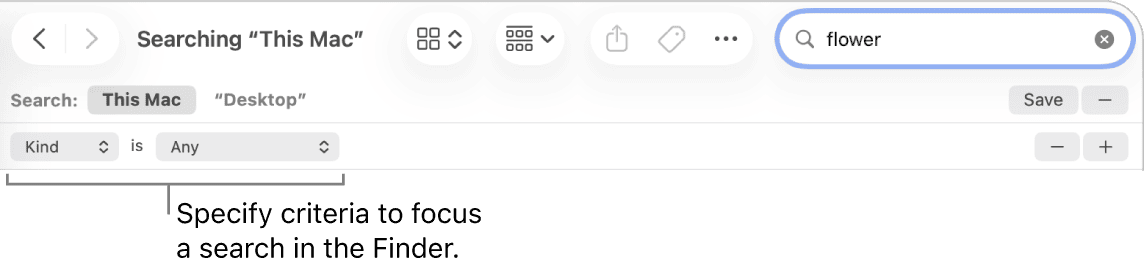
Apple có hướng dẫn khá rõ rằng Finder Search hỗ trợ nhiều keyword như kind:, tag:, author:, title: hay contains: để thu hẹp kết quả. Đây là khác biệt rất lớn giữa việc “gõ đại rồi kéo chuột tìm” và việc tìm đúng nhóm file mình cần.
Chẳng hạn, nếu anh em chỉ nhớ mình có một bản PDF chứ không nhớ tên file đầy đủ, gõ kiểu kind:pdf sẽ hữu ích hơn nhiều so với việc nhập một từ khóa mơ hồ. Tương tự, khi biết file thuộc một tag công việc hay là ảnh chụp, thêm bộ lọc vào ngay từ đầu sẽ khiến Finder bớt trả về một đống kết quả nhiễu.
Với anh em đang dùng Mac cho công việc lẫn đời sống cá nhân, đây là thói quen nên tập sớm. Cùng một Finder Search, nhưng cách đặt truy vấn có thể quyết định anh em mất 10 giây hay 10 phút.
3. Dùng tags để đánh dấu file đang làm việc thay vì dồn hết vào một thư mục tạm
Tags là một tính năng khá cũ của macOS nhưng vẫn bị bỏ quên nhiều. Theo Apple Support, anh em có thể gắn nhiều tag cho cùng một file hoặc folder, rồi dùng chính những tag đó để lọc trong Finder về sau.
Điểm hay là tags không bắt anh em phải đổi cấu trúc thư mục gốc. Một file báo giá vẫn có thể nằm đúng nơi của nó, nhưng được gắn thêm tag như “Gấp”, “Khách A” hoặc “Tuần này”. Với người làm nhiều đầu việc song song, cách này thường gọn hơn việc tạo quá nhiều folder lồng nhau.

Nếu anh em từng có cảm giác file “có đó mà không biết nên tìm ở thư mục nào”, tags là một trong những cách ít tốn công nhất để sửa thói quen này mà không cần học lại toàn bộ cách sắp xếp dữ liệu.
4. Gallery view rất hợp để lướt ảnh, PDF và file tải về trước khi mở hẳn
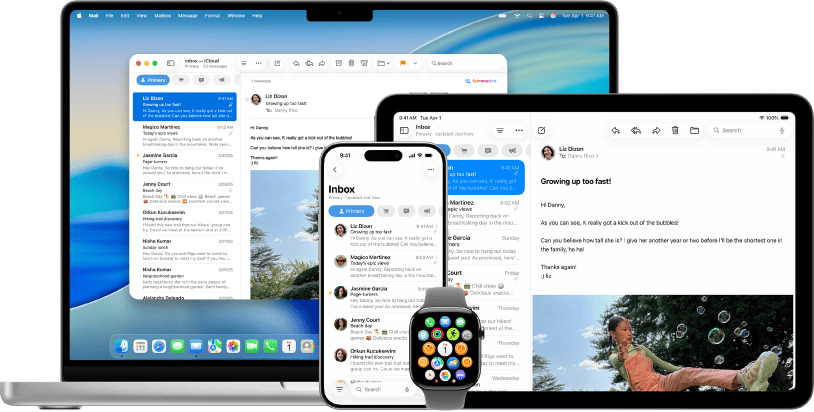
Theo Apple, Gallery view trong Finder cho phép xem trước file lớn hơn và hiện thêm phần preview bên cạnh. Với ảnh, PDF, bản scan hoặc video ngắn, đây là kiểu nhìn rất tiện vì anh em không phải mở từng file một chỉ để kiểm tra xem đâu là file đúng.
Điều này đặc biệt hữu ích khi thư mục Downloads hoặc Desktop đang có nhiều file tên gần giống nhau. Chỉ cần chuyển sang Gallery view là anh em có thể quét nhanh từng item, đọc sơ nội dung hoặc nhìn thumbnail lớn hơn để quyết định có nên mở tiếp hay xóa đi.
Đây là kiểu chỉnh nhỏ nhưng tác động rõ với anh em hay tải nhiều tài liệu, ảnh minh họa, screenshot hoặc file khách gửi qua AirDrop, Zalo hay Telegram Desktop.
5. Nếu desktop đã loạn, bật Stacks trước khi tính chuyện dọn từng file
Apple cũng cho phép gom file trên desktop thành Stacks theo loại, ngày hoặc một số tiêu chí khác. Với người dùng Mac hay lưu tạm screenshot, PDF, file ảnh hoặc bản tải xuống ở desktop, Stacks là cách rất nhanh để giảm cảm giác bừa bộn mà chưa cần dọn tay từng món ngay lập tức.
Điểm đáng để ý là Stacks không làm file biến mất, chỉ nhóm chúng lại gọn hơn để anh em nhìn desktop thoáng hơn và đỡ chọn nhầm. Đây là bước đệm tốt nếu anh em biết desktop đang bừa nhưng chưa có thời gian ngồi sort mọi thứ về đúng chỗ.

Với anh em đang dùng MacBook như máy làm việc chính, chỉ riêng chuyện desktop bớt lộn xộn đã đủ giúp đỡ phân tâm hơn khi mở máy ra mỗi sáng.
Anh em nên làm gì?
- Mở một folder anh em dùng hằng ngày và nhấn Command + J để chỉnh lại view cho đúng loại file mình hay xử lý.
- Lần tới khi tìm file, thử gõ thêm kind:pdf, kind:image hoặc tag:tên-tag thay vì chỉ nhập một từ khóa chung chung.
- Gắn tag cho nhóm file đang làm việc trong tuần này, thay vì dồn hết vào một thư mục tạm rồi quên luôn.
- Nếu Downloads hoặc Desktop có nhiều file tên giống nhau, chuyển sang Gallery view để xem nhanh trước khi mở từng file.
- Khi desktop quá loạn, bật Stacks trước để giảm nhiễu thị giác rồi mới dọn sâu sau.
Tổng kết
Finder trên Mac không phải là công cụ hào nhoáng nhất của macOS, nhưng lại là chỗ anh em đụng vào mỗi ngày. Chỉnh đúng vài điểm nhỏ trong Finder thường cho cảm giác máy gọn hơn, ít rối hơn và bớt mất thời gian vào những thao tác rất lặt vặt.
Với anh em đang làm việc trên Mac nhiều giờ mỗi ngày, mấy thay đổi kiểu View Options, tags, Gallery view hay Stacks không phải mẹo lớn lao gì, nhưng lại là dạng tối ưu nhỏ mà dùng lâu sẽ thấy khác hẳn.
THEO DÕI CÁC KÊNH CỦA TEKCAFE
- Website: TekCafe.vn
- Fanpage Facebook: facebook.com/tekcafeteam
- YouTube: youtube.com/c/TekCafeTeam
BÀI VIẾT MỚI NHẤT
- Bose Ultra Open Earbuds Gen 2: pin lâu hơn, hộp sạc có Qi
- Gemini thử gọi doanh nghiệp thay người dùng trên Pixel 11 tại Mỹ
- Microsoft bỏ thương hiệu Copilot+ PC, nhưng tiêu chuẩn NPU vẫn còn
- Apple giới thiệu các tính năng bảo vệ trẻ em trên iPhone, iPad và Mac
- OnePlus 16 được cho là có camera chính 200MP, bỏ thương hiệu Hasselblad