Tóm tắt nhanh
- Nếu anh em sắp reset máy, đổi laptop hoặc chuẩn bị lên máy Windows 11 mới, phần đáng làm trước là kiểm tra Windows Backup thay vì chỉ chép vài thư mục quan trọng bằng tay.
- Microsoft cho biết Windows Backup có thể nhớ thư mục cá nhân, một phần ứng dụng đã cài và nhiều thiết lập hệ thống để lúc đăng nhập máy mới, quá trình quay lại môi trường cũ bớt vất vả hơn.
- Điểm dễ bỏ sót là nhiều người chỉ bật đồng bộ file mà quên phần Remember my apps và Remember my preferences, trong khi đây mới là thứ giúp trải nghiệm sau khi reset máy đỡ rời rạc.
- Với anh em Việt Nam đang dùng laptop làm việc lẫn lưu ảnh, tài liệu học tập hay file khách hàng, rà gọn 3 chỗ này trước thường đáng giá hơn nhiều so với đợi tới lúc máy lỗi mới lo sao lưu.
Nhiều anh em chỉ bắt đầu nghĩ tới chuyện sao lưu khi máy có dấu hiệu chậm, chuẩn bị reset Windows hoặc vừa đặt một chiếc laptop mới. Vấn đề là nếu chờ tới lúc đó mới gom file, anh em rất dễ sót thư mục quan trọng, quên mật khẩu Wi‑Fi, quên app đang dùng hằng ngày hoặc phải dựng lại hàng loạt cài đặt lặt vặt từ đầu.
Tài liệu Microsoft Support và Windows Learning Center hiện mô tả Windows Backup như lớp sao lưu cơ bản dành cho người dùng cá nhân: nó không thay thế mọi kiểu backup chuyên sâu, nhưng đủ hữu ích cho phần lớn nhu cầu đổi máy, cài lại Windows hoặc phòng sự cố bất ngờ. Nếu chỉ có 10 phút để chuẩn bị trước khi động vào máy, 3 chỗ dưới đây là những thứ nên kiểm tra trước.
1. Bật đúng các thư mục cần đồng bộ, đừng để tới lúc đổi máy mới phát hiện thiếu file
Phần đầu tiên cần rà là Folders trong Windows Backup. Theo Microsoft, đây là nơi anh em chọn những thư mục người dùng quen thuộc như Desktop, Documents, Pictures, Videos và Music để đồng bộ lên OneDrive qua tài khoản Microsoft.
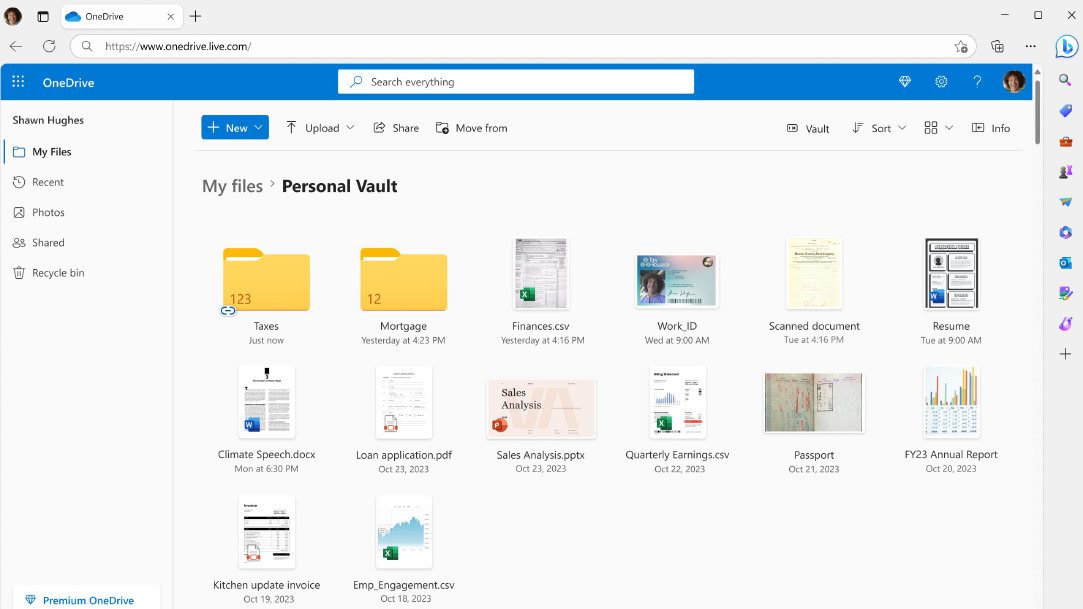
Điểm quan trọng là Windows Backup không tự hiểu mọi thư mục nào cũng quan trọng với anh em. Nếu quen lưu file làm việc ngoài Documents, hoặc hay để tạm tài liệu trên Desktop, anh em nên nhìn lại một lượt xem các thư mục đó đã nằm trong nhóm được sao lưu chưa. Chỉ chép tay một ổ ngoài đôi khi vẫn ổn, nhưng với nhu cầu đổi máy hoặc cài lại Windows nhanh, việc để Desktop và Documents đồng bộ sẵn thường tiết kiệm thời gian hơn nhiều.
Microsoft cũng lưu ý tài khoản miễn phí chỉ có mức dung lượng OneDrive cơ bản, nên nếu máy đang chứa quá nhiều ảnh hoặc video, anh em nên kiểm tra chỗ trống trước. Phần này không phải lỗi của Windows Backup, mà là giới hạn dung lượng cloud cần tính trước để tránh tưởng đã sao lưu xong nhưng thực tế mới lên được một phần.
2. Nhớ bật phần ghi nhớ ứng dụng để máy mới đỡ mất công dựng lại
Chỗ thứ hai rất đáng để ý là Remember my apps. Microsoft mô tả đây là tùy chọn giúp Windows ghi nhớ nhiều ứng dụng đã cài để khi anh em thiết lập máy mới hoặc khôi phục lại, hệ thống có thể hỗ trợ đưa trải nghiệm quay gần hơn với máy cũ.

Nói ngắn gọn, đây không phải phép màu khôi phục 100% mọi phần mềm desktop theo đúng trạng thái cũ. Nhưng với anh em đang dùng nhiều app phổ biến từ Microsoft Store hoặc muốn giảm bớt công đoạn nhớ lại “máy cũ từng cài những gì”, bật mục này vẫn rất đáng. Nó đặc biệt hữu ích với người dùng phổ thông, sinh viên hoặc dân văn phòng có một bộ app quen tay và chỉ muốn quay lại nhịp làm việc nhanh nhất có thể sau khi reset máy.
Thực tế, nhiều người sao lưu file rất kỹ nhưng quên mất chính bộ ứng dụng mới là phần làm họ mất thời gian nhất sau khi chuyển máy. Chỉ riêng việc nhớ lại công cụ ghi chú, app quét PDF, phần mềm họp hay tiện ích đồng bộ file nào từng dùng cũng đã đủ rối nếu máy cũ bất ngờ không vào được nữa.
3. Đừng bỏ qua Remember my preferences nếu không muốn dựng lại Wi‑Fi và thói quen dùng máy từ đầu
Mục thứ ba là Remember my preferences. Theo Microsoft Support, phần này có thể bao gồm nhiều nhóm thiết lập như accessibility, mật khẩu và mạng Wi‑Fi, personalization và một số tuỳ chọn Windows khác, tùy trạng thái tài khoản và dung lượng liên quan.
Đây là phần nhiều anh em chỉ thấy giá trị sau khi đã đổi máy. Lúc đó mới nhận ra việc phải nhập lại Wi‑Fi, chỉnh lại giao diện, sắp xếp lại cảm giác quen tay hoặc dựng lại một số tuỳ chọn nhỏ làm mất thời gian hơn tưởng tượng. Nếu máy của anh em là công cụ làm việc mỗi ngày, việc giữ lại càng nhiều thiết lập hợp lý càng giúp nhịp quay lại công việc mượt hơn.
Tất nhiên, Windows Backup không thay thế các phương án recovery sâu như File History, Recovery Drive, System Restore hay bản sao lưu thủ công ra ổ ngoài. Microsoft tách khá rõ các lớp này: Windows Backup thiên về việc giúp anh em quay lại môi trường cá nhân nhanh hơn, còn recovery chuyên sâu mới dùng cho các tình huống lỗi nặng hoặc khôi phục theo kiểu kỹ thuật hơn.
Khi nào nên dùng thêm ổ cứng ngoài hoặc File History?
Nếu máy có nhiều video nặng, thư viện ảnh lớn hoặc dữ liệu công việc không muốn phụ thuộc hoàn toàn vào cloud, anh em nên kết hợp thêm một lớp sao lưu ra ổ cứng ngoài hoặc tìm hiểu File History. Theo tài liệu Microsoft, File History phù hợp khi anh em muốn giữ nhiều phiên bản trước đó của file cá nhân, còn Windows Backup thuận tiện hơn cho bài toán đổi máy, reset máy hoặc khôi phục nhanh các thiết lập chính.
Với người dùng phổ thông, cách an toàn nhất thường không phải chọn một trong hai mà là chia vai rõ ràng: Windows Backup lo phần tài khoản, thư mục chính và thiết lập quen dùng; ổ ngoài hoặc File History lo thêm lớp dự phòng cho file quan trọng, nhất là khi dữ liệu vượt quá dung lượng OneDrive đang có.
Anh em nên làm gì?
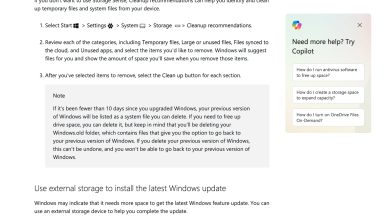
- Mở Windows Backup hoặc vào Settings > Accounts > Windows backup rồi kiểm tra lại từng mục thay vì mặc định nghĩ máy đã tự sao lưu đủ.
- Xác nhận các thư mục quan trọng như Desktop, Documents và Pictures đã được đồng bộ đúng tài khoản Microsoft anh em đang dùng hằng ngày.
- Bật Remember my apps nếu muốn lúc đổi máy hoặc cài lại Windows đỡ mất công nhớ và cài lại bộ ứng dụng quen tay.
- Rà tiếp Remember my preferences, đặc biệt là phần Wi‑Fi, cá nhân hoá và các thiết lập hỗ trợ trải nghiệm sử dụng mỗi ngày.
- Nếu dữ liệu nặng hoặc quan trọng hơn mức sao lưu cloud cơ bản, chuẩn bị thêm một ổ cứng ngoài hoặc lớp backup bổ sung trước khi reset máy.
Tổng kết
Windows Backup không phải bản sao lưu “toàn năng”, nhưng với phần lớn anh em đang dùng Windows 11 theo kiểu rất đời thường, nó là bước chuẩn bị nhanh và đáng làm trước khi reset máy hoặc chuyển sang laptop mới. Chỉ cần bật đúng 3 chỗ: thư mục, ứng dụng và thiết lập, anh em đã giảm được khá nhiều rủi ro mất nhịp khi phải quay lại từ đầu.
Với anh em Việt Nam đang dùng một chiếc laptop cho cả công việc lẫn dữ liệu cá nhân, thói quen kiểm tra Windows Backup sớm thường hữu ích hơn nhiều so với đợi đến lúc máy báo lỗi mới cuống lên chép file. Làm sớm một vòng, tới lúc cần chuyển máy hoặc cài lại Windows sẽ nhẹ đầu hơn hẳn.
THEO DÕI CÁC KÊNH CỦA TEKCAFE
- Website: TekCafe.vn
- Fanpage Facebook: facebook.com/tekcafeteam
- YouTube: youtube.com/c/TekCafeTeam
BÀI VIẾT MỚI NHẤT
- NASA có thể đặt thêm hai chuyến bay Starliner của Boeing
- Lunacy Audio ra mắt Nova, nền tảng plugin nhạc cụ ảo có AI
- CEO Microsoft AI phản đối việc xem mô hình AI như thực thể có quyền lợi
- iOS 26.7 vá gần 80 lỗ hổng, lựa chọn an toàn cho iPhone chưa lên iOS 27
- iOS 27 nâng cấp Messages với Drawing, RCS và Apple Intelligence