Tóm tắt nhanh
- Android hiện có sẵn nhiều lớp chống trộm như Theft Detection Lock, Offline Device Lock, Remote Lock và Identity Check, nhưng anh em phải bật sẵn thì mới có tác dụng khi sự cố xảy ra.
- Theo Android Help và Android.com, ba tính năng đáng kiểm tra đầu tiên nằm chung trong mục Google → All services → Theft protection, còn Find Hub cần được để ở trạng thái hoạt động.
- Điểm quan trọng nhất là đừng chờ tới lúc mất máy mới đi tìm các thiết lập này, vì khi đó có thể đã quá muộn để khóa nhanh hoặc chặn thay đổi tài khoản.
- Nếu máy anh em không thấy Identity Check, đó thường là do giới hạn phiên bản Android hoặc nhà sản xuất, không phải mọi máy đều hỗ trợ đầy đủ.
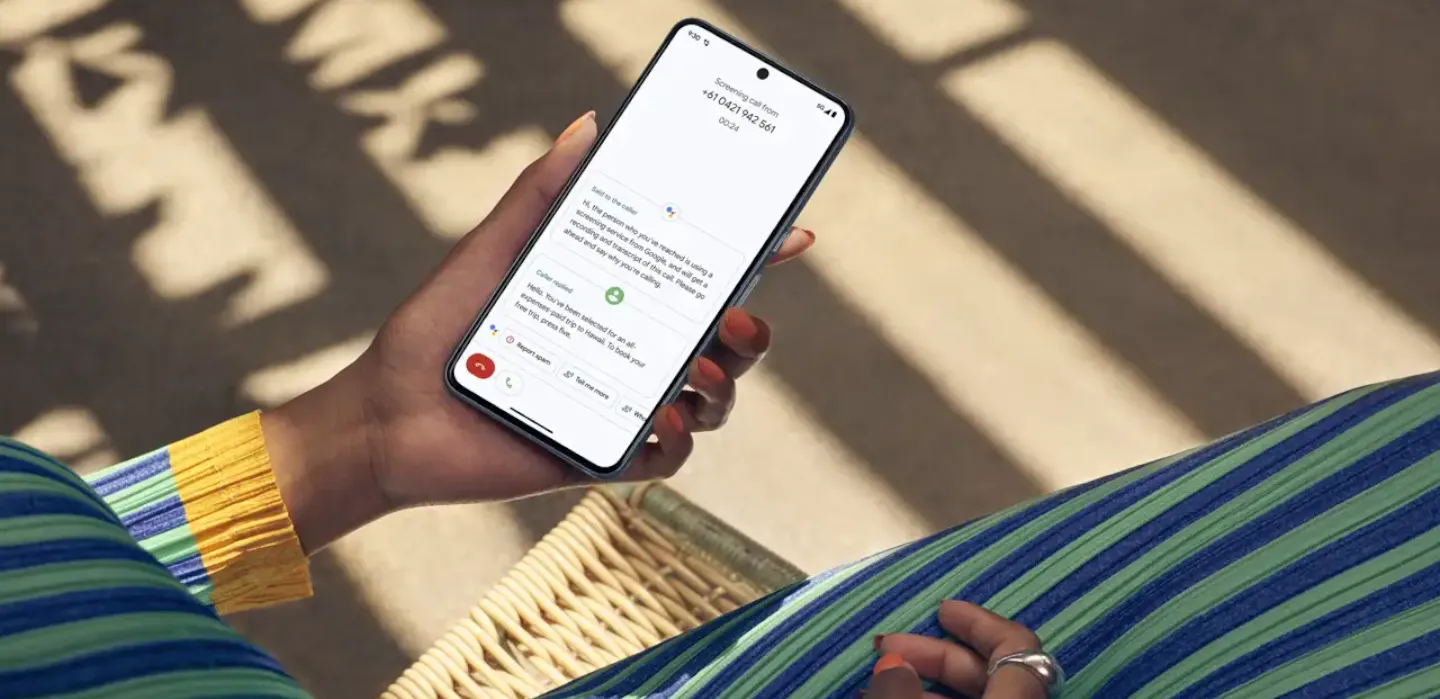
Mất điện thoại bây giờ không chỉ là mất một món đồ đắt tiền. Với nhiều anh em, đó còn là mất quyền truy cập ảnh cá nhân, app ngân hàng, email công việc, passkey và cả tài khoản Google đang đăng nhập trên máy.
Điểm đáng mừng là Android vài năm gần đây đã thêm khá nhiều lớp chống trộm thực dụng hơn trước. Vấn đề là phần lớn tính năng này không tự cứu anh em nếu chưa bật sẵn. Vì vậy, bài này gói gọn 4 thiết lập nên kiểm tra ngay trên máy Android chính, theo đúng tài liệu từ Google và Android Help.
Vào đúng chỗ trước: mục Theft protection nằm ở đâu?
Trên phần lớn máy Android hỗ trợ, anh em vào Cài đặt → Google → All services → Theft protection. Theo Android Help, đây là nơi Google gom các lớp bảo vệ như Theft Detection Lock, Offline Device Lock, Failed Authentication Lock, Remote Lock và trên một số máy còn có Identity Check.
Nếu máy không hiện đủ mọi mục, điều đó khá bình thường. Một số tính năng cần Android 10 trở lên, còn Identity Check chỉ có trên một số thiết bị nhất định và Google nói rõ không phải máy nào cũng hỗ trợ.
1) Theft Detection Lock: lớp khóa nhanh khi máy bị giật khỏi tay
Theo Google, Theft Detection Lock dùng cảm biến chuyển động kết hợp Wi-Fi và Bluetooth để phát hiện tình huống máy có thể vừa bị giật khỏi tay rồi di chuyển nhanh. Nếu nhận diện thấy dấu hiệu bất thường khi máy đang mở khóa, Android có thể khóa màn hình lại để làm chậm người cầm máy.
Điểm cần hiểu đúng là đây không phải lá chắn tuyệt đối. Android Help nói rõ tính năng này không hoạt động khi máy đã khóa sẵn, và cũng có thể không kích hoạt trong vài tình huống dùng bình thường để tránh làm phiền quá mức. Nhưng với kiểu mất máy ngoài đường, đây vẫn là lớp rất đáng bật vì nó mua thêm vài chục giây hoặc vài phút quý giá.
Cách bật
- Mở Cài đặt.
- Vào Google.
- Chọn All services.
- Vào Theft protection.
- Bật Theft Detection Lock.
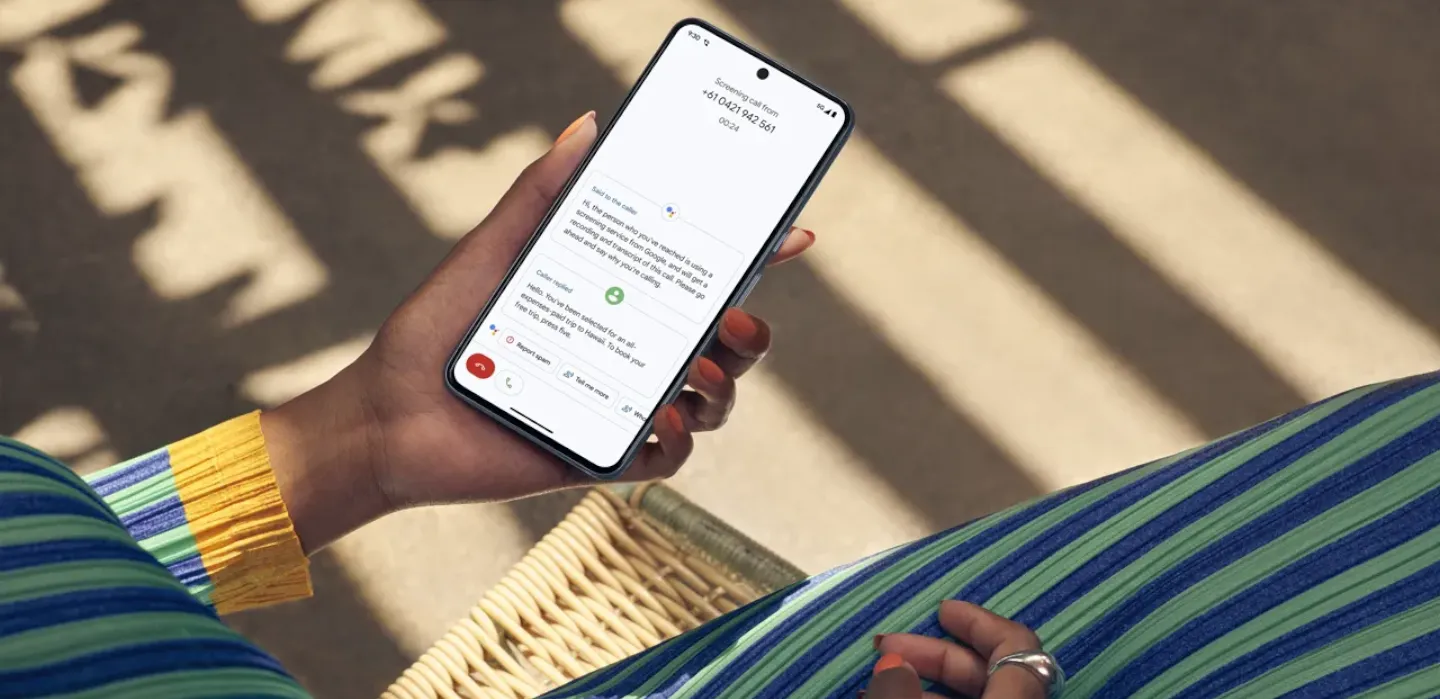
2) Offline Device Lock: chặn kiểu tắt mạng để né theo dõi
Một kịch bản rất thường gặp là sau khi lấy được điện thoại, người xấu lập tức tắt mạng để anh em không định vị được máy. Offline Device Lock được tạo ra đúng cho tình huống này. Theo Android Help và Android.com, nếu điện thoại đang mở khóa rồi đột ngột mất kết nối internet trong một khoảng thời gian, máy có thể tự khóa lại.
Đây là lớp bảo vệ không quá hào nhoáng nhưng rất thực dụng. Nó không thay thế Find Hub, nhưng giúp giảm rủi ro trong lúc kẻ cầm máy cố đưa thiết bị về trạng thái “im lặng” để tránh bị tìm thấy.
Cách bật
- Mở Cài đặt → Google → All services → Theft protection.
- Bật Offline Device Lock.
Lưu ý nhỏ: tính năng này chỉ phát huy khi điện thoại bị mất mạng trong lúc vẫn đang mở khóa. Vì vậy, nó nên đi cùng khóa màn hình mạnh và Theft Detection Lock chứ không nên dùng riêng lẻ.
3) Remote Lock và Find Hub: cặp cứu hỏa nên chuẩn bị từ trước
Nếu anh em đã lỡ để quên máy ở quán cà phê, trên xe hoặc nghi bị lấy mất, lúc đó thứ cần nhất là một cách khóa thiết bị thật nhanh. Android Help cho biết Remote Lock cho phép khóa màn hình từ xa bằng số điện thoại đã xác minh, miễn là máy có SIM hoạt động, có kết nối mạng, có bật Find Hub và đã được chuẩn bị trước.
Song song với đó, Find Hub vẫn là công cụ quan trọng nhất để định vị, đánh dấu mất máy hoặc xóa dữ liệu nếu tình huống xấu hơn. Android.com cũng nhấn mạnh rằng Find Hub nên luôn để ở trạng thái bật, vì đây là điểm tựa chính khi anh em cần tìm hoặc vô hiệu hóa thiết bị từ xa.
Cách kiểm tra trước khi có sự cố
- Vào Cài đặt → Google → All services → Theft protection → Remote Lock và bật tính năng này.
- Xác minh số điện thoại nếu máy yêu cầu.
- Kiểm tra Find Hub vẫn đang bật trên thiết bị.
- Ghi nhớ địa chỉ android.com/lock để có thể khóa nhanh khi cần.
Nếu anh em thường xuyên đi lại, dùng máy làm thiết bị chính hoặc có nhiều app nhạy cảm, đây là cặp thiết lập không nên bỏ qua.

4) Identity Check: lớp khó chịu nhất với kẻ cầm máy, nhưng rất đáng bật
Trong nhóm tính năng mới, Identity Check là thứ đáng bật nhất nếu máy anh em có hỗ trợ. Google Security Blog và Android Help mô tả đây là cơ chế buộc xác thực sinh trắc học khi anh em ở ngoài những địa điểm tin cậy và muốn làm các thao tác nhạy cảm, như đổi PIN, tắt các lớp chống trộm, truy cập passkey hoặc thay đổi yếu tố khôi phục tài khoản Google.
Điểm hay của Identity Check là nó giải quyết đúng nỗi lo “lộ PIN rồi coi như xong”. Kể cả khi ai đó biết được mã mở khóa máy, họ vẫn khó tắt các lớp phòng thủ quan trọng hoặc chiếm luôn tài khoản nếu không có vân tay hay khuôn mặt của anh em.
Cách bật
- Mở Cài đặt → Google → All services → Theft protection.
- Chọn Identity Check nếu máy có hỗ trợ.
- Đăng nhập tài khoản Google.
- Thiết lập khóa màn hình và sinh trắc học nếu chưa có.
- Thêm trusted places như nhà hoặc nơi làm việc.
Nếu máy không thấy mục này, anh em đừng lo là mình làm sai. Theo tài liệu của Google, Identity Check hiện chỉ có trên một số thiết bị và còn tùy phiên bản Android hoặc nhà sản xuất.
Anh em nên ưu tiên thứ tự nào nếu chỉ có 5 phút?
Nếu không muốn ngồi rà toàn bộ cài đặt ngay lúc này, thứ tự ưu tiên khá đơn giản:
1. Bật khóa màn hình mạnh nếu vẫn đang dùng mã quá ngắn hoặc kiểu khóa quá dễ đoán.
2. Bật Theft Detection Lock và Offline Device Lock.
3. Bật Remote Lock rồi xác minh số điện thoại.
4. Kiểm tra Find Hub còn hoạt động.
5. Bật Identity Check nếu thiết bị có hỗ trợ.
Cách làm này không biến điện thoại thành bất khả xâm phạm, nhưng nó giảm đáng kể khả năng người khác chạm vào máy là truy cập được hết dữ liệu quan trọng.
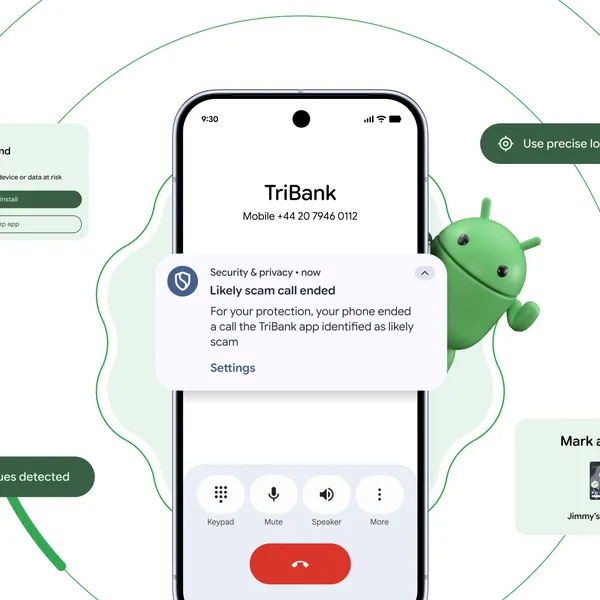
Những điểm anh em cần nhớ để khỏi hiểu nhầm
Một là không phải mọi máy Android đều có đủ mọi tính năng. Android Help ghi rõ có tính năng cần Android 10+, có tính năng cần Android 15 hoặc chỉ xuất hiện trên một số dòng máy nhất định.
Hai là các lớp này mạnh nhất khi được bật trước khi có sự cố. Nếu mất máy rồi mới nhớ ra chưa bật Remote Lock hay chưa xác minh số điện thoại, khoảng xử lý của anh em sẽ hẹp đi đáng kể.
Ba là Theft Protection không thay thế thói quen bảo mật cơ bản. Máy vẫn nên có cập nhật mới, mật khẩu tài khoản tốt, 2-Step Verification cho Google Account và quyền ứng dụng được dọn định kỳ.
Anh em nên làm gì?
- Mở ngay mục Google → All services → Theft protection và xem máy của mình đang có những gì.
- Bật tối thiểu Theft Detection Lock, Offline Device Lock và Remote Lock nếu thiết bị hỗ trợ.
- Kiểm tra lại Find Hub và số điện thoại xác minh, vì đây là hai thứ rất dễ bị quên.
- Nếu máy có Identity Check, nên bật sớm và thêm địa điểm tin cậy để vừa an toàn vừa đỡ phiền khi dùng hằng ngày.
- Sau khi bật xong, thử tự ghi nhớ quy trình xử lý nhanh: khóa máy từ xa ở đâu, tìm máy ở đâu và khi nào nên xóa dữ liệu.
Tổng kết
Điểm hay của Android hiện nay là Google đã không còn để người dùng tự xoay xở hoàn toàn khi mất máy. Nhiều lớp chống trộm và khóa từ xa đã có sẵn, nhưng anh em cần chuẩn bị trước thì chúng mới thực sự cứu được dữ liệu khi cần.
Nếu chỉ làm một việc sau bài này, hãy vào mục Theft protection và kiểm tra xem máy mình đã bật được bao nhiêu lớp. Với điện thoại đang chứa ngân hàng, email, ảnh riêng tư và passkey, đây là kiểu thiết lập rất đáng dành vài phút để làm ngay.
THEO DÕI CÁC KÊNH CỦA TEKCAFE
- Website: TekCafe.vn
- Fanpage Facebook: facebook.com/tekcafeteam
- YouTube: youtube.com/c/TekCafeTeam
BÀI VIẾT MỚI NHẤT
- Canonical gỡ bộ cài Ubuntu 24.04.5 vì lỗi cài đặt mở rộng
- Bản cập nhật Windows 11 KB5124008 làm gián đoạn WSL và chia sẻ thư mục
- Apple Watch Series 12 vỏ gốm có thể tốn 599 USD khi sửa ngoài bảo hành
- VNPT triển khai eSIM Transfer, chuyển SIM sang iPhone mới trực tiếp trên iOS
- Sony ra mắt FE 8-14mm F3.5 Fisheye G cho máy ảnh ngàm E