Tóm tắt nhanh
- Khi giao iPhone hoặc iPad cho con dùng riêng, ba thứ nên làm trước là đưa thiết bị vào Family Sharing, khóa lại bằng Screen Time kèm Content & Privacy Restrictions, rồi kiểm tra Find My và chia sẻ vị trí.
- Theo Apple Support, các lớp này giúp phụ huynh quản lý tải app, giới hạn thời gian dùng máy, lọc nội dung và xử lý nhanh hơn nếu thiết bị bị thất lạc.
- Điểm nhiều nhà dễ bỏ sót là chỉ bật Screen Time nhưng không khóa bằng passcode, hoặc đã thêm con vào gia đình nhưng chưa kiểm tra lại quyền chia sẻ vị trí trong Find My.
- Nếu đang tái sử dụng một chiếc iPhone hoặc iPad cũ trong nhà cho con, đây là nhóm cài đặt đáng làm trước cả khi cài game hay app học tập.
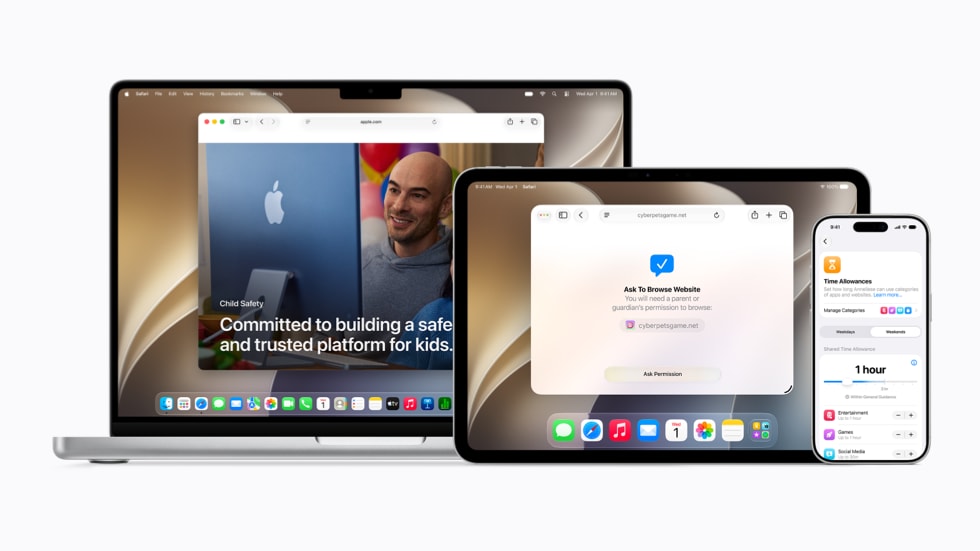
Nhiều nhà thường bắt đầu bằng việc xóa bớt ảnh, cài YouTube Kids hay thêm vài app học tập trước khi đưa iPhone hoặc iPad cho con dùng. Cách đó không sai, nhưng nếu bỏ qua phần cài đặt nền tảng thì chiếc máy vẫn có thể gặp đủ rủi ro quen thuộc: tải app ngoài ý muốn, dùng quá giờ, truy cập nội dung chưa phù hợp hoặc thất lạc mà không theo dõi được.
Với iPhone và iPad, Apple đã có sẵn khá nhiều công cụ để xử lý chuyện này. Theo các tài liệu Apple Support cập nhật trong năm 2026, anh em chỉ cần làm chắc ba lớp cơ bản là đã đỡ được phần lớn rủi ro thực tế khi giao máy cho trẻ dùng hằng ngày.
1) Đưa thiết bị vào Family Sharing trước khi giao máy
Theo Apple Support, Family Sharing là lớp gốc để cha mẹ quản lý tài khoản trẻ em, duyệt tải ứng dụng bằng Ask to Buy, theo dõi Screen Time và hỗ trợ tìm thiết bị trong cùng nhóm gia đình. Nếu bỏ qua bước này, nhiều tính năng quản lý phía sau sẽ hoạt động rời rạc hơn hoặc phải cầm trực tiếp thiết bị của con để chỉnh.
Điểm đáng để ý là Family Sharing không chỉ phục vụ chuyện mua app. Apple còn dùng nhóm gia đình để đồng bộ các quyền quan trọng như xin tải ứng dụng, chia sẻ vị trí, và một phần cài đặt an toàn theo độ tuổi.
Nên kiểm tra gì ở bước này?
- Xác nhận iPhone hoặc iPad của con đã dùng đúng Apple Account nằm trong nhóm gia đình.
- Bật Ask to Buy nếu con còn nhỏ hoặc chưa nên tự tải ứng dụng.
- Kiểm tra lại ngày sinh trên tài khoản để các giới hạn theo độ tuổi hoạt động đúng.
- Nếu là máy cũ trong nhà, nên đăng xuất sạch tài khoản cũ trước khi thiết lập cho con dùng lâu dài.
Với anh em đang tái sử dụng máy cũ cho con đi học hoặc giải trí ở nhà, đây là bước quyết định xem phần quản lý sau đó có gọn hay không.
2) Bật Screen Time, rồi khóa luôn bằng passcode và Content & Privacy Restrictions
Screen Time là phần nhiều người biết, nhưng cũng là phần dễ làm nửa vời nhất. Theo Apple Support, chỉ nhìn thấy báo cáo thời gian dùng máy là chưa đủ. Muốn hệ thống phát huy tác dụng, anh em nên đặt Screen Time passcode, sau đó bật Content & Privacy Restrictions để khóa những thay đổi quan trọng.
Lý do rất đơn giản: nếu không có passcode, trẻ lớn hơn hoàn toàn có thể đổi lại một số giới hạn hoặc xin thêm thời gian liên tục. Khi có passcode riêng của phụ huynh, các giới hạn về tải app, web content, mua hàng trong app và thay đổi quyền riêng tư mới thực sự có ý nghĩa.
Những mục nên ưu tiên trong Screen Time
- Downtime để chặn máy theo khung giờ ngủ hoặc giờ học.
- App Limits cho game, video hoặc mạng xã hội nếu con đã đủ tuổi dùng.
- Communication Limits để giới hạn ai có thể liên lạc trong thời gian nghỉ.
- Web Content để lọc website không phù hợp.
- Content & Privacy Restrictions để chặn thay đổi cài đặt quan trọng như mua app, chia sẻ vị trí hoặc quyền truy cập ảnh.
Nếu chỉ có vài phút, anh em nên ưu tiên đặt passcode, bật giới hạn web content và khóa mua app trước. Ba mục này thường đem lại hiệu quả rõ nhất ngay từ ngày đầu.
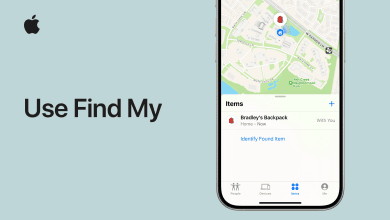
3) Kiểm tra Find My và chia sẻ vị trí trước khi có sự cố
Một chiếc iPhone hoặc iPad trẻ dùng riêng rất dễ bị quên ở trường, trên xe hoặc tại nhà người thân. Theo Apple Support, Find My và chia sẻ vị trí trong Family Sharing là lớp nên kiểm tra trước, không nên đợi tới lúc thất lạc mới nhớ ra.
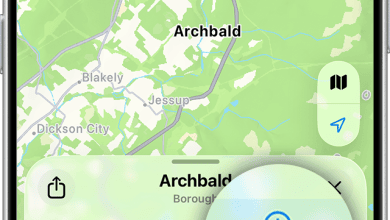
Khi thiết lập đúng, phụ huynh có thể xem vị trí của thiết bị, phát âm thanh để tìm trong nhà, hoặc hỗ trợ xử lý nếu máy bị bỏ quên ở nơi khác. Apple cũng nói rõ rằng trong Family Sharing, các thành viên có thể giúp nhau định vị thiết bị bị thất lạc, miễn là phần chia sẻ vị trí và Find My đã được bật từ trước.
Điểm thực dụng ở đây là không chỉ để chống mất máy. Với gia đình có con bắt đầu tự đi học thêm hoặc sinh hoạt ngoài nhà, việc kiểm tra sẵn chia sẻ vị trí còn giúp giảm bớt cảnh đến lúc cần mới loay hoay hỏi máy đang đăng nhập tài khoản nào.
Danh sách kiểm tra nhanh cho Find My
- Xác nhận Find My iPhone/iPad đang bật trên thiết bị.
- Mở thử app Find My trên máy của phụ huynh để chắc thiết bị đã hiện trong danh sách.
- Kiểm tra mục Share My Location nếu gia đình cần theo dõi vị trí khi con di chuyển.
- Nhắc con cách phát âm thanh tìm máy trong nhà, vì đây là tình huống xảy ra thường xuyên hơn mất máy thật sự.
Điểm mới anh em nên để ý trong đợt cập nhật tiếp theo
Ngoài các công cụ đang dùng được ngay, Apple còn preview thêm một số tính năng an toàn trẻ em cho iPhone và iPad trong bản cập nhật phần mềm mùa thu 2026, như trải nghiệm thiết lập child account gọn hơn, Ask to Browse cho Safari, Time Allowances và giao diện Screen Time mới.
Phần này chưa phải lý do để chờ rồi mới thiết lập máy cho con. Ngược lại, anh em nên bật sẵn ba lớp cơ bản ở trên trước, rồi khi bản cập nhật mới lên máy thì rà lại xem gia đình mình có cần dùng thêm các công cụ mới hay không.
Anh em nên làm gì?
- Thêm thiết bị của con vào đúng nhóm Family Sharing trước khi giao máy dùng lâu dài.
- Bật Screen Time, đặt passcode riêng của phụ huynh, rồi khóa tiếp bằng Content & Privacy Restrictions.
- Kiểm tra Find My và Share My Location ngay trên cả máy của con lẫn máy của phụ huynh.
- Nếu đang tận dụng iPhone hoặc iPad cũ trong nhà, nên xóa sạch thiết lập cũ và cấu hình lại như một máy dành riêng cho trẻ.
- Sau khi làm xong, thử một vòng thực tế: gửi yêu cầu tải app, xem báo cáo Screen Time và kiểm tra thiết bị có hiện trong Find My hay chưa.
Tổng kết
Với iPhone và iPad, phần khó nhất thường không nằm ở chuyện tìm app nào cho con học hay giải trí, mà là dựng sẵn bộ khung quản lý từ đầu. Family Sharing, Screen Time và Find My là ba lớp đủ thực dụng để anh em làm ngay trong một buổi tối ngắn.
Làm sớm ba bước này sẽ giúp nhà mình đỡ phải chữa cháy về sau, nhất là khi chiếc máy đó bắt đầu theo con đi học, đi chơi hoặc trở thành thiết bị dùng riêng mỗi ngày.
THEO DÕI CÁC KÊNH CỦA TEKCAFE
- Website: TekCafe.vn
- Fanpage Facebook: facebook.com/tekcafeteam
- YouTube: youtube.com/c/TekCafeTeam
BÀI VIẾT MỚI NHẤT
- Tin nhanh công nghệ chiều 12/7: OpenAI ra GPT-5.6, Meta rút tính năng AI gây tranh cãi, Google Photos thêm Video Remix
- Google làm mới Google Images sau 25 năm: thêm trang khám phá mới và bắt đầu đưa tạo ảnh thẳng vào Search
- Cách bật Find My để dễ tìm iPhone, AirPods thất lạc: 5 mục nên kiểm tra trước
- CachyOS trên ROG Ally X: Có đáng để bỏ Windows 11 và SteamOS ở thời điểm này?
- Android 2026 đang đổi cách bán smartphone: AI phải biến thành tiện ích thật, bảo mật thật và cập nhật nhanh