3 mục trong Windows Security anh em nên kiểm tra ngay sau khi cài máy mới hoặc vừa reset Windows 11

Tóm tắt nhanh
- Nếu anh em vừa cài lại Windows 11 hoặc chuyển sang laptop mới, phần đáng kiểm tra sớm không chỉ là Windows Update mà còn là Windows Security.
- Microsoft hiện gom khá nhiều lớp bảo vệ quan trọng vào đây, từ quét malware thời gian thực, SmartScreen / App & browser control cho tới cảnh báo phishing khi nhập sai chỗ mật khẩu Windows.
- Điểm dễ bị bỏ qua là nhiều máy vẫn chạy ổn nên người dùng không mở lại mục này sau khi setup, trong khi chỉ vài công tắc sai hoặc để mặc định chưa phù hợp cũng đủ làm trải nghiệm bảo mật kém đi thấy rõ.
- Với anh em Việt Nam hay tải file, cài app ngoài Store, đăng nhập nhiều dịch vụ và làm việc trên laptop mỗi ngày, rà nhanh 3 mục dưới đây thường đáng làm hơn là đợi tới lúc dính file lạ hoặc trang giả mạo mới xử lý.
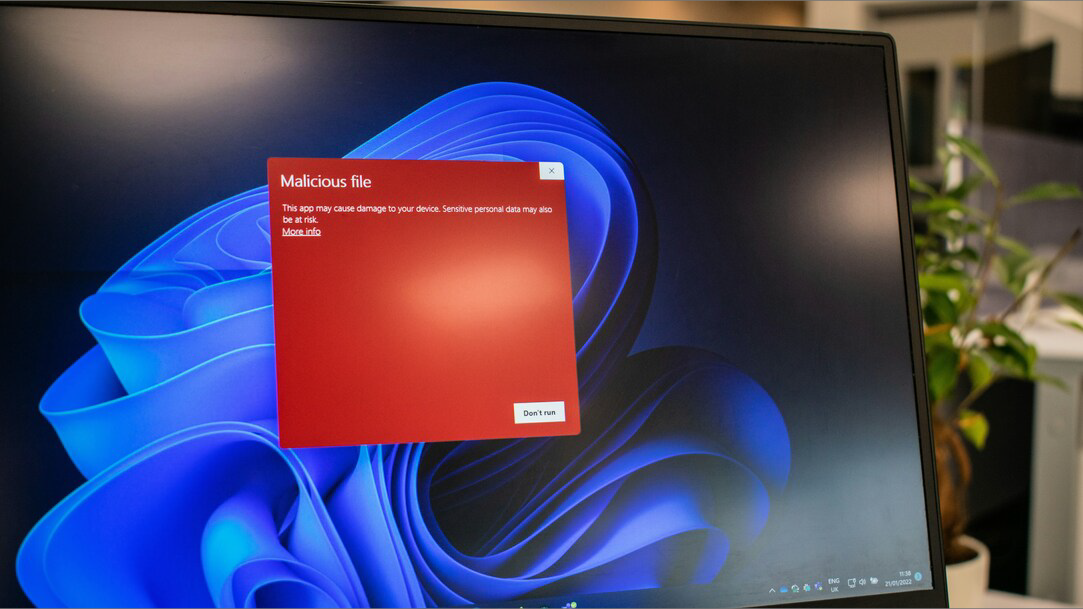
Sau khi cài máy mới hoặc reset Windows 11, nhiều người thường ưu tiên cài lại trình duyệt, bộ gõ, app làm việc và copy dữ liệu về trước. Cách làm đó không sai, nhưng cũng rất dễ khiến phần bảo mật bị bỏ quên cho tới khi gặp sự cố thật.
Tài liệu Microsoft Support và Windows Learning Center cho thấy Windows 11 hiện có sẵn khá nhiều lớp bảo vệ nằm ngay trong Windows Security. Nó không biến chiếc máy thành bất khả xâm phạm, nhưng nếu anh em kiểm tra đúng vài mục cơ bản từ đầu, rủi ro dính file độc, app đáng ngờ hay trang giả mạo sẽ giảm đi khá nhiều.
1. Kiểm tra lại Virus & threat protection để chắc máy vẫn đang quét theo thời gian thực
Mục đầu tiên nên mở là Virus & threat protection trong Windows Security. Theo Microsoft Support, đây là nơi quản lý quét nhanh, quét thủ công và phần real-time protection của Microsoft Defender Antivirus.

Nếu anh em vừa cài lại máy, đổi tài khoản, hoặc từng tắt tạm một công cụ nào đó để cài phần mềm, nên nhìn lại xem phần bảo vệ thời gian thực có đang bật đúng hay không. Đây là lớp cơ bản nhưng rất quan trọng, vì nó là thứ quét file khi anh em mở, tải hoặc chạy nội dung mới.
Microsoft cũng gợi ý rằng khi nghi ngờ một file hay thư mục cụ thể, người dùng có thể chạy quét tay ngay từ File Explorer. Điểm này khá hữu ích với anh em hay nhận file nén, tài liệu lạ hoặc bộ cài từ nhiều nguồn khác nhau, thay vì cứ mở đại rồi mới chờ máy phản ứng.
2. Đừng bỏ qua App & browser control nếu anh em hay tải app ngoài web
Mục thứ hai rất đáng kiểm tra là App & browser control. Theo Microsoft Support, đây là nơi gom các lớp như Smart App Control, reputation-based protection và Microsoft Defender SmartScreen để đánh giá độ an toàn của app, file tải về và website.
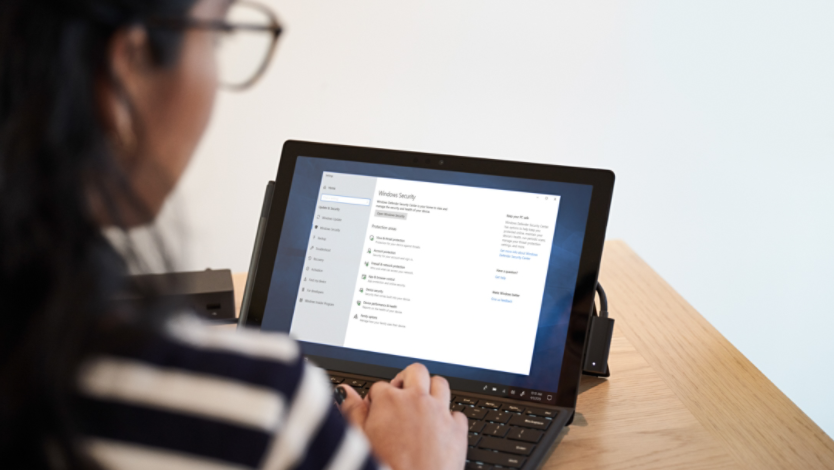
Với anh em chỉ cài ứng dụng từ nguồn quen thuộc, phần này có thể ít được để ý. Nhưng nếu thỉnh thoảng anh em tải driver, tiện ích nhỏ, file cài từ website hãng, diễn đàn hoặc link chia sẻ, thì đây lại là lớp bảo vệ rất đáng giá. SmartScreen có thể cảnh báo trước khi anh em mở file hoặc truy cập trang đã bị đánh dấu nguy hiểm, còn reputation-based protection giúp giảm nguy cơ cài nhầm app có tiếng xấu hoặc kiểu phần mềm “đính kèm” không mong muốn.
Một chi tiết cần nhớ là Smart App Control trên Windows 11 không phải lúc nào cũng bật lên lại được dễ dàng nếu anh em đã tắt hoặc máy chỉ được nâng cấp từ bản cũ. Microsoft nói rõ tính năng này phát huy tốt nhất trên máy cài mới hoặc sau khi reset sạch. Vì vậy, nếu anh em đang làm lại máy từ đầu, đây là lúc đáng để kiểm tra nhất.
3. Phishing protection là thứ nhiều người bỏ sót nhất, dù lại rất hợp kiểu dùng máy hằng ngày
Phần thứ ba nên xem kỹ là phishing protection trong nhóm reputation-based protection. Theo Microsoft Support, Windows 11 có thể cảnh báo nếu anh em nhập mật khẩu Windows vào website độc hại, tái dùng mật khẩu trên nơi rủi ro, hoặc thậm chí gõ mật khẩu đó vào ứng dụng không phù hợp như trình soạn thảo văn bản.
Đây là lớp bảo vệ nghe có vẻ nhỏ, nhưng lại hợp đúng kiểu rủi ro đời thường: đang vội, mở nhầm trang giả, hoặc copy-paste mật khẩu sai chỗ. Nhiều anh em vẫn nghĩ antivirus là đủ, nhưng phishing protection giải quyết một kiểu lỗi khác hẳn: lỗi do thói quen đăng nhập và phản xạ dùng máy mỗi ngày.
Microsoft lưu ý tính năng này chủ yếu bảo vệ mật khẩu đã gõ để đăng nhập Windows 11, tức không phải mọi loại mật khẩu trên máy đều được xử lý theo cách giống nhau. Dù vậy, nếu anh em vẫn đang dùng đăng nhập bằng mật khẩu thay vì chuyển hẳn sang phương thức hiện đại hơn, đây vẫn là mục nên bật và kiểm tra sớm.
Khi nào nên cân nhắc thêm Windows Hello hoặc passkey?
Ngoài ba mục trên, Microsoft còn nhấn mạnh hướng đi passwordless như Windows Hello và passkey để giảm phụ thuộc vào mật khẩu truyền thống. Nếu anh em đang dùng laptop có cảm biến vân tay hoặc camera hỗ trợ nhận diện khuôn mặt, việc chuyển dần sang đăng nhập kiểu này thường đáng giá hơn nhiều so với chỉ cố đặt một mật khẩu dài hơn.

Lý do khá đơn giản: phần lớn rủi ro thực tế với người dùng phổ thông đến từ chuyện nhập sai chỗ, reuse mật khẩu hoặc bị dụ đăng nhập trên trang giả. Passwordless không giải quyết mọi vấn đề, nhưng nó giúp cắt bớt đúng nhóm rủi ro này, nhất là với anh em dùng laptop để làm việc, họp hành và đăng nhập nhiều dịch vụ mỗi ngày.
Anh em nên làm gì?
- Mở Windows Security ngay sau khi cài máy hoặc reset máy để rà lại các mục chính, thay vì mặc định nghĩ Windows đã tự cấu hình đủ.
- Vào Virus & threat protection để chắc phần real-time protection vẫn đang bật và chạy bình thường.
- Vào App & browser control để kiểm tra SmartScreen, reputation-based protection và trạng thái Smart App Control nếu máy của anh em hỗ trợ.
- Xem kỹ phần phishing protection nếu anh em còn đăng nhập Windows bằng mật khẩu truyền thống.
- Nếu máy có hỗ trợ, cân nhắc chuyển sang Windows Hello hoặc passkey để giảm rủi ro từ việc dùng lại và nhập sai mật khẩu.
Tổng kết
Windows 11 đã có sẵn khá nhiều lớp bảo vệ ngon ngay từ đầu, nhưng chúng chỉ thực sự hữu ích khi anh em mở ra kiểm tra và hiểu mình đang để máy ở trạng thái nào. Sau khi cài mới hoặc reset, chỉ cần dành vài phút rà lại ba chỗ quan trọng trong Windows Security là anh em đã vá được khá nhiều lỗ hổng kiểu rất đời thường.
Với anh em Việt Nam hay tải file, làm việc trên laptop cá nhân lẫn máy công việc và đăng nhập đủ loại dịch vụ mỗi ngày, thói quen kiểm tra Windows Security sớm thường thực tế hơn nhiều so với đợi tới lúc thấy cảnh báo lạ mới bắt đầu sửa. Làm gọn vòng này trước, cảm giác dùng máy sau đó cũng yên tâm hơn hẳn.
THEO DÕI CÁC KÊNH CỦA TEKCAFE
- Website: TekCafe.vn
- Fanpage Facebook: facebook.com/tekcafeteam
- YouTube: youtube.com/c/TekCafeTeam
BÀI VIẾT MỚI NHẤT
- Mở hộp trên tay POCO F9 Ultra: Màu Đỏ Cherry rất sang, loa Bose, màn 6.9 inch 185 Hz, pin 8,050 mAh
- Vì sao chuột gaming 8.000Hz có thể khiến game giật lag?
- Galaxy Watch 8 giảm còn 259,99 USD, người dùng Việt Nam chưa biết khi nào có giá tốt
- Cựu kỹ sư Microsoft kể lại nguồn gốc key Windows XP FCKGW
- ESP32 và BME280: Dự án cảm biến nhỏ giải quyết bài toán thực tế trong nhà