5 tính năng Mac đi với iPhone/iPad anh em nên bật sớm để ngồi vào bàn là làm việc liền mạch hơn

Tóm tắt nhanh
- Nhiều anh em dùng Mac chung với iPhone hoặc iPad nhưng workflow mỗi ngày vẫn bị đứt ở các bước rất nhỏ như nhận cuộc gọi, lấy mạng, scan giấy tờ hay kiểm tra app trên điện thoại.
- Năm tính năng đáng bật sớm nếu anh em lấy Mac làm máy làm việc chính là Calls and Texts trên Mac, Instant Hotspot, Continuity Camera, iPhone Mirroring và Universal Control hoặc Sidecar.
- Điểm đáng để ý là phần lớn tính năng này chỉ cần thiết bị ở gần nhau, bật Wi-Fi và Bluetooth, đồng thời đăng nhập cùng một Apple Account là đã dùng khá mượt.
- Nếu anh em đang muốn giảm số lần phải cầm điện thoại lên, mở chat tự gửi file cho mình hoặc đổi qua đổi lại giữa Mac với iPad, bộ tính năng này thường hiệu quả hơn cài thêm app trung gian.
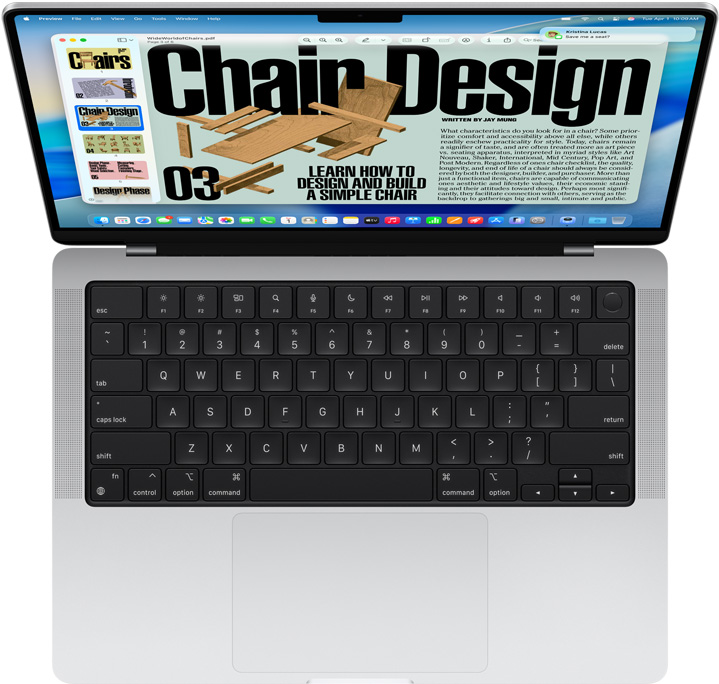
Có một kiểu bất tiện rất quen khi dùng đồ Apple lâu ngày: anh em có đủ Mac, iPhone, thậm chí cả iPad, nhưng cách làm việc vẫn giống như đang dùng từng máy riêng lẻ. Cuộc gọi tới thì phải chụp điện thoại, cần mạng gấp thì lại lôi iPhone ra bật hotspot, còn scan giấy tờ hoặc kiểm tra app chỉ có trên iPhone thì cứ phải chuyển tay qua lại liên tục.
Theo trang Continuity của Apple và các tài liệu Apple Support liên quan, hệ sinh thái của Apple hiện đã xử lý khá gọn những khâu nhỏ nhưng lặp mỗi ngày đó. Quan trọng nhất không phải biết hết mọi tính năng, mà là bật đúng vài thứ thật sự đụng vào workflow của anh em khi ngồi làm việc trên Mac.
Trước khi bật các tính năng này, anh em nên kiểm tra 3 điều nền
Apple ghi rõ phần lớn tính năng Continuity chỉ hoạt động ổn khi các thiết bị ở gần nhau, bật Wi-Fi và Bluetooth, đồng thời dùng cùng một Apple Account. Nếu thiếu một trong ba điều này, trải nghiệm thường sẽ thành kiểu lúc được lúc không, rất khó tin tưởng để dùng lâu dài.
Vì vậy trước khi kết luận Mac với iPhone hay iPad chưa thật sự “ăn ý”, anh em nên rà lại phần nền trước. Khi thiết lập đúng, mấy tính năng dưới đây mới có giá trị đúng nghĩa: giúp bớt thao tác thừa chứ không phải thêm rắc rối.
1. Nhận cuộc gọi và tin nhắn ngay trên Mac để khỏi mất nhịp khi đang làm việc
Apple cho biết cuộc gọi iPhone và cả tin nhắn SMS lẫn iMessage có thể xuất hiện ngay trên Mac khi thiết bị đáp ứng điều kiện Continuity. Điều này nghe có vẻ đơn giản, nhưng lại tác động rất rõ với anh em đang dùng Mac để viết lách, làm báo cáo, trả lời khách hoặc xử lý nhiều tab cùng lúc.
Điểm hay là anh em không phải liên tục đổi tay từ bàn phím sang điện thoại chỉ để bắt máy hoặc reply vài dòng ngắn. Một cuộc gọi xác nhận đơn hàng, một tin nhắn OTP hay một đoạn chat cần phản hồi nhanh đều có thể được xử lý ngay trên màn hình đang làm việc chính. Với người hay bị đứt mạch tập trung vì điện thoại rung liên tục, đây là một trong những chỗ đáng bật sớm nhất.
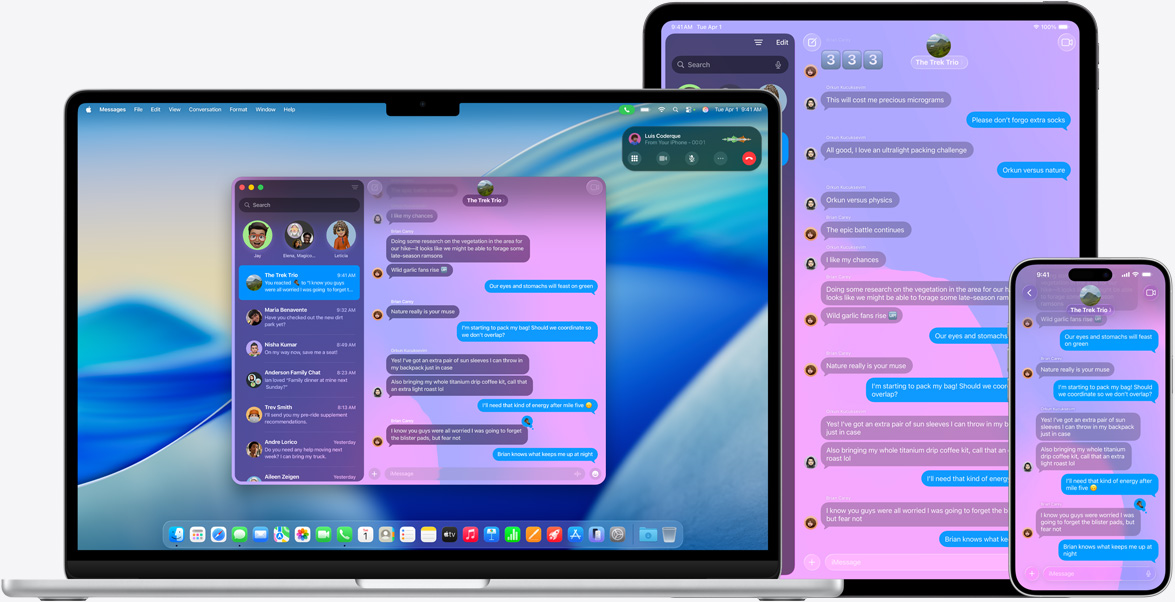
Nói ngắn gọn, nếu anh em đã quen ngồi trước Mac hàng giờ mỗi ngày, việc để cuộc gọi và tin nhắn đi thẳng lên Mac thường giúp workflow ít bị gãy hơn thấy rõ.
2. Instant Hotspot là cứu cánh khi Wi-Fi chập chờn mà anh em không muốn mở điện thoại lên chỉnh tay
Apple mô tả Instant Hotspot là cách để Mac tự kích hoạt Personal Hotspot từ iPhone ở gần đó mà không cần anh em cầm điện thoại lên mở từng mục. Đây là tính năng rất hợp với những ai hay đổi chỗ làm, đi quán cà phê, họp ngoài văn phòng hoặc gặp mạng Wi-Fi công cộng không ổn định.
Điểm thực tế là lúc cần mạng gấp, thứ làm mất thời gian không phải kết nối hotspot, mà là chuỗi thao tác nhỏ: mở điện thoại, vào Settings, bật hotspot, chờ Mac nhìn thấy rồi mới chọn lại mạng. Instant Hotspot cắt bớt gần như toàn bộ phần đó. Mac chỉ việc chọn iPhone trong danh sách Wi-Fi và vào mạng luôn.
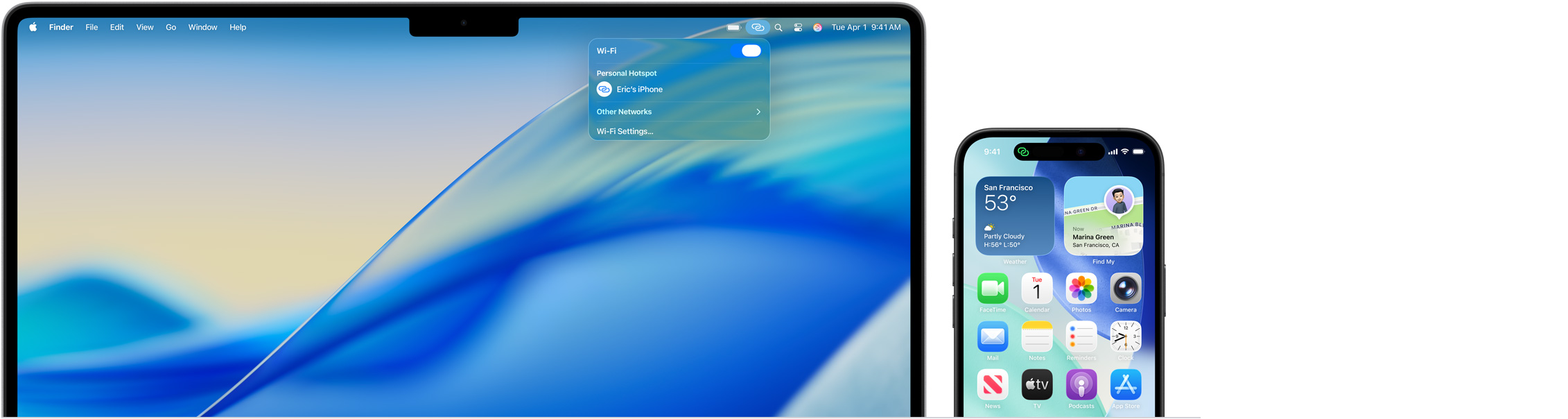
Với anh em làm việc di động, đây là tính năng nghe nhỏ nhưng đủ để giảm khá nhiều bực mình trong những ngày phải làm việc ngoài bàn quen thuộc.
3. Continuity Camera hợp với ai hay scan giấy tờ, chụp sản phẩm nhỏ hoặc họp online bằng Mac
Theo Apple Support, Continuity Camera cho phép dùng iPhone để chụp ảnh, scan tài liệu hoặc làm webcam cho Mac trong nhiều ứng dụng như Notes, Pages, Keynote, FaceTime và các app gọi video tương thích. Đây là kiểu tính năng rất dễ bị đánh giá thấp cho tới khi anh em phải dùng nó vài lần trong đúng ngữ cảnh.
Cần chèn nhanh ảnh hóa đơn vào ghi chú, scan giấy tờ để gửi mail, chụp một món phụ kiện nhỏ để đưa vào tài liệu, hoặc đơn giản là muốn webcam họp nét hơn camera sẵn trên laptop — tất cả đều là việc Continuity Camera xử lý khá gọn. Thay vì chụp xong rồi AirDrop hoặc tự gửi file cho mình, ảnh và bản scan có thể đi thẳng vào ứng dụng trên Mac.

Nếu anh em đang dùng Mac làm trung tâm công việc nhưng vẫn phải dựa vào camera điện thoại cho nhiều tác vụ, đây gần như là thứ nên tập dùng sớm.
4. iPhone Mirroring đáng bật nếu anh em hay cần vào app điện thoại nhưng không muốn rời tay khỏi Mac
Apple cho biết iPhone Mirroring cho phép xem và dùng iPhone trực tiếp trên Mac, kể cả khi điện thoại đang nằm chỗ khác hoặc đang sạc. Với anh em dùng nhiều app chỉ có trên điện thoại như ngân hàng, giao hàng, xác thực, kiểm tra đơn hoặc mạng xã hội, đây là tính năng rất thực dụng.
Điểm tiện nhất không nằm ở chuyện “chiếu điện thoại lên Mac” cho vui, mà ở việc nó giữ luồng làm việc trên một màn hình chính. Anh em có thể kiểm tra app, xem Live Activities, kéo thả nội dung phù hợp hoặc xử lý vài thao tác ngắn mà không cần nhấc điện thoại lên liên tục. Nếu công việc đòi hỏi vừa làm trên Mac vừa thỉnh thoảng đụng app iPhone, iPhone Mirroring giúp bớt cảm giác phải chia não cho hai thiết bị hơn hẳn.

Với anh em đang muốn Mac thật sự là trung tâm làm việc còn iPhone chỉ đóng vai trò thiết bị phụ trợ, đây là một bước rất đáng thử.
5. Universal Control hoặc Sidecar giúp Mac với iPad bớt cảnh mỗi máy một việc, mỗi tay một chỗ
Apple giải thích rằng Sidecar có thể biến iPad thành màn hình thứ hai cho Mac, còn Universal Control cho phép dùng chung bàn phím, chuột hoặc trackpad để điều khiển cả Mac lẫn iPad. Hai tính năng này không giống nhau hoàn toàn, nhưng cùng giải quyết một vấn đề rất quen: không gian làm việc bị chia vụn khi anh em dùng thêm iPad cạnh Mac.
Nếu anh em cần thêm chỗ để mở tài liệu tham chiếu, chat công việc, timeline hoặc bảng số liệu, Sidecar thường là cách nhanh nhất để mở rộng desktop. Còn nếu iPad vẫn cần chạy app riêng nhưng anh em không muốn đổi tay giữa hai máy, Universal Control hợp hơn vì chỉ cần một bộ bàn phím và trackpad là đủ. Với người viết, dựng nội dung, họp online hoặc multitask nhiều, đây là nhóm tính năng tác động khá rõ tới cảm giác làm việc liền mạch.
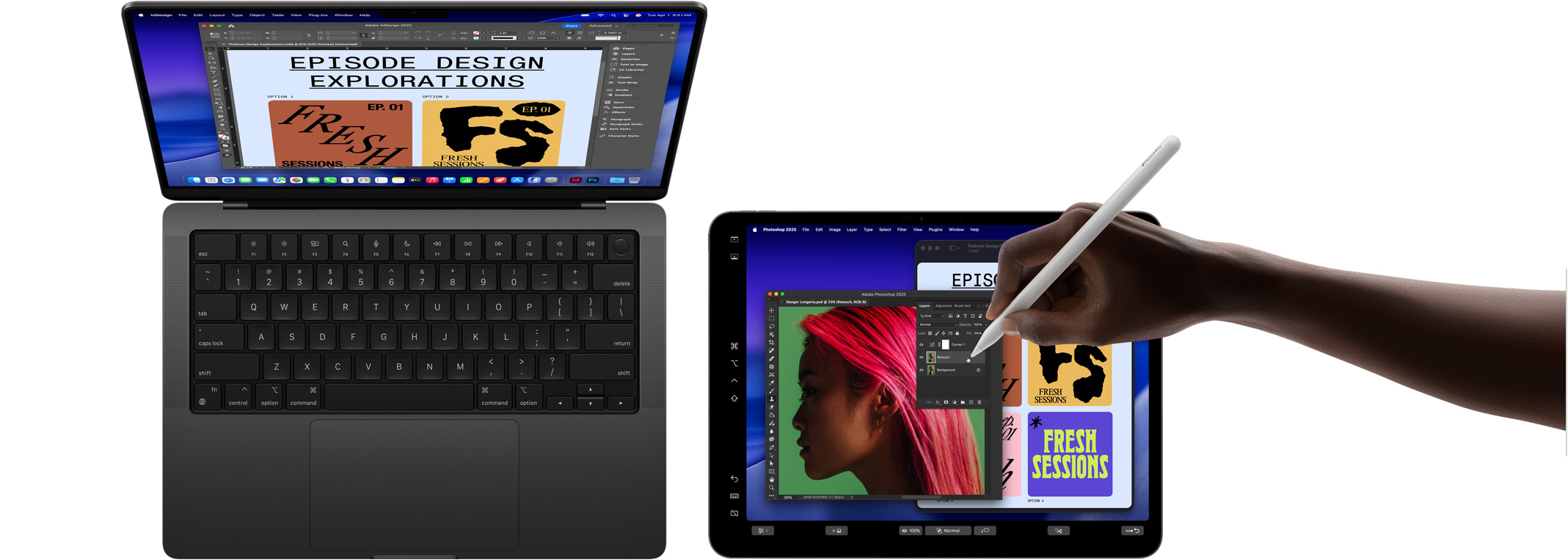
Nếu đã có sẵn iPad nằm cạnh Mac mà lâu nay chỉ dùng như thiết bị phụ để giải trí, đây là lúc đáng kéo nó vào workflow thật sự.
Anh em nên làm gì?
- Rà lại Apple Account, Wi‑Fi và Bluetooth trên toàn bộ thiết bị trước, vì đây là nền để mọi tính năng Continuity chạy ổn định.
- Nếu anh em thường bị gián đoạn bởi cuộc gọi hoặc tin nhắn trong lúc làm việc, hãy bật Calls and Texts trên Mac trước vì hiệu quả thấy ngay nhất.
- Hay ngồi ngoài văn phòng hoặc quán cà phê thì nên tập dùng Instant Hotspot để giảm các bước mở hotspot thủ công trên iPhone.
- Nếu công việc có scan giấy tờ, chụp vật thể nhỏ hoặc họp online, hãy ưu tiên Continuity Camera vì đây là nhóm tác vụ dùng gần như mỗi ngày.
- Có iPad cạnh Mac thì thử Universal Control hoặc Sidecar trong đúng một buổi làm việc, vì nhiều anh em chỉ cần trải nghiệm một lần là thấy rõ sự khác biệt.
Tổng kết
Điểm mạnh thật sự của hệ sinh thái Apple không nằm ở chỗ anh em sở hữu nhiều thiết bị, mà ở chỗ các thiết bị đó có thể cắt bớt rất nhiều thao tác vụn nếu được ghép đúng cách. Nhận cuộc gọi trên Mac, lấy mạng từ iPhone, scan tài liệu bằng điện thoại, mở iPhone ngay trên Mac hay biến iPad thành phần mở rộng của desktop đều là những thứ tác động trực tiếp tới nhịp làm việc hằng ngày.
Nếu anh em đang thấy Mac vẫn là máy chính nhưng iPhone và iPad chưa thật sự phối hợp ăn ý, đừng vội tìm thêm app phụ. Thử bật và dùng quen 5 tính năng này trước, vì chúng giải quyết đúng những điểm nghẽn nhỏ nhưng lặp rất nhiều lần trong mỗi ngày làm việc.
THEO DÕI CÁC KÊNH CỦA TEKCAFE
- Website: TekCafe.vn
- Fanpage Facebook: facebook.com/tekcafeteam
- YouTube: youtube.com/c/TekCafeTeam
BÀI VIẾT MỚI NHẤT