Cuối ngày, anh em nên dọn 7 chỗ này để sáng mai trình duyệt đỡ rối, cloud đỡ đầy và tài khoản đỡ dễ kẹt

Tóm tắt nhanh
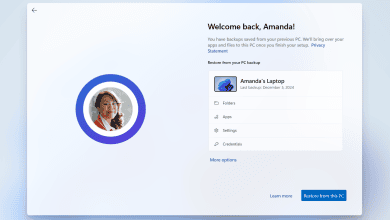
- Cuối ngày, anh em không cần “đại tu” máy, nhưng nên nhìn nhanh vài chỗ dễ làm sáng hôm sau chậm nhịp nhất: cloud đầy, ảnh chưa sao lưu, trình duyệt giữ quá nhiều dữ liệu cũ và phương án khôi phục tài khoản còn thiếu.
- Google One cho phép xem các mục đang chiếm dung lượng và dọn theo từng dịch vụ; Apple cũng có mục gợi ý dọn iCloud khi bộ nhớ sắp đầy.
- Google Photos nhắc rõ chỉ nên giải phóng dung lượng trên máy sau khi ảnh đã sao lưu an toàn, vì thao tác này sẽ xóa bản lưu cục bộ trên thiết bị.
- Chrome cho phép xóa cookie hoặc dữ liệu của từng website, khá hữu ích khi một số trang đăng nhập lỗi hoặc giữ phiên làm việc cũ quá lâu.
- Notion, Microsoft và Google đều có tài liệu chính thức về khôi phục hoặc sao lưu tài khoản, nên phần “dọn cuối ngày” không chỉ là xóa file mà còn là giảm rủi ro mất quyền truy cập.

Nếu anh em hay kết thúc ngày làm việc trong trạng thái còn 20 tab chưa đọc, mục Downloads đầy file cài đặt, Google Photos chưa chắc đã sao lưu xong và iCloud bắt đầu báo đỏ, thì checklist cuối ngày thực ra đáng làm hơn nhiều mẹo tăng năng suất cầu kỳ.
Điểm quan trọng là dọn đúng chỗ. Những tài liệu hỗ trợ chính thức từ Google, Apple, Microsoft, Chrome và Notion đều cho thấy các điểm nghẽn hay lặp lại nằm ở bộ nhớ cloud, dữ liệu web cũ, mục tạm, và kênh khôi phục tài khoản. Làm gọn 7 chỗ này trước khi ngủ thường giúp sáng hôm sau máy đỡ bừa, đăng nhập đỡ lỗi và chuyển thiết bị cũng bớt cuống.
Bắt đầu từ nơi dễ đầy nhất: dung lượng cloud

Google One có sẵn mục quản lý bộ nhớ để xem nhanh phần nào đang chiếm nhiều dung lượng nhất trong Gmail, Drive hoặc Photos. Nếu anh em dùng hệ Google làm trục chính cho mail, file và ảnh, đây là nơi nên mở đầu tiên thay vì xóa ngẫu nhiên từng app.
Apple cũng nói khá rõ: khi iCloud đầy, backup sẽ không chạy tiếp, ảnh và video mới có thể không đồng bộ lên iCloud Photos, iCloud Drive không còn cập nhật mượt giữa các thiết bị và mail iCloud cũng có thể bị ảnh hưởng. Vì vậy, dấu hiệu “cloud sắp đầy” không chỉ là chuyện thiếu vài GB, mà là tín hiệu đồng bộ có thể bắt đầu gãy ở nhiều chỗ.
Cách làm hợp lý vào cuối ngày là nhìn mục gợi ý dọn dẹp trước, sau đó mới quyết định xóa file lớn, backup cũ hoặc attachment nặng. Làm theo thứ tự này đỡ rủi ro xóa nhầm hơn so với việc lao thẳng vào thư mục nào trông có vẻ đầy.
Ảnh và video: chỉ giải phóng trên máy sau khi đã sao lưu xong

Google Photos lưu ý khá chặt: tính năng giải phóng dung lượng trên máy chỉ nên dùng sau khi ảnh và video đã được sao lưu an toàn. Khi bấm dọn, bản lưu cục bộ trên điện thoại sẽ bị xóa, còn bản trên thư viện Google Photos vẫn giữ lại nếu quá trình backup đã hoàn tất.
Đây là bước nhiều anh em hay làm vội. Điện thoại báo gần đầy là mở Photos lên dọn ngay, nhưng chưa kiểm xem ảnh mới chụp hôm nay đã backup chưa. Với ảnh công việc, biên lai, file scan hay hình cần gửi sáng hôm sau, sai một nhịp ở đây là mất công nhất.
Nếu đang dùng iPhone hoặc iPad, anh em cũng nên liếc qua iCloud Photos và các gợi ý dọn dung lượng trong phần iCloud. Táo khuyết cho biết ngay trong mục quản lý bộ nhớ rằng ảnh trùng, file lớn và backup cũ là ba nhóm thường đáng xử lý trước.
Trình duyệt không cần xóa sạch, chỉ cần dọn đúng dữ liệu cũ

Một lỗi khá phổ biến vào sáng hôm sau là trang web đăng nhập mãi không đúng, form lưu nhầm trạng thái hoặc dashboard công việc cứ tải bản cũ. Chrome có tài liệu riêng về việc xóa cookie và dữ liệu website theo từng trang hoặc theo khoảng thời gian. Điểm này hữu ích hơn rất nhiều so với thói quen “clear all” mỗi khi web có vấn đề.
Nói ngắn gọn, phần trình duyệt nên dọn theo nguyên tắc tối thiểu: tab nào chắc chắn không đọc nữa thì đóng hoặc đưa vào Reading List/Bookmarks; trang nào đang lỗi phiên đăng nhập thì xóa cookie của riêng trang đó; thư mục Downloads có file cài đặt, ảnh tạm hoặc tài liệu gửi xong thì bỏ bớt.
Cách làm này giữ được lịch sử, mật khẩu đã lưu và flow làm việc sáng hôm sau, thay vì reset sạch rồi tự làm khó mình.
Ghi chú và tài liệu tạm: đừng để inbox note biến thành bãi chứa
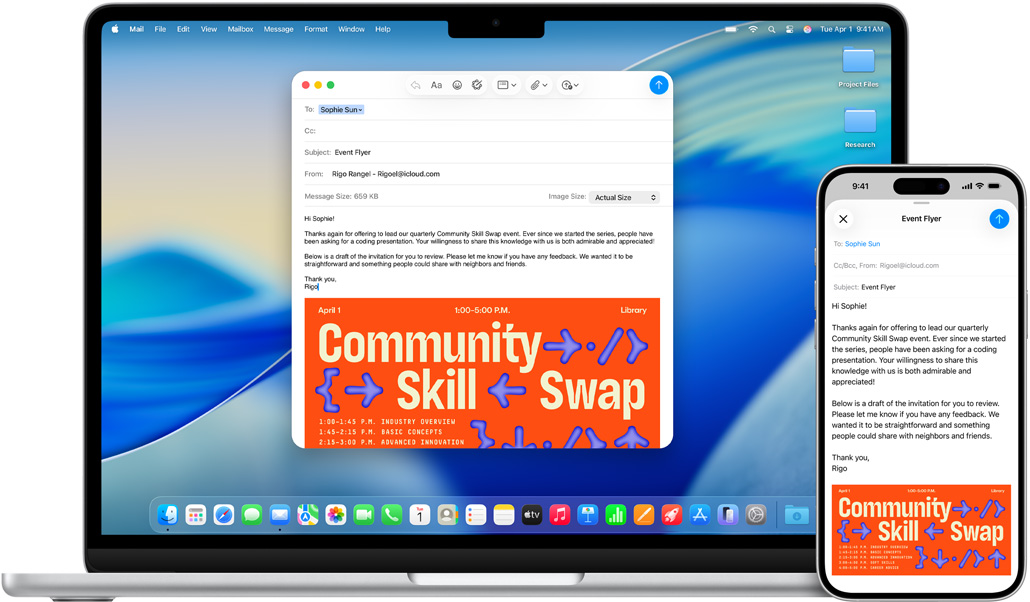
Nếu anh em dùng Notion hoặc app ghi chú để quăng ý tưởng nhanh trong ngày, cuối buổi nên dành vài phút gom lại: note nào còn dùng thì đưa về đúng page hoặc database, note nào chỉ là nháp ngắn hoặc link tạm thì xóa, còn thứ chưa chắc có cần hay không thì archive hoặc để vào khu vực chờ xử lý.
Notion ghi rõ rằng nội dung xóa sẽ vào Trash trong 30 ngày trước khi bị dọn hẳn, còn tính năng Archive giúp đánh dấu nội dung không còn hiện hành mà không xóa ngay. Đây là hai điểm rất đáng tận dụng vì chúng cho phép dọn workspace gọn lại mà không buộc anh em phải quyết định “xóa vĩnh viễn” ngay trong đêm.
Với anh em đang làm việc giữa Mac, iPhone và iPad, việc giữ ghi chú và file tạm gọn còn giúp Handoff, tìm kiếm và đồng bộ dễ thở hơn vào sáng hôm sau.
Phần dễ bị quên nhất: phương án khôi phục tài khoản
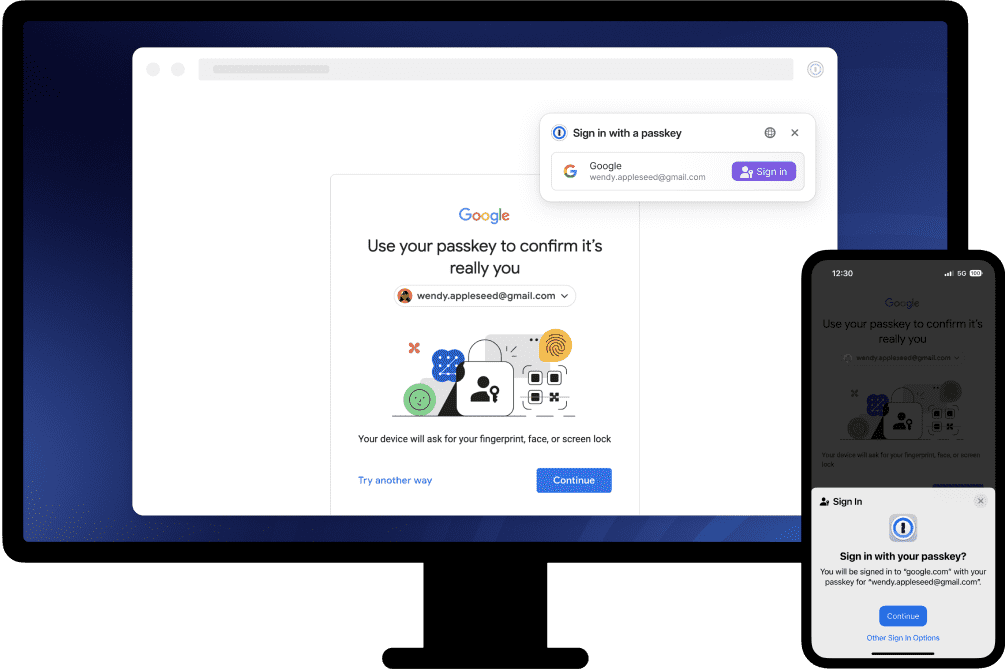
Google khuyên người dùng nên cập nhật email khôi phục, số điện thoại khôi phục và người liên hệ giúp khôi phục tài khoản. Microsoft thì có recovery code 25 ký tự cho tài khoản cá nhân, đồng thời nhắc rõ: khi tạo mã mới, mã cũ sẽ hết hiệu lực. Còn Microsoft Authenticator hỗ trợ sao lưu tài khoản, nhưng lưu ý việc restore phải cùng loại thiết bị, tức iOS sang iOS hoặc Android sang Android.
Đây là phần không tạo cảm giác “dọn dẹp”, nhưng lại cứu anh em nhiều nhất khi đổi máy, làm mất điện thoại hoặc bị kẹt lớp xác minh 2 bước. Nếu tối nay chỉ có vài phút, TekCafe nghĩ nên ít nhất kiểm tra ba thứ: còn dùng được số khôi phục không, email dự phòng có phải hộp thư đang sống không, và app Authenticator đã bật backup chưa.
Anh em nên làm gì?
- Mở Google One hoặc phần iCloud Storage để xem mục nào đang chiếm dung lượng trước khi xóa thủ công.
- Chỉ dùng tính năng giải phóng bộ nhớ ảnh sau khi đã xác nhận ảnh mới đã sao lưu an toàn.
- Dọn trình duyệt theo từng website hoặc từng nhóm dữ liệu đang lỗi, không cần xóa sạch mọi cookie.
- Xóa file cài đặt, ảnh tạm và tài liệu không còn dùng trong Downloads hoặc khu vực chia sẻ nhanh.
- Gom note rời về đúng nơi, đưa nội dung chưa chắc cần vào archive hoặc trash thay vì để nổi khắp workspace.
- Kiểm tra email/số điện thoại khôi phục, recovery code và backup Authenticator trước khi coi ngày làm việc là xong.
Tổng kết
Checklist cuối ngày tốt không phải là checklist dài, mà là checklist chạm đúng những điểm sáng hôm sau dễ gây khó chịu nhất. Dung lượng cloud, ảnh chưa sao lưu, cookie cũ, note tạm và phương án khôi phục tài khoản đều là các “nút thắt nhỏ” nhưng rất hay phá nhịp.
Với anh em Việt Nam đang sống giữa nhiều thiết bị, nhiều dịch vụ và nhiều tài khoản, thói quen dọn 5–10 phút cuối ngày thường đáng giá hơn việc cố tối ưu bằng thêm một app mới. Làm gọn đúng chỗ thì sáng hôm sau mở máy sẽ thấy khác ngay.
THEO DÕI CÁC KÊNH CỦA TEKCAFE
- Website: TekCafe.vn
- Fanpage Facebook: facebook.com/tekcafeteam
- YouTube: youtube.com/c/TekCafeTeam
BÀI VIẾT MỚI NHẤT
- Philips Evnia 34M2C8600P dùng tấm nền QD-OLED Gen 5, tần số quét 280Hz
- The Blood of Dawnwalker sẽ có New Game Plus, nhưng chưa chốt ngày ra mắt
- AI agent tự tinh chỉnh mô hình, làm lộ dữ liệu và xóa cơ chế từ chối
- GTA 6 Online có thể chưa ra mắt trong thời gian dài
- Google Photos thử nghiệm tính năng tự động ghép ảnh theo nhịp nhạc