Tóm tắt nhanh
- Khi ổ C trên laptop Windows 11 bắt đầu đỏ dung lượng, thứ dễ làm nhất là xoá file ngay cho nhanh. Nhưng nếu OneDrive đang sync và backup nhiều thư mục, xoá bừa thường chỉ chuyển rối từ chỗ này sang chỗ khác.
- Theo hướng dẫn của Microsoft, ba chỗ đáng rà trước là Choose folders, Manage backup và Files On-Demand trong phần cài đặt OneDrive. Đây là ba lớp quyết định file nào thật sự nằm trên máy và file nào chỉ cần nằm trên cloud.
- Điểm nhiều anh em hay nhầm là OneDrive không chỉ là nơi chứa file trên mạng. Nó còn có thể kéo Desktop, Documents hoặc Pictures vào luồng đồng bộ, nên ổ C đầy đôi khi không phải vì Windows nặng lên, mà vì máy đang giữ quá nhiều bản cục bộ không cần thiết.
- Nếu anh em đang dùng laptop Windows làm máy chính cho công việc, đi đúng 4 chỗ dưới đây thường giúp lấy lại dung lượng gọn hơn, mà vẫn tránh cảnh dọn xong rồi mới phát hiện mất nhịp sync hoặc thiếu file cần dùng offline.
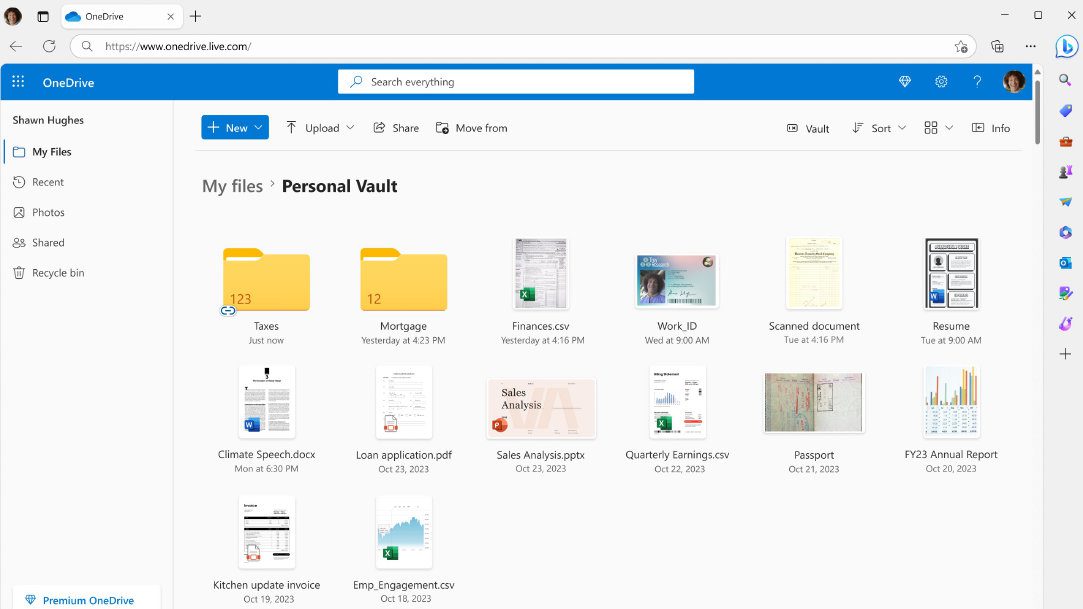
OneDrive trên Windows 11 rất tiện ở chỗ anh em có thể để file đi theo máy này sang máy khác, đồng bộ Desktop, Documents hoặc Pictures và lấy lại dữ liệu nhanh khi đổi máy. Nhưng chính vì nó tiện, nhiều laptop cá nhân dần đầy lên mà chủ máy không để ý file nào đang chỉ hiện trong Explorer, file nào đã nằm thật trên ổ cứng và thư mục nào đang được backup trọn gói.
Tài liệu Microsoft Support hiện mô tả khá rõ các lớp cài đặt này. Nếu rà đúng thứ tự, anh em sẽ biết mình nên dọn ở đâu để lấy lại dung lượng, chứ không phải xoá bừa rồi tự làm rối thêm luồng đồng bộ.
1. Mở Choose folders trước để biết thư mục nào đang sync thật xuống chiếc laptop này
Theo Microsoft, OneDrive cho phép anh em chọn thư mục nào sẽ sync xuống máy. Đây là bước rất đáng kiểm tra nếu cùng một tài khoản đang dùng trên nhiều thiết bị, hoặc nếu anh em từng bật sync cho nhiều thư mục lớn rồi quên mất.
Điểm thực dụng nhất là không phải mọi thứ có trong OneDrive đều cần hiện đầy đủ trên chiếc laptop đang dùng hằng ngày. Nếu có các thư mục ảnh cũ, project đã xong hoặc bản lưu tài liệu ít mở lại, anh em có thể để chúng chỉ nằm trên cloud hoặc bỏ sync cục bộ khỏi máy này, thay vì giữ tất cả trên ổ C.
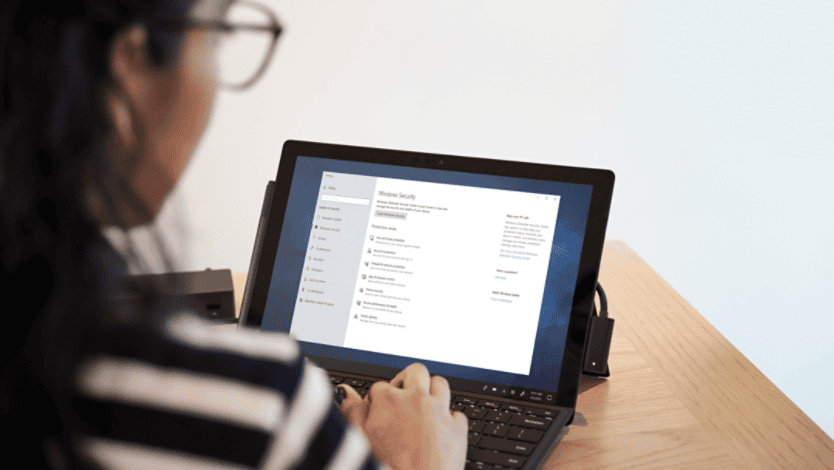
Nói ngắn gọn, nếu anh em chưa biết chính xác laptop của mình đang kéo những thư mục nào về máy, đừng vội dọn từng file nhỏ. Xem lại danh sách sync trước thường cho bức tranh rõ hơn nhiều.
2. Ghé Manage backup để tránh chuyện Desktop và Documents âm thầm chiếm thêm dung lượng
Microsoft cũng cho biết OneDrive có thể backup các thư mục quan trọng trên PC như Desktop, Documents và Pictures. Đây là tính năng rất hữu ích, nhưng cũng là nơi nhiều anh em quên kiểm tra khi máy bắt đầu chật chội.
Lý do là sau một thời gian, Desktop thường biến thành chỗ quăng file tạm, file tải về, ảnh chụp, PDF hoặc folder công việc. Nếu các thư mục này đang được backup và đồng bộ đều đặn, dung lượng trên máy có thể tăng rất nhanh mà cảm giác sử dụng hằng ngày không làm anh em thấy rõ ngay.
Việc nên làm ở đây không phải là tắt backup bừa. Điều quan trọng hơn là biết thư mục nào thật sự cần đi theo mọi thiết bị, thư mục nào chỉ nên giữ cục bộ và thư mục nào nên dọn cấu trúc lại trước khi tiếp tục đồng bộ. Với anh em làm việc bằng laptop Windows mỗi ngày, đoạn này giúp tránh cảnh Desktop vừa bừa vừa nặng mà không hiểu vì sao.
3. Kiểm tra Files On-Demand để file ít dùng chỉ còn nằm online thay vì chiếm chỗ trên ổ C
Một điểm Microsoft nhấn mạnh trong phần cài đặt OneDrive là Files On-Demand. Tính năng này cho phép file vẫn hiện trong File Explorer nhưng không nhất thiết phải chiếm dung lượng cục bộ toàn thời gian.
Đây là chỗ rất đáng rà nếu anh em có thói quen mở thử nhiều file lớn rồi để nguyên đó, hoặc từng đánh dấu nhầm quá nhiều mục ở chế độ luôn giữ trên thiết bị. Khi số lượng file offline tăng dần, ổ C sẽ đầy lên theo kiểu khá khó nhận ra, vì bề ngoài thư mục vẫn trông rất quen như cũ.

Nếu anh em ít khi mở lại một thư mục nào đó, để nó ở trạng thái online-only thường hợp lý hơn nhiều so với việc giữ bản cục bộ chỉ để nhìn cho yên tâm. Cách này đặc biệt hữu ích với máy 256GB hoặc 512GB, nơi chỉ vài thư mục ảnh, video hoặc file thiết kế là đủ làm Windows bắt đầu kêu thiếu chỗ.
4. Xem lại mục storage và hành vi của OneDrive trước khi nghĩ tới chuyện xoá bừa hoặc mua thêm dung lượng
Trong phần Settings, Microsoft cho biết OneDrive có khu vực cho anh em xem mức dùng dung lượng và quản lý cách ứng dụng hoạt động khi khởi động, khi dùng pin tiết kiệm hoặc khi gặp mạng giới hạn. Đây là chỗ đáng ghé để biết vấn đề hiện tại nằm ở ổ cứng cục bộ, dung lượng cloud hay cả hai.
Nếu cloud gần đầy, việc dọn file trên máy mà không dọn ở tài khoản OneDrive sẽ không giải quyết được gốc rễ. Ngược lại, nếu cloud còn thoải mái nhưng máy vẫn chật, khả năng cao vấn đề nằm ở thư mục đang sync cục bộ hoặc quá nhiều file được giữ offline.
Với anh em đang dùng OneDrive như kho chính cho tài liệu học tập hoặc công việc, đây là vòng kiểm tra giúp quyết định đúng hơn: nên đổi trạng thái file, bỏ bớt sync cục bộ, dọn thư mục đang backup hay chỉ đơn giản là chuyển bớt dữ liệu ít dùng ra chỗ khác.
Anh em nên làm gì?
- Mở OneDrive Settings và xem lại Choose folders trước để biết laptop đang sync những thư mục nào xuống máy.
- Rà Manage backup để xác định Desktop, Documents và Pictures có đang được backup đúng như anh em muốn hay không.
- Với thư mục ít mở lại, ưu tiên chuyển về trạng thái online-only thay vì giữ bản cục bộ suốt ngày trên ổ C.
- Phân biệt rõ hai chuyện: thiếu dung lượng trên máy và gần đầy dung lượng OneDrive trên cloud, vì cách xử lý không giống nhau.
- Nếu máy là công cụ làm việc chính, dọn theo nhóm thư mục và trạng thái đồng bộ trước, đừng xoá rời rạc từng file khi chưa hiểu OneDrive đang vận hành ra sao.
Tổng kết
OneDrive không phải lúc nào cũng là thủ phạm khiến ổ C đầy, nhưng nó rất thường là lớp làm vấn đề trở nên khó nhìn hơn. File vẫn hiện trong Explorer, thư mục vẫn ở đúng chỗ cũ, còn dung lượng thì giảm dần theo thời gian mà anh em không để ý đang mất ở phần nào.
Với anh em Việt Nam đang dùng laptop Windows 11 làm máy chính, bốn chỗ trên là thứ nên rà trước khi xoá file bừa hoặc tính mua thêm dung lượng. Khi hiểu đúng thư mục nào đang sync, thư mục nào đang backup và file nào nên để online-only, việc dọn máy thường gọn hơn nhiều mà vẫn giữ được nhịp làm việc.
THEO DÕI CÁC KÊNH CỦA TEKCAFE
- Website: TekCafe.vn
- Fanpage Facebook: facebook.com/tekcafeteam
- YouTube: youtube.com/c/TekCafeTeam
BÀI VIẾT MỚI NHẤT
- UBTech mở nhà máy sản xuất robot hình người, cứ 10 phút hoàn thiện một chiếc
- Camp Snap 110D: Máy ảnh kỹ thuật số hoài cổ giá 75 USD
- Khảo sát trình duyệt Android: Chrome dẫn đầu, Brave bám sát
- Claude đang dẫn dắt 26% khối lượng R&D của Anthropic
- The Vergecast mổ xẻ làn sóng lo ngại AI có thể dẫn đến tuyệt chủng