Trước khi bấm Quick Share trên Android, anh em nên kiểm tra 4 mục này để đỡ gửi nhầm file và lộ máy

Tóm tắt nhanh
- Quick Share trên Android vẫn là một trong những cách gửi file nhanh nhất giữa điện thoại, tablet, Chromebook và cả một số máy Windows tương thích.
- Điểm dễ bị bỏ quên không nằm ở nút chia sẻ, mà nằm ở phạm vi hiển thị thiết bị, cách nhận file và việc có cho phép dùng dữ liệu di động hay không.
- Google cho biết người nhận luôn phải xác nhận trước khi nhận file, đồng thời người dùng có thể tự kiểm soát ai được nhìn thấy thiết bị của mình trong Quick Share.
- Nếu anh em hay gửi ảnh, video, tài liệu công việc hoặc file APK cho máy phụ, nên dành vài phút rà lại bốn mục dưới đây trước khi bấm chia sẻ.
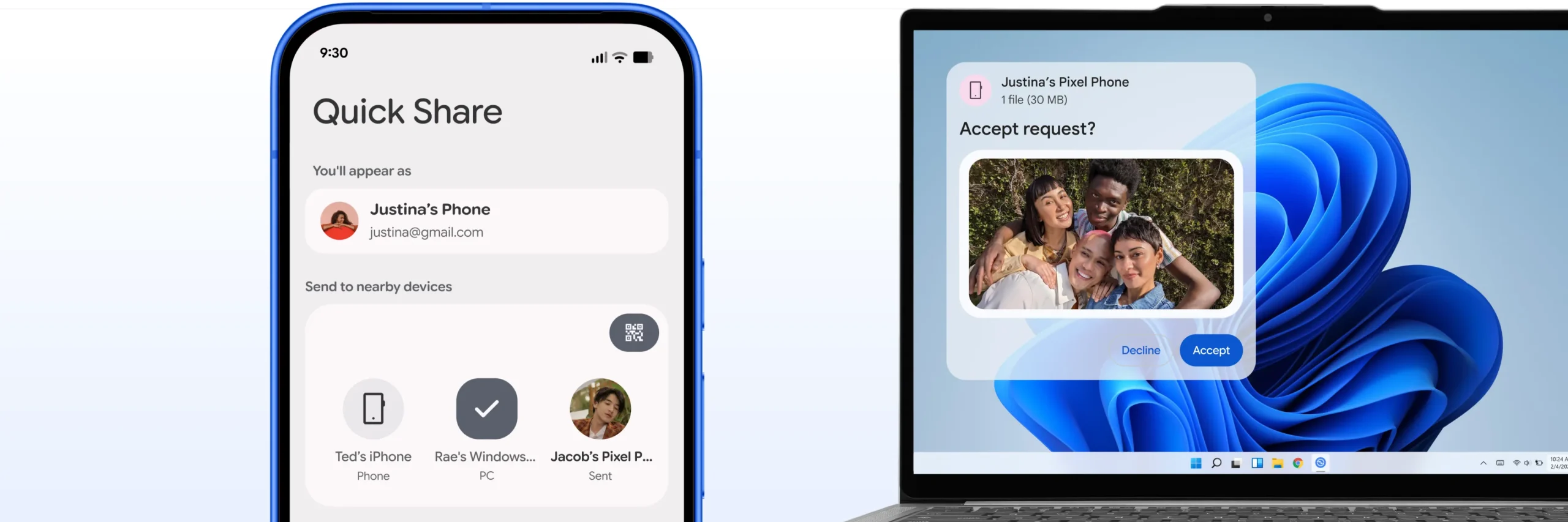
Quick Share tiện ở chỗ gần như chạm vài lần là xong, nhất là lúc anh em cần đẩy nhanh một tập ảnh, PDF hay video từ điện thoại sang máy khác. Nhưng càng tiện thì càng dễ chủ quan: bật hiển thị quá rộng, để máy ở chế độ nhận file khi không cần, hoặc dùng dữ liệu di động mà không để ý.
Với người dùng Android coi điện thoại là máy chính cho ảnh cá nhân, tài liệu công việc và file quan trọng, chuyện nên làm không phải là né Quick Share, mà là dùng nó gọn hơn và kín hơn. Bốn mục dưới đây là những thứ đáng kiểm tra nhất trước khi bấm chia sẻ.
Vì sao Quick Share cần rà lại thiết lập trước khi dùng?
Theo Android Help, Quick Share cho phép gửi và nhận file với thiết bị ở gần, hoạt động trên Android 6 trở lên, Chromebook và một số máy Windows thông qua ứng dụng Quick Share. Google cũng nói rõ người dùng luôn có quyền kiểm soát ai có thể nhìn thấy và chia sẻ với thiết bị của mình, đồng thời mọi lượt nhận file đều cần xác nhận trước khi hoàn tất.
Vấn đề là trên thực tế, nhiều người chỉ nhớ chỗ bấm Share rồi chọn thiết bị. Trong khi đó, vài thiết lập nhỏ như phạm vi hiển thị, đường truyền dữ liệu hay cách nhận bằng QR code lại quyết định việc anh em gửi có nhanh, kín và đúng người hay không.
1. Kiểm tra lại ai có thể nhìn thấy thiết bị của anh em
Mục đầu tiên nên nhìn là phạm vi hiển thị của máy trong Quick Share. Nếu anh em để thiết bị ở chế độ ai cũng có thể thấy trong lúc không cần, nguy cơ nhận yêu cầu lạ hoặc lộ tên máy với người xung quanh sẽ cao hơn mức cần thiết.
Cách dùng thực tế dễ nhất là chỉ bật phạm vi vừa đủ cho đúng tình huống. Khi đang chuyển file giữa máy chính và máy phụ của mình, anh em nên ưu tiên chế độ giới hạn cho thiết bị của mình hoặc danh bạ phù hợp. Chế độ hiển thị rộng chỉ nên bật tạm thời khi thực sự cần gửi nhanh cho người ở gần.
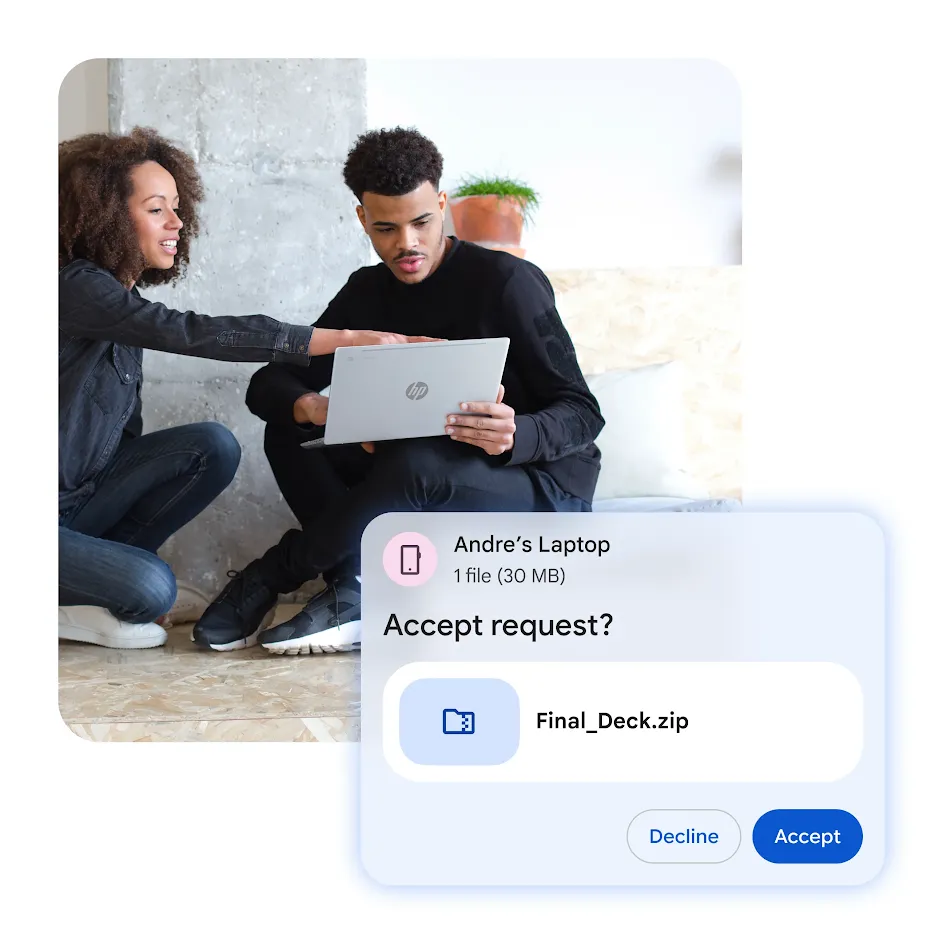
2. Xác nhận máy nhận đang ở đúng trạng thái Receive
Android Help lưu ý khá rõ: nếu không thấy thiết bị còn lại, hãy kiểm tra xem máy đó đã ở chế độ Receive trên trang Quick Share hay chưa. Đây là chi tiết nhỏ nhưng lại là nguyên nhân khiến nhiều lượt chia sẻ thất bại, nhất là khi anh em đang vội.
Ngoài ra, màn hình của máy nhận cũng nên được mở khoá để người nhận kịp xác nhận yêu cầu. Nếu đang gửi file cho máy của chính mình, nên đặt cả hai máy gần nhau, mở sẵn Quick Share trước rồi mới chọn file. Cách này thường đỡ mất thời gian dò tìm lại từ đầu.
3. Nếu không thấy thiết bị, đừng quên QR code và các đường chia sẻ khác
Quick Share không chỉ có kiểu chọn thiết bị hiện ra gần đó. Theo Android Help, anh em còn có thể tạo QR code để thiết bị Android gần đó quét và nhận file. Đây là cách rất hữu ích khi danh sách thiết bị không hiện ổn định hoặc môi trường xung quanh có quá nhiều máy.
Google cũng cho biết một số thiết bị Android được hỗ trợ có thể gửi file sang iPhone, iPad hoặc macOS qua luồng tương thích AirDrop; còn với các máy không nằm trong diện đó, người dùng vẫn có thể chia sẻ qua QR code. Nói ngắn gọn, nếu danh sách thiết bị không hiện như ý, đừng vội kết luận Quick Share lỗi ngay. Thử đúng kênh thay thế thường giải quyết nhanh hơn.
4. Rà lại Wi‑Fi, Bluetooth, vị trí và dữ liệu di động trước khi gửi file lớn
Ở phần FAQ cho Quick Share trên Windows, Google nhắc rằng nếu tính năng báo không hỗ trợ hoặc hoạt động không ổn, người dùng nên kiểm tra Bluetooth, Wi‑Fi, Location và khoảng cách giữa hai thiết bị. Với chia sẻ gần, đây gần như là bộ bốn cần nhìn đầu tiên trước khi anh em nghi máy bị lỗi.
Ngoài ra, Android Help cũng lưu ý khi chia sẻ sang iPhone, iPad hoặc macOS theo kiểu QR code/internet, dữ liệu di động có thể phát sinh nếu anh em không dùng Wi‑Fi. Nghĩa là với video nặng hoặc thư mục ảnh lớn, tốt nhất nên kiểm tra lại Wi‑Fi trước rồi mới gửi, tránh cảnh file đi được nhưng gói data cũng bay theo.
Anh em nên làm gì?
- Mở Quick Share và rà lại ngay mục hiển thị thiết bị, chỉ để mức vừa đủ cho tình huống đang dùng.
- Khi gửi file quan trọng, mở sẵn trang Receive ở máy nhận và để màn hình mở khoá để đỡ trượt nhịp xác nhận.
- Nếu không thấy thiết bị cần gửi, thử QR code trước khi kết luận Quick Share đang lỗi.
- Với file lớn, ưu tiên Wi‑Fi ổn định và kiểm tra Bluetooth, Location trước khi gửi.
- Nếu một ứng dụng lạ đòi quyền Nearby devices không rõ lý do, anh em cũng nên xem lại trong phần Permissions để tránh cấp quyền dư thừa.

Những điểm còn chưa rõ
Không phải mọi thiết bị Android đều có giao diện Quick Share giống hệt nhau. Google cũng ghi chú rằng trên một số máy, đặc biệt là Galaxy, cách đặt tên hoặc một vài tuỳ chọn có thể khác so với Android gốc. Ngoài ra, khả năng gửi sang iPhone, iPad hoặc macOS cũng phụ thuộc thiết bị được hỗ trợ.
Vì vậy, cách hiểu đúng là: nguyên tắc dùng Quick Share vẫn giống nhau, nhưng menu cụ thể có thể chênh một chút theo hãng. Nếu anh em không thấy đúng từng câu chữ như hướng dẫn, hãy tìm bằng ô search trong phần Cài đặt với từ khoá Quick Share hoặc Nearby Share.
Tổng kết
Quick Share vẫn là một công cụ rất tiện trên Android, nhất là với anh em hay chuyển ảnh, video, PDF và file công việc giữa nhiều thiết bị. Nhưng để tiện mà không thành cẩu thả, thứ nên kiểm tra trước không chỉ là file cần gửi, mà còn là phạm vi hiển thị, trạng thái nhận, đường chia sẻ thay thế và kết nối nền.
Chỉ cần rà bốn mục này trước khi bấm chia sẻ, anh em sẽ giảm rõ rệt khả năng gửi nhầm, nhận nhầm hoặc tốn dữ liệu ngoài ý muốn. Với một tính năng dùng gần như mỗi ngày, vài phút chỉnh gọn từ đầu đáng hơn rất nhiều so với sửa rắc rối về sau.
THEO DÕI CÁC KÊNH CỦA TEKCAFE
- Website: TekCafe.vn
- Fanpage Facebook: facebook.com/tekcafeteam
- YouTube: youtube.com/c/TekCafeTeam
BÀI VIẾT MỚI NHẤT
- Mang MacBook Air 6 năm tuổi đi sửa pin và màn hình, người dùng không ngờ Apple lại làm thế này
- macOS 27 Golden Gate now available, here is everything new
- MacBook cũ dùng webcam và gương để AI tự sửa driver đồ họa
- Tai nghe Skullcandy Dime 3 dính lỗ hổng Bluetooth nghiêm trọng
- Live Rewind trên Apple Watch cho phép nghe lại 15 giây âm thanh vừa diễn ra