Tóm tắt nhanh
- Windows 11 có đủ công cụ để giữ hai máy gần giống nhau hơn, nhưng nhiều anh em chỉ bật mỗi OneDrive rồi mặc kệ phần còn lại nên trải nghiệm rất dễ lệch sau một thời gian dùng song song.
- Microsoft cho biết anh em có thể đồng bộ nhóm cài đặt hệ thống qua Remember my preferences, sao lưu thư mục qua Windows Backup và dùng cùng Microsoft account để kéo lại nhiều thứ quen tay khi đổi hoặc thêm máy mới.
- Điểm dễ bị bỏ sót là 5 GB OneDrive miễn phí khá nhanh đầy nếu Desktop, Documents và ảnh đang phình to, nên việc “đã bật backup” chưa chắc đồng nghĩa dữ liệu quan trọng đã lên cloud đủ.
- Nếu anh em đang dùng một laptop để mang đi và một PC để ngồi bàn, 5 chỗ dưới đây thường là thứ nên rà lại trước khi cảm thấy máy phụ lúc nào cũng thiếu một mảnh quan trọng.
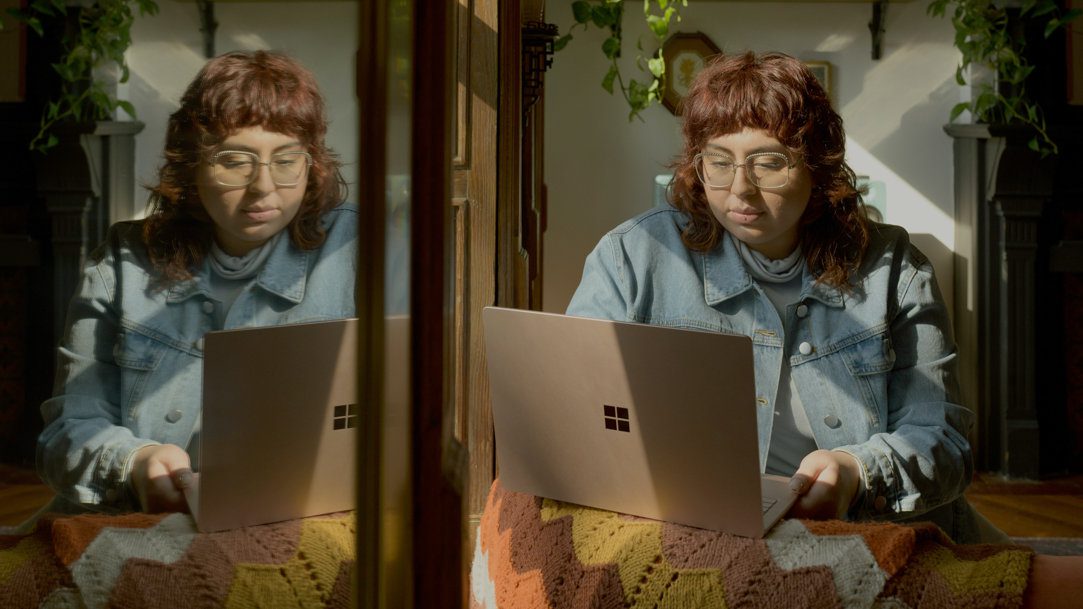
Dùng song song hai máy Windows 11 nghe thì tiện: một máy mang đi, một máy ngồi bàn, hoặc một laptop cá nhân và một PC đặt cố định ở nhà. Nhưng sau vài tuần, nhiều anh em sẽ thấy hai máy bắt đầu lệch nhau khá khó chịu: máy này nhớ Wi‑Fi, máy kia không; máy này có theme, app ghim taskbar và vài tùy chọn quen tay, máy kia lại như mới cài; Edge bên laptop còn tab đang đọc dở, còn PC thì trống trơn.
Theo Microsoft, phần khó chịu đó không hẳn là chuyện “Windows sync dở”, mà thường là do mình mới bật một phần của hệ thống đồng bộ. Nếu rà lại đúng 5 chỗ dưới đây, việc chuyển qua lại giữa laptop và PC sẽ đỡ cảm giác như đang dùng hai môi trường hoàn toàn khác nhau.
1. Dùng cùng một Microsoft account trên cả hai máy trước khi nghĩ tới chuyện sync
Bước nền nhất nhưng cũng dễ bị bỏ qua nhất là xác nhận cả hai máy đều đang đăng nhập cùng một Microsoft account. Microsoft nói khá rõ rằng luồng Windows Backup và nhiều phần đồng bộ cá nhân hiện tập trung vào tài khoản Microsoft cá nhân; nếu một máy vẫn dùng local account thì trải nghiệm kéo cài đặt qua lại sẽ không trọn vẹn.
Với anh em đang dùng máy phụ chỉ để gõ văn bản, họp hoặc mang đi cafe, chuyện để máy đó chạy local account có thể trông gọn hơn lúc đầu. Nhưng khi cần kéo lại Wi‑Fi, ngôn ngữ, cá nhân hóa và một phần thói quen dùng máy, đây lại là chỗ khiến hai máy mãi không giống nhau được.
2. Bật đúng phần Remember my preferences thay vì chỉ trông chờ mỗi OneDrive
Microsoft Learning Center gợi ý khá rõ: trong Settings > Accounts > Windows Backup, mục đáng để ý nhất không chỉ là thư mục file mà còn là Remember my preferences. Đây là nơi Windows 11 có thể đồng bộ các nhóm cài đặt như mật khẩu, ngôn ngữ, theme và một số tùy chọn hệ thống giữa các thiết bị đăng nhập cùng tài khoản.
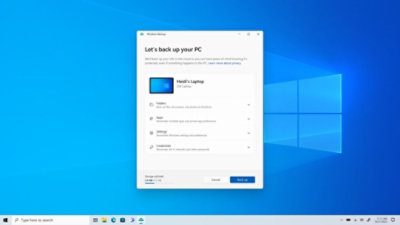
Điểm hay là anh em không cần bê nguyên mọi thứ sang máy còn lại. Microsoft cho phép tắt riêng từng nhóm nếu muốn giữ một số phần tách biệt, ví dụ không muốn đồng bộ hết mật khẩu hoặc vài thiết lập cá nhân. Cách tiếp cận này hợp hơn với người dùng có một máy chính để làm việc và một máy phụ chỉ phục vụ vài bối cảnh nhất định.
3. Kiểm tra lại thư mục nào đang backup thật và dung lượng OneDrive còn bao nhiêu
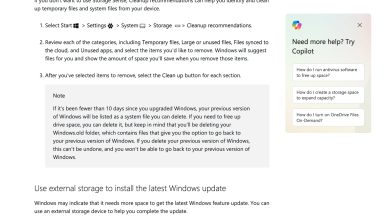
Một trong những hiểu nhầm phổ biến nhất là thấy OneDrive đã đăng nhập thì mặc định Desktop, Documents hay Pictures đều đã an toàn. Theo Microsoft Support, Windows Backup cho phép đồng bộ các thư mục người dùng quen thuộc như Desktop, Documents, Pictures, Videos và Music, nhưng anh em vẫn phải nhìn lại từng thư mục nào đang bật và tài khoản còn đủ dung lượng hay không.
Điểm này rất thực dụng với anh em dùng laptop để xử lý file tạm khi đi ngoài nhưng về nhà lại muốn mọi thứ xuất hiện sẵn trên PC. Microsoft nhắc rằng tài khoản miễn phí đi kèm 5 GB dung lượng OneDrive; nếu Desktop đang chất nhiều video, PSD hoặc file cài đặt, việc bật backup có thể chưa cứu được gì nếu cloud đã gần đầy.
Nói ngắn gọn: đừng chỉ nhìn công tắc đang bật, hãy nhìn thêm thư mục nào được chọn và dung lượng còn lại có đủ cho kiểu dùng thật của anh em hay không.
4. Đừng bỏ qua Remember my apps và danh mục cài đặt Windows 11 có thể giữ lại
Theo catalog chính thức của Microsoft, Windows Backup không chỉ nhớ file mà còn lưu được danh sách app đã cài cùng khá nhiều nhóm tùy chọn khác như accessibility, ngôn ngữ, notification preferences, File Explorer, Game Bar, Game Mode hay nhiều phần cá nhân hóa giao diện.
Điều này không có nghĩa mọi app sẽ tự cài lại hoàn hảo trên máy còn lại. Microsoft cũng nói rõ có app sẽ mở lại từ Microsoft Store, có app vẫn cần cài thủ công từ nhà phát triển gốc. Nhưng với anh em thường xuyên đổi giữa desktop và laptop, chỉ riêng việc giữ lại danh sách app quen dùng, vài thiết lập thông báo và các chi tiết như hiển thị file extension hay bố cục Start cũng đã tiết kiệm được khá nhiều thời gian.
5. Nếu Edge là chỗ anh em làm việc thật, hãy sync nó như một lớp riêng
Microsoft lưu ý rằng phần đồng bộ trong Windows chưa bao trọn mọi thứ liên quan tới trình duyệt. Nếu anh em làm việc nhiều trên web, lưu tab đọc dở, mật khẩu, bookmark hoặc lịch sử theo dõi công việc trong Microsoft Edge, nên xem Edge sync như một lớp riêng cần bật rõ ràng chứ không phải thứ tự đến.
Trong bài hướng dẫn về đồng bộ máy tính, Microsoft nhắc rằng Edge có thể tự đồng bộ dữ liệu trình duyệt khi anh em đăng nhập cùng tài khoản Microsoft. Với người làm việc qua Google Docs, CMS, Notion, WordPress, Trello hay email web cả ngày, đây thường là phần tạo cảm giác “máy kia vẫn là máy của mình” rõ hơn nhiều so với chỉ đồng bộ vài thiết lập giao diện.
Anh em nên làm gì?
- Vào lại Settings > Accounts trên cả hai máy để chắc chúng đang dùng cùng một Microsoft account cá nhân.
- Mở Windows Backup và rà lại mục Remember my preferences thay vì chỉ kiểm tra mỗi OneDrive.
- Xem thư mục nào đang thật sự được backup, rồi kiểm tra luôn dung lượng OneDrive còn đủ hay không.
- Nếu hay cài máy mới hoặc dùng máy phụ thường xuyên, bật thêm Remember my apps để đỡ phải dựng lại từ đầu.
- Nếu công việc của anh em sống trong trình duyệt, hãy mở phần sync của Microsoft Edge để bookmark, mật khẩu và dữ liệu web không bị bỏ lại ở một máy.
Tổng kết
Dùng hai máy Windows 11 không nhất thiết phải chấp nhận cảnh mỗi máy một kiểu sau vài tuần. Phần lớn sự lệch nhịp nằm ở chỗ anh em mới bật một mảnh của hệ sinh thái Microsoft, trong khi trải nghiệm mượt hơn thường đến từ việc ghép đủ Microsoft account, Windows Backup, OneDrive và Edge sync lại với nhau.
Với anh em Việt Nam đang vừa làm việc trên laptop, vừa về nhà cắm tiếp vào PC hoặc máy bàn riêng, 5 chỗ trên là kiểu kiểm tra nhỏ nhưng lợi ích dài hơi. Làm đúng từ sớm sẽ đỡ cảnh qua máy kia rồi mới phát hiện thiếu file, thiếu mật khẩu, thiếu tab hoặc thiếu đúng một thiết lập quen tay mà ngày nào mình cũng dùng.
THEO DÕI CÁC KÊNH CỦA TEKCAFE
- Website: TekCafe.vn
- Fanpage Facebook: facebook.com/tekcafeteam
- YouTube: youtube.com/c/TekCafeTeam
BÀI VIẾT MỚI NHẤT
- UBTech mở nhà máy sản xuất robot hình người, cứ 10 phút hoàn thiện một chiếc
- Camp Snap 110D: Máy ảnh kỹ thuật số hoài cổ giá 75 USD
- Khảo sát trình duyệt Android: Chrome dẫn đầu, Brave bám sát
- Claude đang dẫn dắt 26% khối lượng R&D của Anthropic
- The Vergecast mổ xẻ làn sóng lo ngại AI có thể dẫn đến tuyệt chủng