Laptop Windows 11 chậm dần sau vài tháng? 5 chỗ anh em nên xem trước khi nghĩ tới nâng RAM hay cài lại máy

Tóm tắt nhanh
- Máy Windows 11 chậm dần sau vài tháng thường chưa chắc vì RAM thiếu hay SSD đã “đuối”, mà hay đến từ các chỗ rất đời thường như app tự chạy cùng lúc, ổ gần đầy và update còn dang dở.
- Microsoft khuyên người dùng nên kiểm tra Windows Update, startup app, dung lượng lưu trữ và một số tùy chọn hiệu năng trước khi nghĩ tới biện pháp nặng tay như reset hoặc thay phần cứng.
- Điểm dễ bị bỏ qua là chỉ cần vài app chat, cloud sync, launcher game và tiện ích nhỏ cùng tự mở sau mỗi lần đăng nhập là cảm giác máy ì đi thấy rõ, nhất là trên laptop tầm trung.
- Với anh em Việt Nam đang dùng một máy Windows 11 cho cả công việc lẫn giải trí, 5 chỗ dưới đây thường là vòng rà hợp lý nhất trước khi kết luận rằng máy đã đến lúc phải nâng cấp.

Không ít anh em gặp đúng một kiểu khó chịu quen thuộc: lúc mới mua hoặc mới cài lại, máy Windows 11 chạy khá mượt; vài tháng sau thì mở máy lâu hơn, đổi cửa sổ kém lanh hơn và cảm giác mọi thứ có độ trễ nhẹ nhưng dai dẳng. Phản xạ phổ biến là nghĩ ngay tới chuyện nâng RAM, thay SSD hoặc cài lại từ đầu.
Thực ra, Microsoft lưu ý có khá nhiều nguyên nhân mềm khiến Windows chậm đi theo thời gian, từ startup app, dung lượng ổ đĩa đến các bản cập nhật và tùy chọn hiệu năng. Nếu rà đúng vài chỗ trước, anh em thường sẽ biết rõ hơn liệu máy chỉ cần dọn và chỉnh lại, hay phần cứng thật sự đã thành điểm nghẽn.
1. Xem Windows Update trước, vì bản vá và optional driver có thể sửa đúng lỗi anh em đang chịu
Theo Microsoft Support, bước nên kiểm tra đầu tiên là Settings > Windows Update. Lý do khá đơn giản: Windows Updates không chỉ vá bảo mật mà còn có thể mang theo các bản sửa lỗi và cải thiện hiệu năng, còn Optional updates đôi khi chứa driver giúp giải quyết những trục trặc rất cụ thể của phần cứng.
Nếu máy gần đây có dấu hiệu lag bất thường sau khi gắn dock, dùng Wi‑Fi chập chờn, wake from sleep không ổn hoặc quạt chạy khác thường, việc nhìn lại update trước khi đụng vào phần cứng là hoàn toàn hợp lý. Có nhiều trường hợp cảm giác “máy xuống” thực ra lại đến từ một lỗi phần mềm hoặc driver chưa cập nhật xong.
Điểm nên làm ở đây không phải cứ thấy gì cũng bấm cài hàng loạt, mà là kiểm tra xem máy có đang chờ restart, còn update tồn đọng hoặc có optional driver nào liên quan đúng thiết bị anh em đang gặp vấn đề hay không.
2. Mở Startup apps và tắt bớt thứ không cần tự chạy cùng lúc với Windows
Microsoft có hẳn hướng dẫn riêng cho Startup applications vì đây là một trong những chỗ ảnh hưởng rõ nhất tới tốc độ mở máy và cảm giác nặng nền sau khi đăng nhập. Vào Settings > Apps > Startup, anh em sẽ thấy danh sách những app đang xin quyền tự chạy khi sign in.
Với phần lớn người dùng, những cái nên nhìn kỹ thường là app chat ít dùng, launcher game, tiện ích hãng máy, app đồng bộ phụ hoặc phần mềm đã lâu không mở nhưng vẫn nằm đó. Không phải cứ tắt càng nhiều càng tốt, nhưng nếu một app không cần sẵn ngay từ phút đầu tiên thì không có lý do để nó giành tài nguyên mỗi lần máy khởi động.
Đây là bước rất đáng làm với laptop tầm trung 8 GB hoặc 16 GB RAM, vì chỉ cần bớt vài tiến trình tự mở là cảm giác vào desktop đã thoáng hơn nhiều.
3. Nhìn lại dung lượng ổ hệ thống, vì ổ gần đầy vừa làm máy chậm vừa làm update khó thở hơn
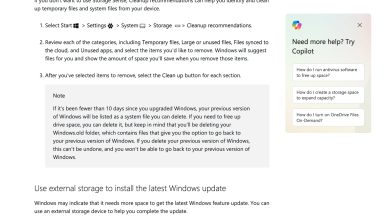
Microsoft nói khá rõ rằng khi PC sắp hết chỗ, anh em có thể thấy hiệu năng giảm và còn dễ gặp rắc rối hơn khi cài Windows updates. Vì vậy, trước khi kết luận máy “xuống đời”, hãy mở File Explorer > This PC hoặc vào Settings > System > Storage để xem ổ hệ thống còn trống bao nhiêu.
Điểm này đặc biệt quan trọng nếu máy đang gánh thư viện ảnh, project video, file cài game hoặc folder tải về lâu ngày chưa dọn. Khi chỗ trống xuống thấp, Windows vừa khó xoay xở hơn trong lúc chạy cập nhật, vừa dễ tạo cảm giác ì do temp file và cache không còn không gian thoải mái để hoạt động.
Nói ngắn gọn, nếu ổ C đã sát dung lượng mà anh em lại đang chê máy chậm, khả năng cao đây là một trong những gốc rễ đầu tiên cần xử lý.
4. Bật và chỉnh Storage Sense cho đúng kiểu dùng của mình, đừng đợi đến lúc ổ đỏ mới dọn
Sau khi nhìn ra ổ đĩa đang chật, Microsoft khuyên nên dùng Storage Sense để Windows tự dọn các thành phần ít cần như temporary files và nội dung trong Recycle Bin theo ngữ cảnh. Điểm hay là công cụ này không đòi anh em nhớ dọn thủ công liên tục, nhưng vẫn cho phép chọn mức độ can thiệp phù hợp.
Microsoft cũng lưu ý Storage Sense mặc định không đụng vào thư mục Downloads hay file OneDrive trừ khi anh em chủ động thiết lập. Điều đó có nghĩa đây là công cụ an toàn hơn so với thói quen xóa bừa, nhưng vẫn cần nhìn lại để chắc nó đang phục vụ đúng kiểu dùng máy của mình.

Với anh em dùng laptop mang đi làm mỗi ngày, bật một cơ chế dọn đều tay thường có giá trị hơn nhiều so với vài tháng mới tổng vệ sinh một lần. Nó không biến máy yếu thành mạnh, nhưng giúp Windows đỡ trượt dần vào trạng thái lộn xộn vì cache, temp file và thùng rác tích tụ.
5. Nếu máy vẫn nặng, hãy ưu tiên các tùy chọn hiệu năng mềm trước khi nghĩ tới cài lại
Trong hướng dẫn tối ưu hiệu năng, Microsoft gợi ý thêm một nhóm giải pháp mềm như restart máy, giảm bớt app chạy nền, và cân nhắc các tùy chọn thiên về hiệu năng nếu hiệu ứng giao diện đang làm máy ì đi trên cấu hình vừa phải. Ý quan trọng ở đây là cài lại Windows không nên là phản xạ đầu tiên khi anh em chưa thử hết các bước mềm và dễ đảo ngược.
Ví dụ rất thực tế là có những máy chỉ cần restart đúng nghĩa sau nhiều ngày sleep, dọn bớt startup app và giải phóng chỗ trống là cảm giác phản hồi đã khác hẳn. Ngược lại, nếu anh em đã làm đủ các bước trên mà máy vẫn chậm liên tục trong những tác vụ cơ bản, lúc đó mới đáng nghi ngờ hơn tới giới hạn phần cứng hoặc một lỗi sâu hơn trong hệ thống.
Anh em nên làm gì?
- Mở Windows Update và xem máy có đang chờ restart, còn bản vá tồn đọng hoặc optional driver liên quan tới lỗi mình đang gặp hay không.
- Vào Settings > Apps > Startup rồi tắt bớt những app không cần tự mở cùng lúc với Windows.
- Kiểm tra dung lượng ổ hệ thống; nếu ổ C đã sát chỗ trống, ưu tiên dọn trước khi kết luận máy yếu.
- Bật và chỉnh Storage Sense để Windows tự giữ không gian trống đều hơn theo thời gian.
- Nếu máy vẫn nặng, thử một vòng restart sạch và rà lại các app chạy nền trước khi nghĩ tới cài lại hoặc nâng cấp phần cứng.
Tổng kết
Một chiếc laptop Windows 11 chậm dần sau vài tháng chưa chắc là dấu hiệu phải nâng RAM hay cài lại ngay. Trong rất nhiều trường hợp, vấn đề nằm ở các lớp tích tụ mềm như update còn dang dở, startup app quá tay, ổ đĩa thiếu chỗ và thói quen không dọn máy đều.
Với anh em Việt Nam đang dùng một máy để làm đủ thứ từ họp, soạn tài liệu đến giải trí, 5 chỗ trên là vòng kiểm tra đáng làm nhất trước khi tốn tiền hoặc tốn công cho biện pháp mạnh. Làm gọn các điểm nền này trước, anh em sẽ biết rõ hơn máy thật sự đang thiếu gì.
THEO DÕI CÁC KÊNH CỦA TEKCAFE
- Website: TekCafe.vn
- Fanpage Facebook: facebook.com/tekcafeteam
- YouTube: youtube.com/c/TekCafeTeam
BÀI VIẾT MỚI NHẤT
- UBTech mở nhà máy sản xuất robot hình người, cứ 10 phút hoàn thiện một chiếc
- Camp Snap 110D: Máy ảnh kỹ thuật số hoài cổ giá 75 USD
- Khảo sát trình duyệt Android: Chrome dẫn đầu, Brave bám sát
- Claude đang dẫn dắt 26% khối lượng R&D của Anthropic
- The Vergecast mổ xẻ làn sóng lo ngại AI có thể dẫn đến tuyệt chủng