Muốn Gemini gom mail, file và việc cần làm mà không lo rối dữ liệu? Anh em nên khóa 6 bước này trước

Tóm tắt nhanh
- Gemini có thể gom Gmail, Drive, Docs, Keep, Tasks và notebooks vào cùng một workflow, nhưng càng nối nhiều nguồn thì anh em càng cần đặt ranh giới rõ.
- Google ghi rõ Gemini có thể lấy nhầm thông tin cũ hoặc trả lời thiếu chính xác, nên mỗi bước hỏi lấy dữ liệu thật đều phải kiểm tra lại nguồn đính kèm.
- Với việc dài hơi, notebook đang là cách gọn hơn để gom file, PDF và chat theo từng dự án thay vì nhồi tất cả vào một cuộc trò chuyện.
- Nếu có đoạn nào nhạy cảm hoặc chỉ muốn hỏi thử, Temporary Chats và Connected Apps settings là hai chỗ nên kiểm tra đầu tiên.
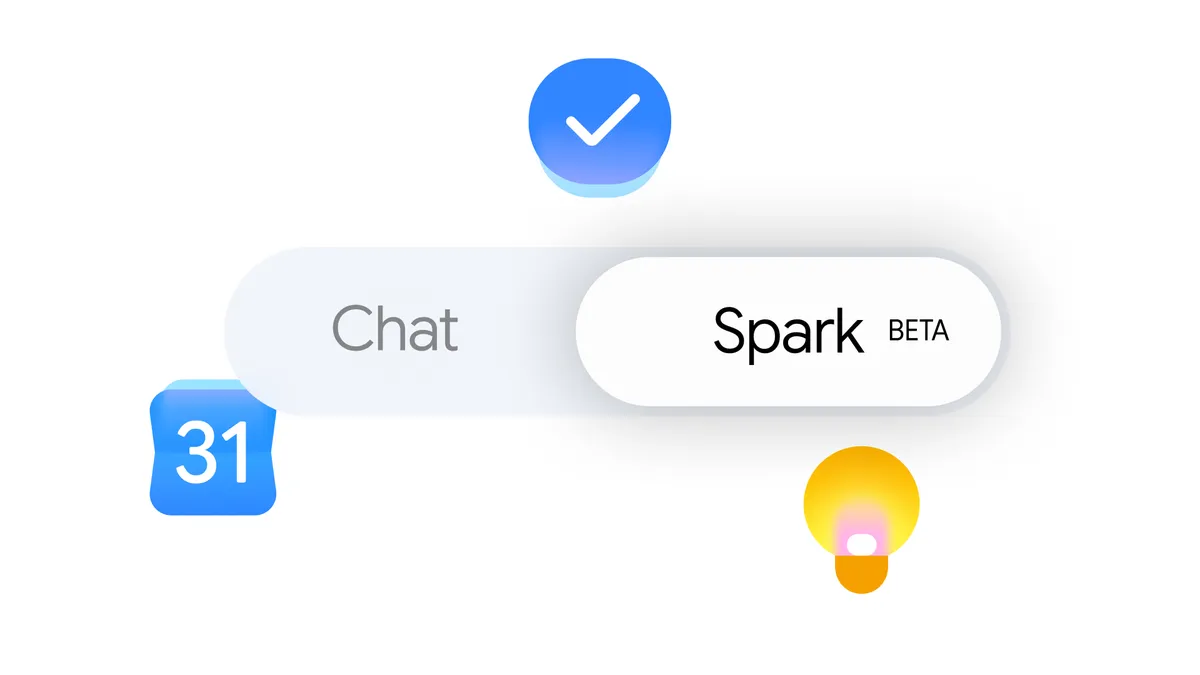
Gemini đang được Google đẩy mạnh theo hướng trợ lý làm việc thật sự chứ không chỉ là nơi để hỏi đáp linh tinh. Các cập nhật gần đây xoay quanh connected apps, notebooks và quyền riêng tư đều cho thấy một hướng rất rõ: AI chỉ hữu ích lâu dài khi nó hiểu đúng nguồn dữ liệu mà anh em muốn dùng, nhưng vẫn phải để người dùng giữ quyền kiểm soát.
Vì thế, bài này không đi theo kiểu kể lại tính năng mới. Mục tiêu là chốt một bộ khung 6 bước để anh em dùng Gemini cho mail, tài liệu và việc cần làm hằng ngày mà đỡ rơi vào cảnh mọi thứ dính vào nhau.
Bước 1: Chốt đúng tài khoản và bật đúng điều kiện tối thiểu
Theo Gemini Apps Help, để kéo dữ liệu từ Google Workspace vào Gemini, anh em phải đăng nhập đúng cùng tài khoản, bật Keep Activity và trong vài trường hợp còn phải bật Smart features trong Gmail. Nếu lệch tài khoản hoặc thiếu một trong các điều kiện này, workflow sẽ hỏng từ đầu và dễ làm anh em tưởng Gemini bị lỗi ngẫu nhiên.
Với tài khoản công ty hoặc trường học, Google Workspace admin còn có thể giới hạn dịch vụ nào được dùng trong Gemini. Nói ngắn gọn: trước khi nghĩ tới prompt hay, hãy chắc rằng mình đang dựng workflow trên đúng account, đúng quyền và đúng phạm vi dữ liệu.
Bước 2: Mỗi chat mới phải gọi đúng nguồn ngay từ câu đầu tiên
Google khuyên ở cuộc trò chuyện mới, người dùng nên nói rõ Gemini cần lấy dữ liệu từ Gmail, Docs, Drive, Calendar, Keep hay Tasks, hoặc dùng cú pháp @ để chỉ đích danh dịch vụ. Đây là điểm rất đáng để ý, vì nhiều anh em quen kiểu hỏi ngắn gọn rồi mong AI tự hiểu đúng ý.
Nếu anh em chỉ gõ kiểu “tóm tắt giúp mình tài liệu hôm trước”, Gemini có thể suy luận sai nguồn hoặc lấy nhầm file cũ. Cách an toàn hơn là nói thẳng: “Tìm file PDF proposal trong Drive”, “Tóm tắt mail mới nhất từ khách hàng trong Gmail”, hoặc “Lưu checklist này sang Keep”.
Cách này có một lợi ích lớn: về sau khi đọc lại chat, anh em cũng dễ nhìn ra mình đã kéo dữ liệu từ đâu, giảm nguy cơ lẫn lộn giữa nội dung web và nội dung riêng.
Bước 3: Việc dài hơi thì tách thành notebook riêng, đừng nhồi mọi thứ vào một chat
Google mô tả notebooks như một kho kiến thức riêng cho từng chủ đề, có thể đồng bộ giữa Gemini và Gemini Notebook. Đây là mảnh ghép rất hợp cho các việc như làm outline bài viết, gom tài liệu học, theo dõi chiến dịch nội dung hoặc chuẩn bị brief cho creator.
Điểm hay của notebook là anh em đưa nguồn vào một lần rồi dùng lại xuyên suốt. Thay vì mở một chat mới và phải giải thích lại ngữ cảnh từ đầu, anh em có thể để Gemini bám vào đúng bộ PDF, Docs và ghi chú đã chọn sẵn cho từng dự án.
Với workflow cá nhân hoặc team nhỏ, đây là bước giảm rối dữ liệu mạnh nhất. Chat nào lo chat đó, dự án nào lo dự án đó. Không nên để cùng một cuộc trò chuyện vừa xử lý email khách hàng, vừa brainstorm nội dung, vừa hỏi việc cá nhân cuối tuần.
Bước 4: Phân loại rõ việc nào được lưu lịch sử, việc nào nên chuyển sang chat tạm thời
Google đang mở thêm các lớp cá nhân hóa như Personal Intelligence, nhưng đồng thời cũng nhấn mạnh rằng người dùng có thể tắt, ngắt kết nối app hoặc dùng Temporary Chats khi không muốn phiên làm việc ảnh hưởng đến lịch sử cá nhân hóa. Đây là chỗ nhiều anh em bỏ qua nhất.
Nếu anh em đang hỏi những việc ngắn hạn, nhạy cảm hoặc chỉ muốn thử một ý tưởng thô, chat tạm thời là lựa chọn an toàn hơn. Còn các việc cần Gemini nhớ gu làm việc, cách viết, cấu trúc brief hay dự án đang theo dõi thì để trong notebook hoặc chat thường sẽ hợp lý hơn.
Hiểu đơn giản: đừng để mọi cuộc trò chuyện đều trở thành dữ liệu nền cho những lần hỏi sau nếu bản thân anh em cũng không muốn như vậy.
Bước 5: Luôn kiểm tra nguồn đính kèm, vì Gemini có thể lấy nhầm email cũ hoặc hiểu lệch ngữ cảnh
Gemini Apps Help nói khá thẳng rằng hệ thống có thể hallucinate hoặc lôi ra thông tin cũ, chẳng hạn chọn một email cũ hơn thay vì email mới nhất. Đây là lý do workflow với AI không bao giờ nên dừng ở mức “ra câu trả lời là xong”.
Khi anh em dùng Gemini để tóm tắt email, đào tài liệu hay kéo việc từ chat sang Tasks, hãy nhìn lại nguồn mà nó dẫn kèm. Nếu câu trả lời đụng tới deadline, tiền bạc, lịch họp, hợp đồng hoặc nội dung gửi cho người khác, cần mở lại mail hoặc file gốc để chốt.
Bước kiểm tra này nghe mất thời gian, nhưng thực tế lại là thứ cứu anh em khỏi các lỗi rất ngớ ngẩn. AI giúp giảm thời gian tìm, không có nghĩa là được bỏ qua bước xác nhận.
Bước 6: Chốt một routine cuối ngày để workflow không bị phình ra vô tổ chức
Phần nhiều rắc rối không đến từ việc Gemini thiếu tính năng, mà đến từ chuyện anh em nối quá nhiều dịch vụ rồi bỏ đó. Một routine 10 phút cuối ngày thường đủ để dọn lại hệ thống:
- Xem notebook nào còn dùng được, notebook nào nên đóng.
- Xóa hoặc tách các chat đang ôm quá nhiều chủ đề.
- Kiểm tra Tasks nào đã giao cho Gemini tạo nhưng chưa đủ rõ deadline.
- Dời các ý tưởng rời rạc sang Keep hoặc Docs thay vì giữ mãi trong chat.
- Rà lại Connected Apps để chắc rằng chỉ những dịch vụ thật sự cần mới đang bật.
Routine nhỏ này là khác biệt giữa một trợ lý AI giúp anh em làm việc gọn hơn và một mớ chat dài dằng dặc rất khó tìm lại sau vài ngày.
Anh em nên làm gì?
- Chọn một tài khoản Google chính để dùng với Gemini, tránh đổi qua lại giữa tài khoản cá nhân và công việc trong cùng workflow.
- Ở mỗi chat mới, nói thẳng nguồn cần dùng: Gmail, Drive, Docs, Keep, Tasks hay Calendar.
- Tạo notebook riêng cho từng dự án dài hơi như bài viết lớn, khóa học, chiến dịch nội dung hoặc nhóm tài liệu nghiên cứu.
- Việc nhạy cảm hoặc hỏi thử thì dùng chat tạm thời, không trộn chung với các cuộc trò chuyện cần lưu lâu dài.
- Trước khi tin câu trả lời, luôn mở lại mail hoặc file gốc nếu nội dung liên quan deadline, chi phí, lịch hẹn hoặc thông tin gửi ra ngoài.
- Cuối ngày dành 10 phút dọn notebook, task và chat đang phình ra quá mức.
Tổng kết
Gemini đang tiến gần hơn tới kiểu trợ lý thật sự hữu ích cho công việc hằng ngày, nhất là khi nó nối được Gmail, Drive, Keep, Tasks và notebooks. Nhưng giá trị thật không nằm ở chỗ bật càng nhiều tính năng càng tốt, mà ở chỗ anh em biết giới hạn nguồn nào được dùng, chat nào nên nhớ và dữ liệu nào cần tách riêng.
Nếu chốt đúng 6 bước ở trên, workflow với Gemini sẽ bớt màu mè hơn nhưng lại thực dụng hơn nhiều: tìm đúng dữ liệu, gom đúng dự án, kiểm tra đúng chỗ và đỡ tạo thêm rác số cho chính mình.
THEO DÕI CÁC KÊNH CỦA TEKCAFE
- Website: TekCafe.vn
- Fanpage Facebook: facebook.com/tekcafeteam
- YouTube: youtube.com/c/TekCafeTeam
BÀI VIẾT MỚI NHẤT