Tóm tắt nhanh
- Nếu Android hiện chấm xanh camera hoặc microphone vào lúc anh em không chủ động dùng, việc đầu tiên nên làm là kiểm tra app nào vừa truy cập quyền đó.
- Google cho phép xem lịch sử truy cập qua Privacy Dashboard, đổi quyền theo từng app và tắt hẳn camera hoặc micro ở cấp hệ thống khi cần.
- Với app ít dùng, lựa chọn như Ask every time hoặc Pause app activity if unused sẽ an toàn hơn so với để quyền mở liên tục.
- Góc này đặc biệt đáng để ý nếu anh em hay cài app mới, đăng nhập app ngân hàng, gọi video hoặc đưa máy cho người khác mượn.
Chấm xanh camera hoặc microphone trên Android không hẳn là dấu hiệu máy bị theo dõi, nhưng nó là lời nhắc rất hữu ích: có một app hoặc dịch vụ nào đó vừa truy cập phần cứng nhạy cảm trên điện thoại của anh em. Nếu để quá lâu mà không rà lại, máy vẫn có thể hoạt động bình thường nhưng quyền riêng tư thì lại hở ở những chỗ ít ai để ý.
Dựa trên hướng dẫn chính thức từ Android Help và trang an toàn quyền riêng tư của Android, dưới đây là 5 chỗ nên kiểm tra ngay khi anh em thấy camera hoặc micro bị gọi lên bất thường, hoặc đơn giản là muốn dọn lại quyền truy cập cho máy dùng mỗi ngày.
1) Mở Privacy Dashboard để xem app nào vừa dùng quyền
Android cho phép xem lịch sử truy cập quyền trong Privacy Dashboard. Đây là chỗ nhanh nhất để biết ứng dụng nào vừa đụng vào camera, micro, vị trí hoặc các quyền nhạy cảm khác, thay vì đoán mò theo cảm giác.
Cách vào thường là: Settings > Security & privacy > Privacy > Privacy Dashboard. Tại đây, anh em có thể chọn từng loại quyền để xem app nào đã truy cập và thời điểm truy cập diễn ra. Nếu thấy một app ít dùng nhưng lại xuất hiện liên tục ở đây, đó là dấu hiệu nên kiểm tra kỹ hơn.
2) Vuốt xuống khi thấy chấm xanh để kiểm tra ngay app đang dùng camera hoặc micro
Theo Android Help, trên Android 12 trở lên, khi một app dùng camera hoặc microphone, máy sẽ hiện chấm xanh ở góc trên bên phải. Anh em có thể vuốt bảng điều khiển nhanh xuống và chạm vào chỉ báo này để biết app hoặc dịch vụ nào đang dùng phần cứng đó.
Điểm hay là thao tác này cho phản hồi gần như tức thì. Nó hợp với những lúc anh em vừa cài app mới, vừa tham gia cuộc họp online hoặc vừa mở một công cụ chỉnh ảnh/video mà muốn chắc rằng máy chỉ cấp quyền đúng lúc cần.
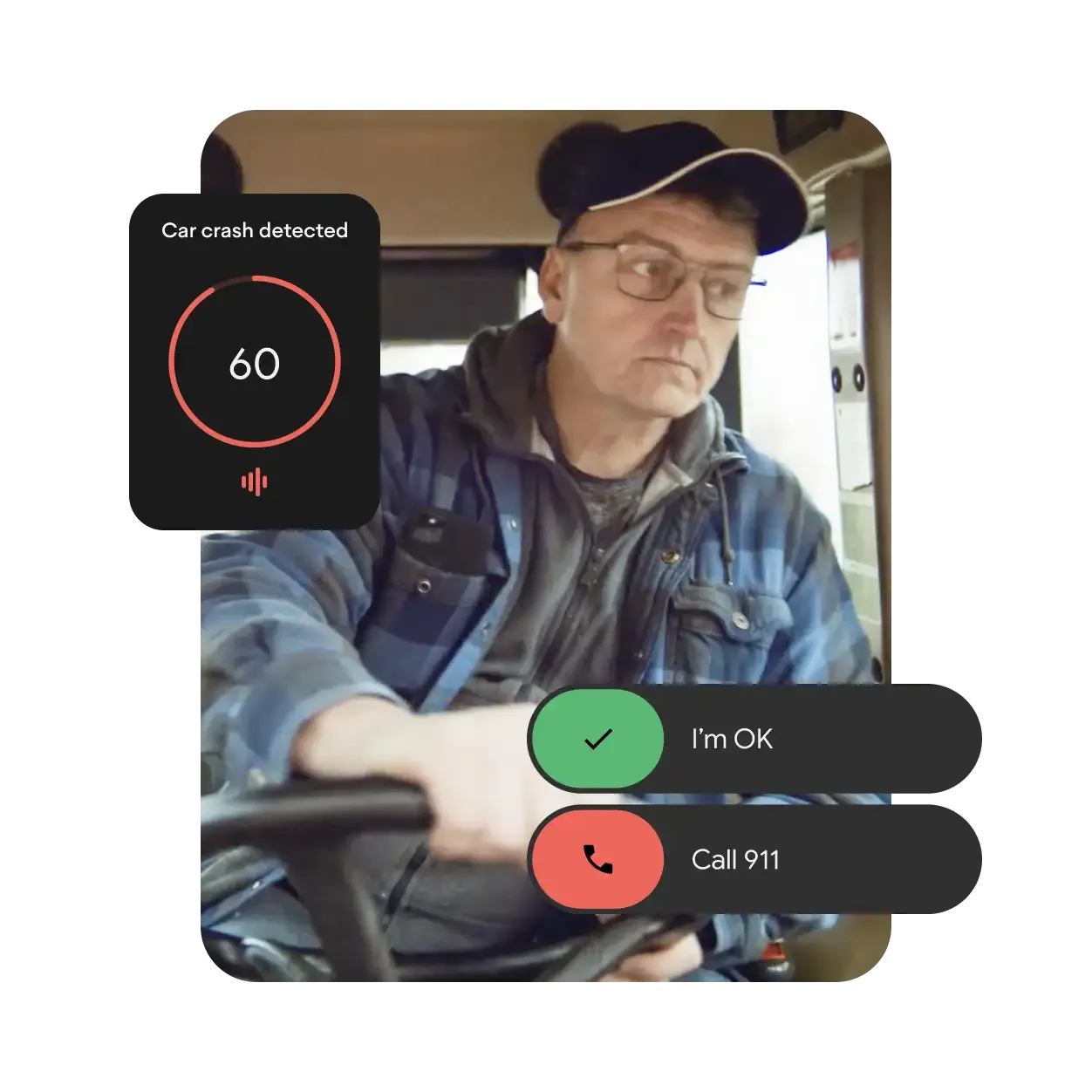
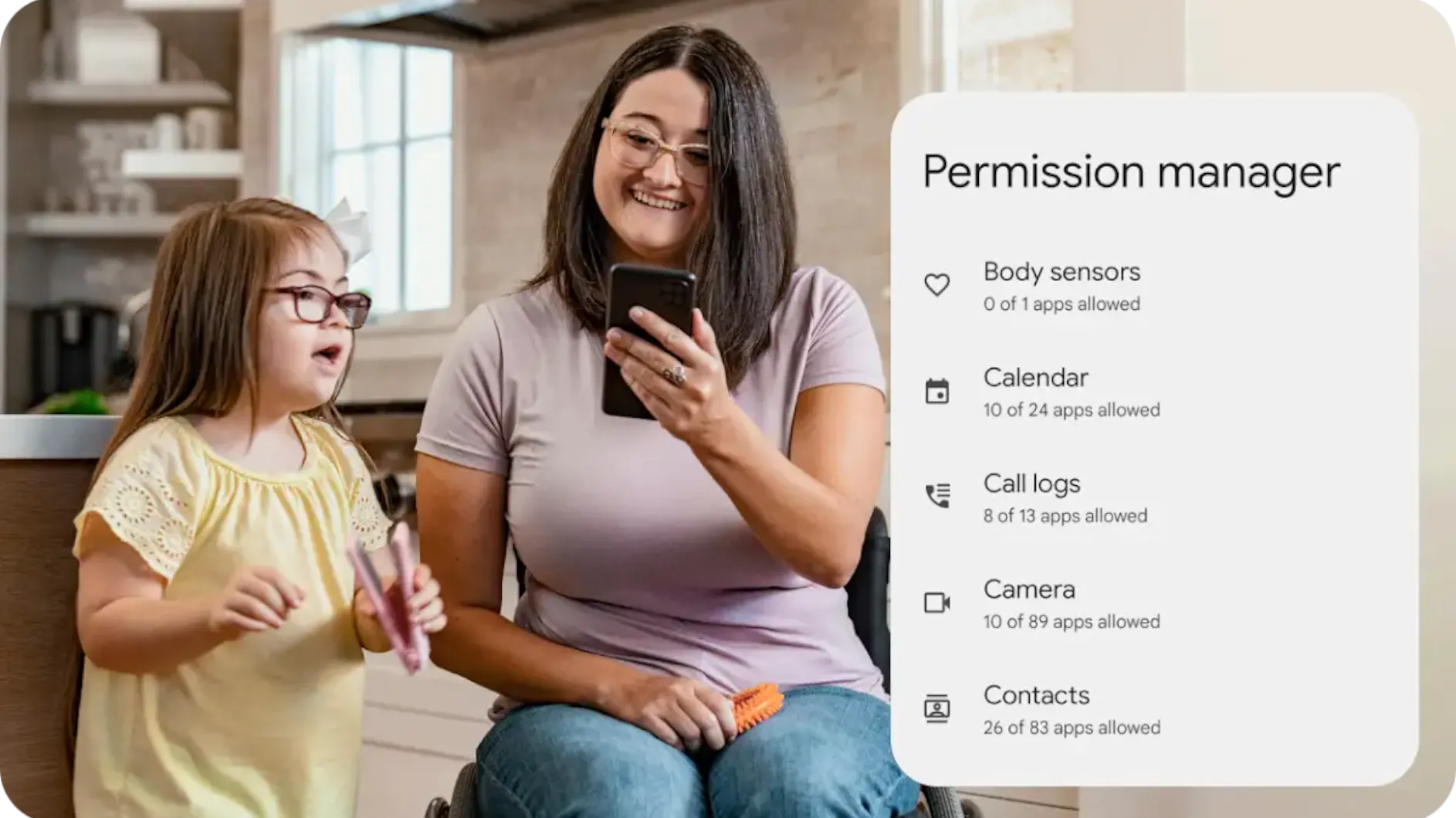
3) Rà lại quyền của từng app trong Permission manager
Sau khi biết app nào đang xin quyền, bước tiếp theo là mở lại từng app trong Apps > [Tên ứng dụng] > Permissions hoặc đi theo đường Privacy > Permission manager để rà theo từng nhóm quyền.
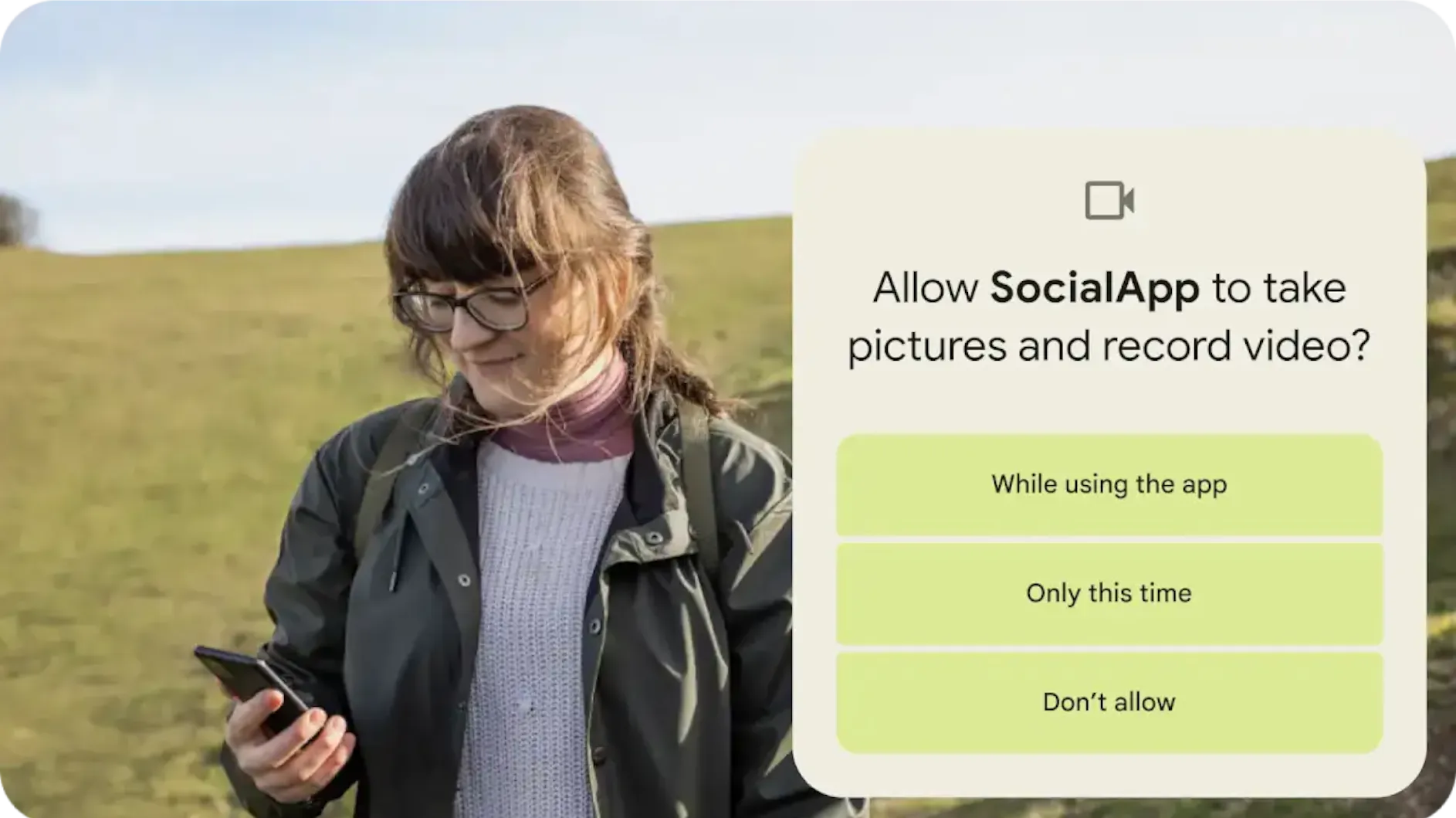
Với camera, microphone và vị trí, Android thường cho anh em chọn các mức như Allow only while using the app, Ask every time hoặc Don’t allow. Với app ngân hàng, gọi xe, gọi video hoặc quét giấy tờ, quyền chỉ nên mở đúng ngữ cảnh sử dụng. Còn những app ít liên quan như game, app chỉnh hình đơn giản hoặc app mua sắm mà lại xin micro/camera thường xuyên thì nên siết lại.
4) Khi cần, tắt hẳn Camera access hoặc Microphone access ở cấp hệ thống
Nếu anh em muốn chặn toàn bộ truy cập trong một khoảng thời gian, Android cho phép tắt hẳn Camera access hoặc Microphone access trong mục Privacy controls. Cách này hữu ích khi giao máy cho người khác cầm tạm, đi sửa máy, thử app mới hoặc đơn giản là muốn yên tâm trong lúc họp hành và làm việc.
Lưu ý là khi tắt ở cấp hệ thống, app cần camera hoặc micro sẽ không hoạt động đúng cho đến khi anh em bật lại. Đây không phải cài đặt để quên luôn, nhưng là một lớp khóa nhanh rất đáng dùng trong các tình huống nhạy cảm.

5) Với app ít dùng, ưu tiên “Ask every time” và bật Pause app activity if unused
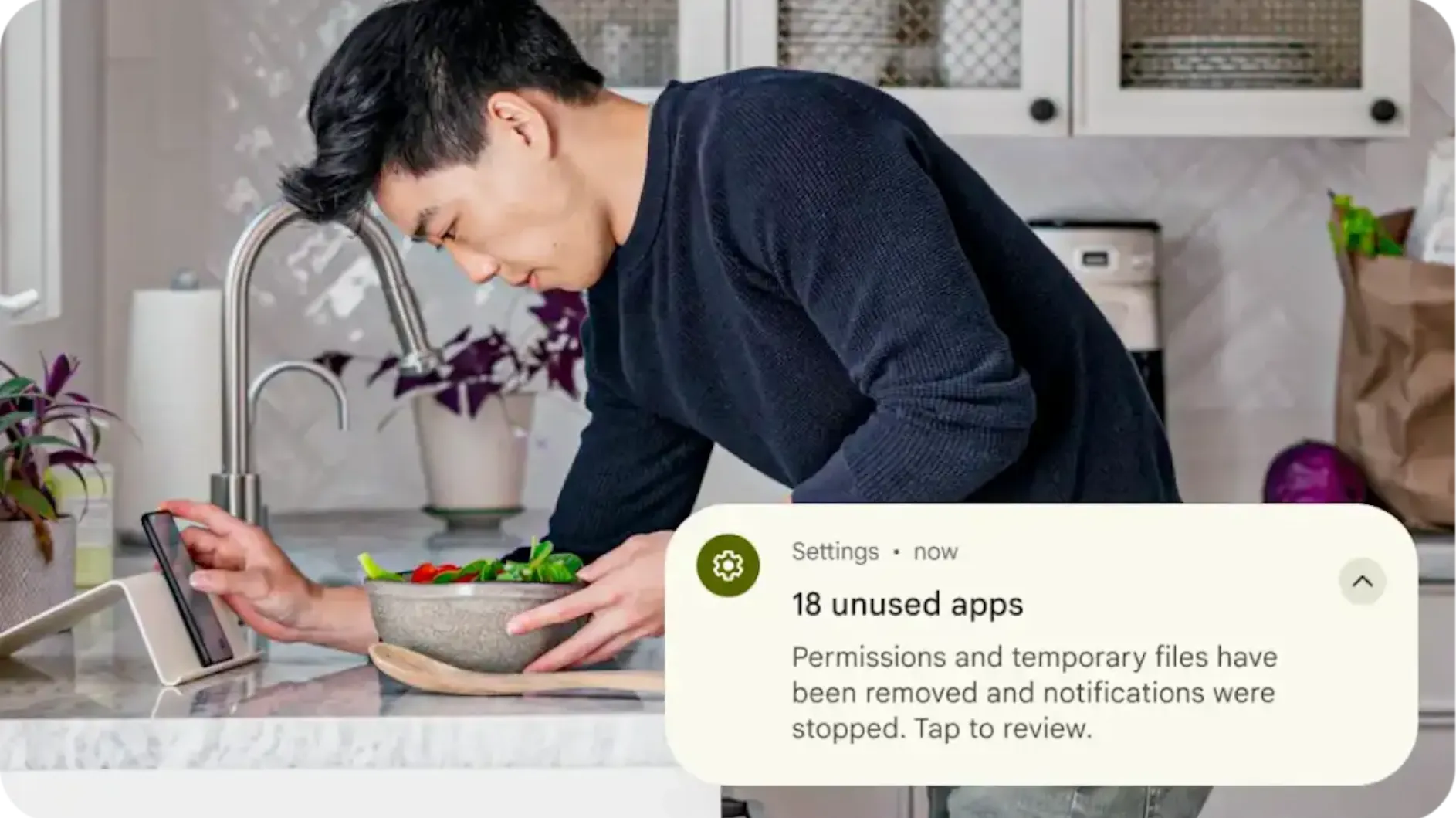
Nhiều máy Android cài sẵn khá nhiều app ít khi mở đến, trong khi một số app vẫn giữ quyền đã xin từ lâu. Với những ứng dụng anh em chỉ dùng theo đợt, lựa chọn Ask every time sẽ hợp lý hơn để tránh quên rằng app vẫn còn quyền camera hoặc micro.
Ngoài ra, Android cũng có tùy chọn Pause app activity if unused cho ứng dụng không dùng trong thời gian dài. Theo hướng dẫn của Android Help, tùy chọn này có thể tự động thu hẹp mức độ hoạt động của app, giảm nguy cơ một ứng dụng cũ vẫn âm thầm giữ quyền nhạy cảm dù anh em đã quên hẳn nó tồn tại.

Anh em nên làm gì?
- Nếu vừa thấy chấm xanh xuất hiện lạ, mở ngay Quick Settings để xem app nào đang dùng camera hoặc micro.
- Vào Privacy Dashboard rà lại lịch sử truy cập trong 24 giờ hoặc vài ngày gần đây, tùy phiên bản Android.
- Đổi các app ít dùng sang Ask every time hoặc Don’t allow nếu quyền đó không thật sự cần thiết.
- Trước khi đưa máy cho người khác mượn hoặc cài app mới, cân nhắc tắt hẳn Camera access hoặc Microphone access trong Privacy controls.
Tổng kết
Điểm đáng để ý là Android đã có sẵn khá nhiều công cụ để tự vệ trước chuyện app xin quyền quá tay, chỉ là phần lớn anh em hiếm khi mở đúng chỗ. Nếu thấy chấm xanh camera hoặc micro xuất hiện không đúng lúc, đừng vội hoảng nhưng cũng đừng bỏ qua: chỉ cần vài phút rà Privacy Dashboard, Permission manager và Privacy controls là anh em có thể xử lý được phần lớn tình huống khó chịu nhất.
THEO DÕI CÁC KÊNH CỦA TEKCAFE
- Website: TekCafe.vn
- Fanpage Facebook: facebook.com/tekcafeteam
- YouTube: youtube.com/c/TekCafeTeam
BÀI VIẾT MỚI NHẤT
- Google hé lộ cách Create My Widget tạo tiện ích trên Android và Googlebook
- Pixel Watch bổ sung theo dõi xu hướng huyết áp và kháng insulin
- Google đưa avatar video vào Gemini 3.8 Live cho doanh nghiệp
- iOS 27 có thể làm NordVPN bỏ lọt trang web lừa đảo
- Slow Roads đưa vạch dẫn đường xuống sát gầm xe để giữ trọn cảnh quan