Tóm tắt nhanh
- Apple phân biệt khá rõ giữa dữ liệu đang đồng bộ qua iCloud và dữ liệu nằm trong iCloud Backup, nên nếu người dùng thấy iCloud gần đầy thì việc đầu tiên không nên là xoá đại cho trống chỗ.
- Trước lúc đổi iPhone, điều đáng sợ nhất không phải cảnh báo hết dung lượng, mà là xoá nhầm ảnh, app data hoặc bản sao lưu cũ rồi tới lúc cần khôi phục mới phát hiện thiếu thứ quan trọng.
- Nếu iPhone báo không đủ chỗ để backup hoặc iCloud cứ đầy mãi, 5 chỗ dưới đây là nơi đáng kiểm tra nhất vì chúng ảnh hưởng trực tiếp tới ảnh, app dữ liệu và khả năng chuyển máy mượt hay không.
- Với người dùng tại Việt Nam đang dùng gói iCloud nhỏ, có nhiều ảnh/video hoặc giữ cả iPhone cũ lẫn iPad/Mac trong cùng tài khoản, việc quản lý đúng chỗ thường tiết kiệm hơn nhiều so với mua thêm dung lượng trong lúc gấp.
Nhiều người chỉ mở phần iCloud khi máy hiện cảnh báo gần đầy hoặc lúc chuẩn bị đổi iPhone. Nhưng theo hướng dẫn của Apple, iCloud storage, iCloud Photos và iCloud Backup là ba lớp khác nhau về vai trò, nên nếu không phân biệt rõ, người dùng rất dễ xử lý sai mục.
Nói ngắn gọn, mục tiêu lúc này không phải làm cho dung lượng về 0 thật nhanh. Mục tiêu đúng hơn là giữ được bản sao lưu quan trọng, tránh xoá nhầm dữ liệu đang còn cần, và biết mục nào nên xử lý trước để việc đổi máy hoặc khôi phục dữ liệu diễn ra êm nhất.
1) Xem mục Recommended for You và phần quản lý iCloud storage trước, đừng lao vào Photos hay xoá app ngay
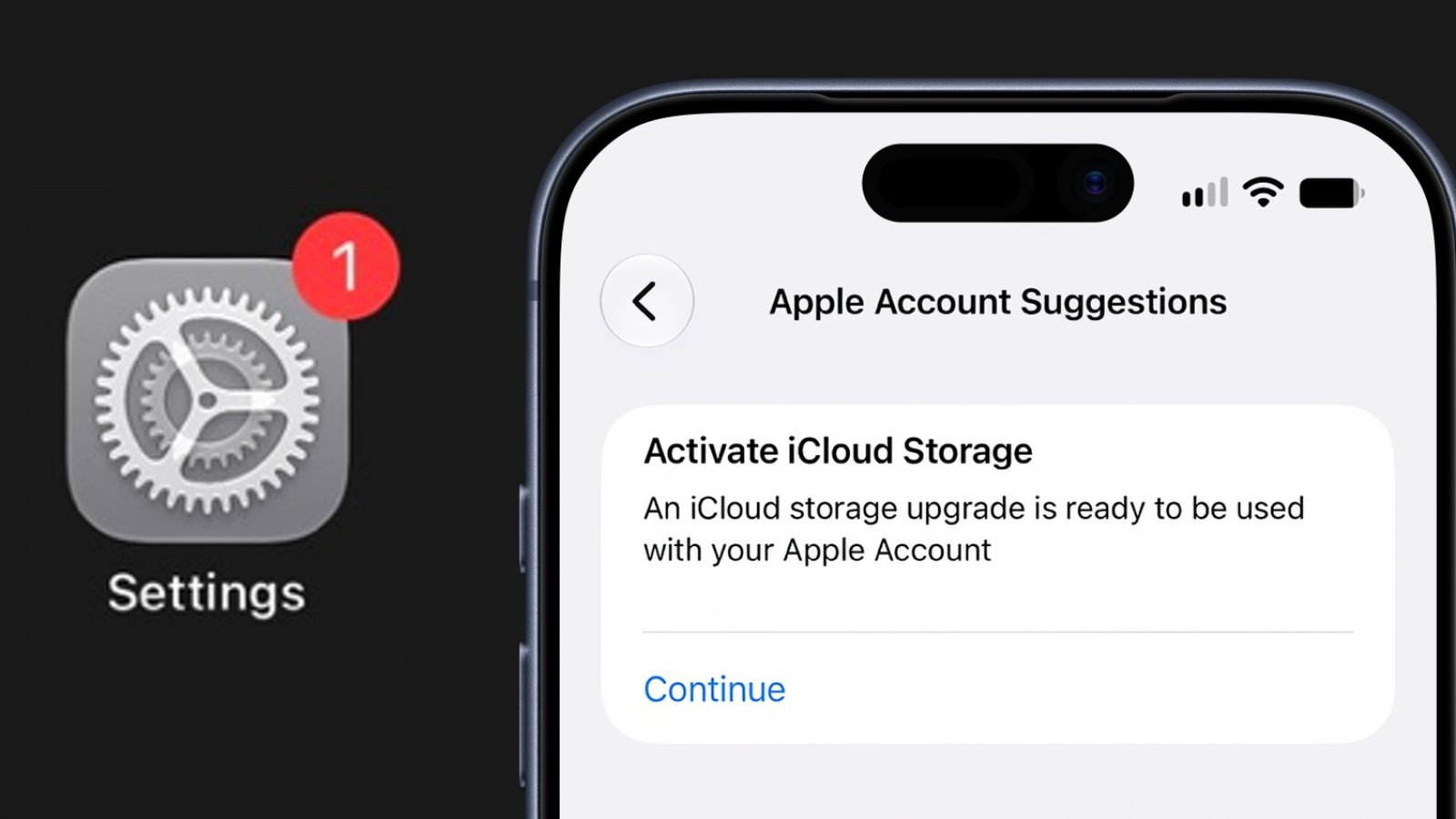
Apple cho biết trong phần iCloud ở Settings, người dùng có thể thấy các gợi ý kiểu Recommended for You để quản lý các mục đang chiếm nhiều chỗ. Đây là điểm nên mở đầu tiên vì nó cho người dùng bức tranh tổng quát: dung lượng đang nằm ở backup cũ, ảnh, file hay dữ liệu app.
Nếu mở ra mà thấy backup cũ hoặc app data nặng bất thường, người dùng sẽ có hướng xử lý cụ thể hơn thay vì xoá cảm tính. Cách này đặc biệt hữu ích trước lúc đổi iPhone, vì nó giảm nguy cơ xóa quá nhiều dữ liệu rồi ảnh hưởng đến dữ liệu cần đem sang máy mới.
| Chỗ nên kiểm tra | Vì sao đáng kiểm tra | Nên ưu tiên khi nào |
|---|---|---|
| iCloud storage overview | Biết dung lượng đang nằm ở backup, ảnh hay dữ liệu app | Khi iCloud báo gần đầy hoặc backup không chạy |
| Thiết bị có backup cũ | Có thể đang giữ bản sao lưu của máy cũ không còn dùng | Trước khi đổi iPhone hoặc sau khi đã bán máy cũ |
| App đang được backup | Một số app tạo dữ liệu lớn nhưng không thật sự cần sao lưu đầy đủ | Khi backup phình nhanh dù máy không có nhiều ảnh mới |
| iCloud Photos | Ảnh/video thường là phần nặng nhất và không nên xoá nhầm | Khi Photos chiếm nhiều chỗ hoặc máy gần đầy |
| Device backup hiện tại | Phải còn bản sao lưu mới đủ yên tâm trước lúc chuyển máy | Ngay trước khi đổi iPhone hoặc reset máy |
2) Kiểm tra danh sách backup thiết bị cũ, vì đây là chỗ dễ lấy lại dung lượng mà ít đụng vào dữ liệu đang dùng
Apple nói rõ rằng người dùng có thể xem và quản lý các bản sao lưu thiết bị lưu trên iCloud. Nếu người dùng từng đổi iPhone, từng dùng iPad cũ hoặc giữ nhiều thiết bị trong cùng Apple Account, rất có thể vẫn còn backup của món đồ không dùng nữa.
Đây thường là mục nên xử lý trước trước khi nghĩ tới việc xoá ảnh hay giảm dữ liệu app. Miễn là người dùng chắc thiết bị đó đã không còn cần khôi phục, việc bỏ backup cũ thường an toàn hơn so với đụng vào dữ liệu đang dùng hằng ngày.

3) Kiểm tra app nào đang được đưa vào iCloud Backup, vì không phải app nào cũng đáng chiếm chỗ
Theo Apple Support, người dùng có thể xem tên thiết bị hiện tại rồi kiểm tra những app nào đang được đưa vào bản sao lưu iCloud. Điểm nhiều người bỏ quên là có những app tạo dữ liệu lớn, nhưng giá trị khôi phục thực tế lại không cao bằng các dữ liệu thật sự quan trọng như ảnh, tin nhắn, thiết lập hay tài liệu làm việc.
Nếu iCloud thường xuyên báo không đủ chỗ để backup, đây là nơi nên kiểm tra kỹ. Cắt bớt vài app không cần sao lưu đầy đủ đôi khi giải quyết vấn đề gọn hơn nhiều so với việc xoá ảnh hoặc bỏ tiền nâng gói quá sớm.
4) Nếu Photos chiếm nhiều nhất, ưu tiên hiểu rõ iCloud Photos và Optimize iPhone Storage trước khi xoá ảnh
Apple giải thích rằng khi bật iCloud Photos và Optimize iPhone Storage, máy có thể giữ bản nhẹ hơn trên iPhone còn bản gốc vẫn nằm trên iCloud. Vì vậy, nếu mục Photos đang nặng, người dùng không nên vội xoá ảnh chỉ vì thấy máy hoặc iCloud gần đầy mà chưa hiểu ảnh đang được đồng bộ theo cách nào.
Chỗ này rất quan trọng vì một quyết định xoá nhầm có thể ảnh hưởng cả thư viện ảnh trên nhiều thiết bị. Nếu thật sự cần giải phóng dung lượng, nên xác định mình đang muốn giải phóng bộ nhớ trên iPhone hay muốn giảm mức dùng trên iCloud, vì hai mục tiêu này không hoàn toàn giống nhau.

5) Trước khi đổi iPhone, xác nhận backup hiện tại đã chạy xong thay vì chỉ thấy công tắc iCloud Backup đang bật
Có một điểm rất thực dụng trong hướng dẫn của Apple: công tắc Back Up This iPhone bật chưa đủ, người dùng vẫn nên kiểm tra bản sao lưu gần nhất đã hoàn tất hay chưa. Nếu iCloud đầy hoặc Wi‑Fi chập chờn, backup có thể không chạy như người dùng tưởng.
Trước lúc đổi máy, reset máy hoặc mang máy đi sửa, đây là bước nên chốt lại sau cùng. Chỉ khi có bản sao lưu mới đủ gần với trạng thái hiện tại, người dùng mới yên tâm rằng ảnh, bố cục màn hình, app data và thiết lập quan trọng có đường quay lại nếu có chuyện không như ý.
Nên làm gì trước khi đổi iPhone?
- Mở Settings > tên người dùng > iCloud để xem tổng quan dung lượng trước, rồi mới quyết định xử lý phần nào.
- Xoá các backup thiết bị cũ không còn dùng nếu người dùng đã chắc mình không cần khôi phục chúng nữa.
- Kiểm tra lại danh sách app đang được đưa vào iCloud Backup và cân nhắc tắt những app nặng nhưng không thật sự cần sao lưu.
- Nếu Photos là phần lớn nhất, phân biệt rõ giữa giảm bộ nhớ trên iPhone và giảm mức dùng iCloud trước khi xoá ảnh hoặc video.
- Ngay trước khi đổi iPhone, kiểm tra bản backup gần nhất đã hoàn tất thành công thay vì chỉ nhìn thấy công tắc iCloud Backup còn bật.
Tổng kết
iCloud gần đầy không có nghĩa người dùng phải xoá thật nhanh cho xong. Với người dùng tại Việt Nam đang chuẩn bị đổi iPhone hoặc muốn giữ bản sao lưu an toàn mà không trả giá bằng việc mất dữ liệu quan trọng, cách tốt nhất là kiểm tra đúng 5 chỗ trên rồi mới quyết định xoá gì, giữ gì hay có cần nâng gói hay không.