Ổ C trên Windows 11 lại sắp đầy? 5 chỗ anh em nên rà để Storage Sense dọn đúng chỗ thay vì xoá file bừa

Tóm tắt nhanh
- Windows 11 có đủ công cụ để dọn ổ mà chưa cần cài app bên ngoài, nhưng nếu anh em chỉ vào ổ C rồi xoá tay theo cảm tính thì rất dễ xóa nhầm thứ không đáng, trong khi chỗ ngốn dung lượng thật sự vẫn còn nguyên.
- Theo Microsoft Support, hai chỗ quan trọng nhất để bắt đầu là Cleanup recommendations và Storage Sense, vì đây là nơi Windows gom tệp tạm, file lớn ít dùng, dữ liệu đồng bộ đám mây và app không còn cần thiết thành từng nhóm rõ ràng hơn.
- Điểm đáng để ý là dung lượng thiếu không chỉ ảnh hưởng chỗ lưu file. Nó còn có thể làm máy cập nhật Windows khó hơn, cache phát sinh dày hơn và cảm giác dùng máy chậm chạp hơn sau một thời gian.
- Nếu anh em thấy ổ C cứ đầy trở lại dù đã dọn vài lần, 5 chỗ dưới đây đáng rà trước khi gỡ app hàng loạt, cắm thêm ổ ngoài hay nghĩ tới cài lại Windows.
Ổ C đầy là kiểu vấn đề rất quen với laptop Windows dùng lâu: lúc đầu chỉ đỏ vạch cảnh báo, sau đó máy bắt đầu cập nhật chậm, tải file về phải canh chỗ trống, còn mỗi lần mở mục Storage lại thấy dung lượng biến động khó hiểu. Trong nhiều trường hợp, vấn đề không nằm ở việc máy quá yếu mà nằm ở chỗ anh em chưa dọn đúng lớp dữ liệu mà Windows 11 đã gom sẵn cho mình.
Microsoft hiện đặt khá nhiều công cụ dọn dẹp ngay trong Settings > System > Storage. Nếu đi đúng thứ tự, anh em thường có thể lấy lại một phần dung lượng đáng kể mà ít rủi ro hơn so với xoá thư mục thủ công trong ổ C.
1) Xem Cleanup recommendations trước để biết ổ C đang phình lên vì thứ gì
Trong tài liệu Free up drive space in Windows, Microsoft khuyên bắt đầu bằng Cleanup recommendations nếu anh em không muốn bật dọn tự động ngay. Chỗ này chia dữ liệu thành các nhóm như Temporary files, file lớn hoặc ít dùng, dữ liệu đã đồng bộ lên cloud và app không còn sử dụng nhiều.
Điểm hay là Windows không bắt anh em xoá mù. Nó cho thấy nhóm nào đang chiếm nhiều chỗ nhất để mình xử lý đúng chỗ trước. Với người dùng phổ thông, đây thường là bước an toàn nhất để nhìn ra ổ C đầy vì file tải về, dữ liệu tạm hay app cũ chứ không phải cứ đổ lỗi cho hệ điều hành.
2) Bật Storage Sense, nhưng nhớ rà lại lịch chạy và thư mục Downloads
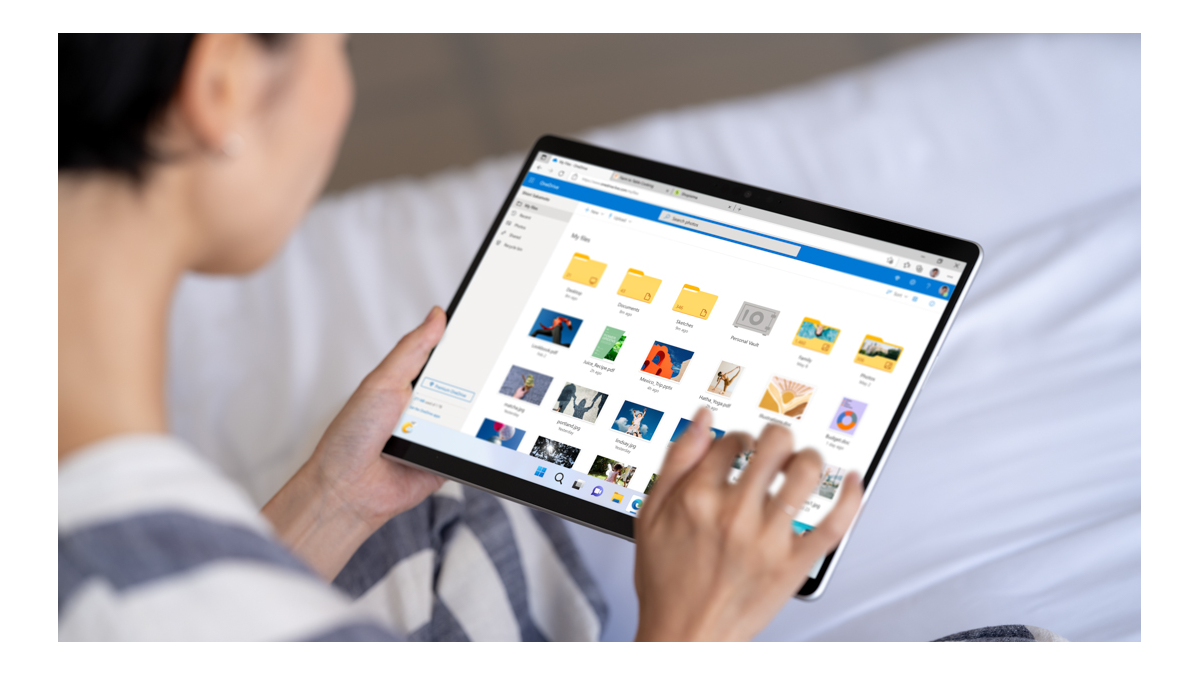
Microsoft mô tả Storage Sense là lớp dọn dung lượng tự động của Windows. Khi bật tính năng này, hệ thống có thể xoá file tạm, dọn Recycle Bin và xử lý một phần dữ liệu cloud theo cấu hình anh em chọn.
Điểm anh em nên để ý là mặc định không phải máy nào cũng hợp cùng một kiểu dọn. Nếu để quá mạnh tay, thư mục Downloads hoặc Recycle Bin có thể bị dọn sớm hơn thói quen lưu trữ của mình. Còn nếu để quá nhẹ, Storage Sense gần như chỉ tồn tại cho có. Vì vậy nên bật, nhưng nhớ kiểm tra chu kỳ chạy và các khu vực được phép dọn.
| Chỗ nên rà | Microsoft nói gì | Vì sao nên chỉnh |
|---|---|---|
| Cleanup recommendations | Cho xem file tạm, file lớn, dữ liệu cloud và app ít dùng | Giúp xác định đúng nhóm đang chiếm chỗ thay vì xoá ngẫu nhiên |
| Storage Sense | Có thể tự dọn khi máy thiếu dung lượng hoặc theo lịch | Giữ ổ C gọn hơn nếu anh em không muốn nhớ dọn thủ công |
| Temporary files | Windows gom các loại tệp tạm và dữ liệu hệ thống có thể xoá | Thường là lớp lấy lại dung lượng nhanh mà ít đụng tới file cá nhân |
| Downloads và Recycle Bin | Có thể được dọn theo mốc thời gian nếu anh em cho phép | Nên rà kỹ để tránh mất file tải về vẫn còn cần |
| External storage cho Windows Update | Microsoft cho phép dùng ổ ngoài khi máy thiếu chỗ để cập nhật | Hữu ích nếu anh em cần update gấp mà chưa thể dọn sâu ngay |
3) Dọn Temporary files trước khi đụng tới app hoặc thư mục cá nhân
Theo Microsoft, trong nhiều trường hợp lớp dễ lấy lại dung lượng nhất nằm ở Temporary files. Đây có thể là file tạm hệ thống, cache, dữ liệu cập nhật cũ hoặc các thành phần Windows không còn cần giữ lại dài hạn.
Nói ngắn gọn, đây là khu vực đáng làm trước khi anh em nghĩ tới gỡ phần mềm đang dùng dở hoặc chui vào Documents, Pictures để xoá thủ công. Cách tiếp cận này thường ít rủi ro hơn và cũng đúng logic: dọn rác hệ thống trước, đụng vào dữ liệu cá nhân sau.
4) Nếu sắp cập nhật Windows mà vẫn thiếu chỗ, đừng quên phương án ổ ngoài
Microsoft có tài liệu riêng về chuyện máy thiếu dung lượng khi cài bản cập nhật Windows. Trong trường hợp cần update gấp nhưng chưa dọn đủ, Windows có thể yêu cầu dùng thiết bị lưu trữ ngoài để hoàn tất quá trình.
Đây không phải cách thay thế việc dọn ổ C lâu dài, nhưng lại rất thực dụng với anh em đang cần vá bảo mật hoặc hoàn tất một bản cập nhật tính năng. Thay vì hoảng lên vì thông báo thiếu chỗ, anh em có thể xem đây là phương án cứu hoả để máy vẫn lên bản mới đúng hạn.
5) Rà lại file cá nhân lớn và app ít dùng sau khi đã xử lý lớp dọn của Windows
Sau khi đã đi qua Cleanup recommendations, Storage Sense và Temporary files, phần còn lại mới là lúc anh em nên soi tới thư mục cá nhân, video tải về, file cài đặt cũ hoặc app lâu ngày không mở. Microsoft cũng gợi ý xem các thư mục như Downloads, Videos, Pictures và sắp xếp theo dung lượng để nhìn ra thủ phạm thật sự.
Cách làm này hợp lý hơn chuyện xoá bừa từ đầu vì lúc này anh em đã biết ổ C còn bí ở đâu. Nếu nguyên nhân nằm ở file video nặng, bộ cài game hoặc project cũ, việc chuyển sang ổ ngoài hay cloud sẽ hiệu quả hơn hẳn việc dọn cache lặp đi lặp lại.
Anh em nên làm gì?
- Vào Settings > System > Storage và mở Cleanup recommendations để xem nhóm nào đang chiếm nhiều dung lượng nhất.
- Bật Storage Sense, nhưng rà lại chu kỳ dọn và cách xử lý Downloads hoặc Recycle Bin để tránh mất file vẫn còn cần.
- Dọn Temporary files trước khi nghĩ tới chuyện gỡ app đang dùng hoặc xoá thư mục cá nhân bằng tay.
- Nếu Windows Update báo thiếu chỗ, cân nhắc dùng ổ lưu trữ ngoài như phương án tạm để hoàn tất cập nhật bảo mật.
- Sau cùng mới kiểm tra file cá nhân lớn, bộ cài cũ và app ít dùng để chuyển sang ổ khác hoặc xoá dứt điểm.
Tổng kết
Với anh em Việt Nam đang dùng laptop dung lượng không quá dư dả, chuyện ổ C đầy thường không cần giải quyết bằng cách mạnh tay ngay từ đầu. Đi đúng thứ tự từ Cleanup recommendations, Storage Sense, Temporary files rồi mới tới dữ liệu cá nhân sẽ giúp Windows 11 gọn hơn, cập nhật đỡ vướng hơn và giảm nguy cơ xoá nhầm file quan trọng.
THEO DÕI CÁC KÊNH CỦA TEKCAFE
- Website: TekCafe.vn
- Fanpage Facebook: facebook.com/tekcafeteam
- YouTube: youtube.com/c/TekCafeTeam
BÀI VIẾT MỚI NHẤT
- GM không thực sự đưa Apple CarPlay trở lại: Đây là lý do
- Alien: Isolation 2 đặt nhân vật chính vào phía Yutani của Weyland-Yutani
- Màn hình nhà thông minh của Apple có thể ra mắt vào tháng 10
- Apple Podcasts sắp cho phép nhà sáng tạo bán video độc quyền
- Base44 ra mắt Superagent có thể gọi điện thay người dùng