Spotlight trên Mac dùng mãi vẫn phí? 6 cách tìm app, file và tác vụ nhanh hơn để đỡ nhảy qua lại giữa Finder với bàn phím

Tóm tắt nhanh
- Spotlight trên Mac đủ nhanh để thay bớt nhiều lần mở Finder rồi rê chuột tìm app, file hoặc lệnh đơn giản, nhưng khá nhiều anh em mới chỉ dùng nó như ô gõ tên ứng dụng.
- Theo Apple Support, Spotlight có thể mở app, xem nhanh file, hiện đường dẫn, lọc theo loại kết quả, làm phép tính, đổi đơn vị và thậm chí gọi nhanh action ngay từ bàn phím.
- Điểm đáng để ý là chỉ vài phím tắt và thói quen lọc kết quả đúng chỗ đã đủ giúp workflow trên Mac gọn hơn, nhất là khi anh em liên tục nhảy qua lại giữa tài liệu, Finder và các app làm việc.
- Với anh em đang dùng Mac mỗi ngày, Spotlight lời nhất khi coi nó là bảng điều hướng nhanh cho cả máy, không chỉ là cách mở Safari hay Notes.
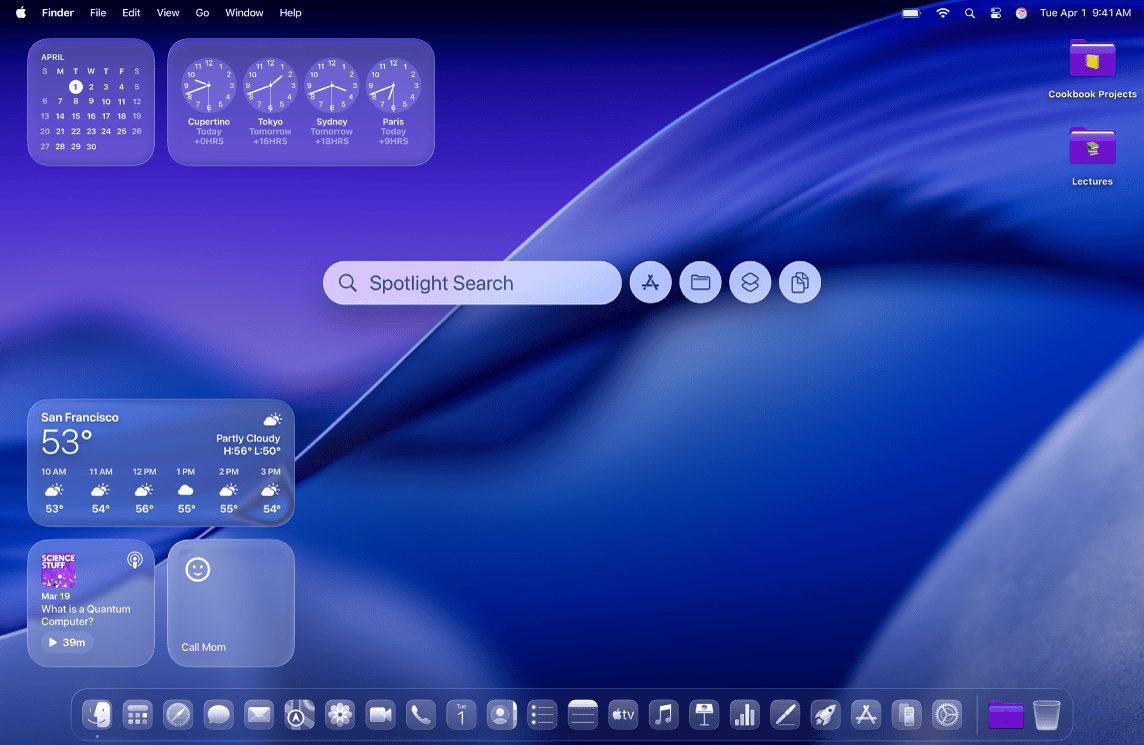
Nhiều người dùng Mac có thói quen cứ cần gì là mở Finder, chui vào thư mục, rồi lại quay ra launcher hoặc Dock để mở app khác. Cách đó không sai, nhưng khi lặp cả chục hay cả trăm lần trong ngày thì phần thời gian vụn cộng lại khá đáng kể.
Spotlight được Apple thiết kế để cắt bớt đúng những thao tác vòng vo như vậy. Nếu tận dụng đúng vài tính năng cơ bản nhưng thực dụng, anh em có thể tìm thứ mình cần nhanh hơn và bớt bị đứt mạch làm việc hơn thấy rõ.
1) Đừng chỉ mở Spotlight rồi gõ tên app, hãy dùng nó như điểm bắt đầu cho hầu hết việc tìm nhanh
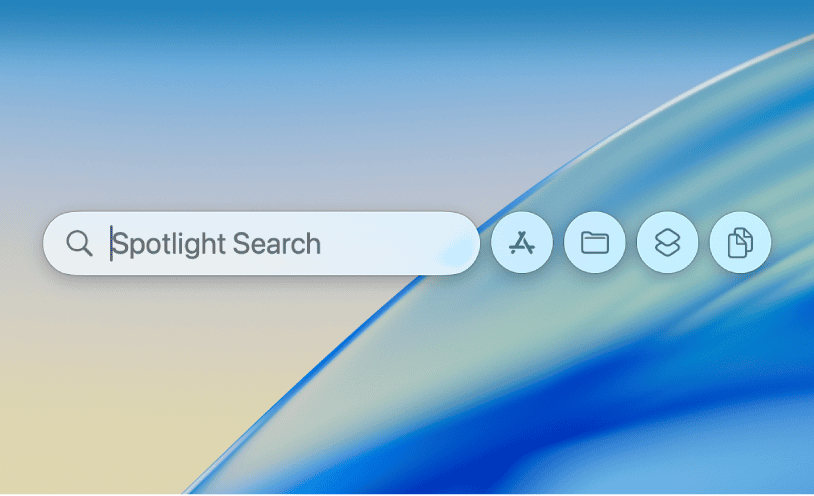
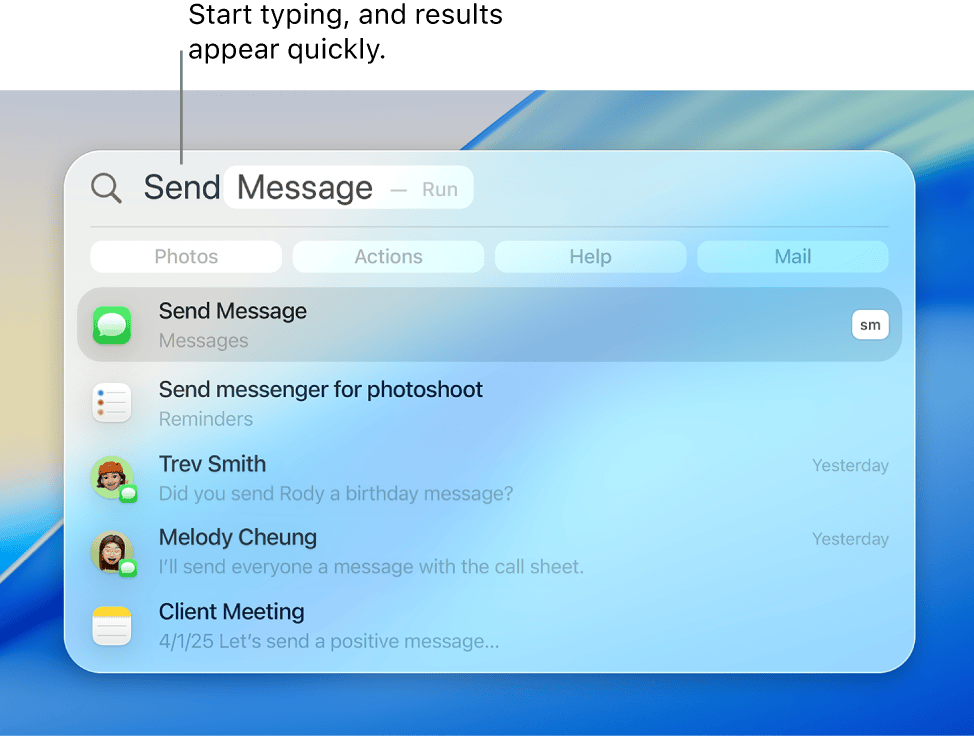
Apple Support cho biết anh em có thể mở Spotlight bằng Command-Space, phím Spotlight trên bàn phím hoặc biểu tượng trên menu bar. Quan trọng hơn, Spotlight không chỉ trả kết quả app mà còn gợi ý file, action, web, clipboard và nhiều loại nội dung khác ngay khi anh em gõ.
Nói ngắn gọn, nếu việc gì bắt đầu bằng câu “mình cần tìm…” thì Spotlight thường đáng thử trước. Với người hay mở nhiều tài liệu hoặc app rải rác, đây là cách gom điểm bắt đầu của workflow về một chỗ quen tay hơn.
2) Học vài phím tắt cốt lõi để đi nhanh hơn thay vì vừa gõ vừa với tay sang chuột
Theo Apple Support, Spotlight có sẵn một nhóm phím tắt rất lời: Down Arrow và Up Arrow để chuyển giữa các kết quả, Return để mở, Space để Quick Look, Command để hiện đường dẫn của file, và Option-Command-Space để mở cửa sổ Finder với ô tìm kiếm đã sẵn sàng.
Điểm hay là các phím này giảm rất nhiều lần ngắt nhịp. Thay vì rê chuột vào từng kết quả chỉ để xem đúng file nào, anh em có thể lướt bằng bàn phím, xem nhanh trước rồi mới mở thứ cần thiết.
| Thao tác | Apple xác nhận | Khi nào lời nhất |
|---|---|---|
| Mở hoặc đóng Spotlight | Command-Space | Khi cần gọi nhanh ô tìm kiếm ở bất cứ đâu |
| Xem nhanh kết quả | Space để Quick Look | Khi muốn kiểm tra đúng file trước khi mở |
| Hiện đường dẫn file | Giữ Command trên kết quả file | Khi nhớ tên file nhưng quên nó nằm ở đâu |
| Mở Finder với ô tìm kiếm sẵn | Option-Command-Space | Khi muốn đi sâu hơn sau khi tìm nhanh |
| Lọc Applications, Files, Actions, Clipboard | Command-1 đến Command-4 | Khi kết quả quá nhiều và cần khoanh nhanh đúng nhóm |
3) Kết quả quá nhiều thì lọc ngay theo loại nội dung, đỡ mất công đọc cả một rừng item không liên quan
Apple có hướng dẫn riêng cho việc thu hẹp kết quả Spotlight. Ngoài các phím Command-1 đến Command-4 để nhảy nhanh vào Applications, Files, Actions hoặc Clipboard, anh em còn có thể gõ tên app rồi nhấn Tab để tìm trong đúng ứng dụng đó.
Đây là điểm rất thực dụng nếu anh em hay tìm file PDF, note, mail hay action nhưng lại bị app, web và tài liệu khác chen vào cùng lúc. Lọc đúng nhóm từ đầu thường nhanh hơn việc nhìn qua cả chục kết quả rồi mới đoán cái nào đúng.
4) Dùng Quick Look và hiện đường dẫn để tránh mở nhầm file rồi lại đóng ra liên tục
Apple Support xác nhận anh em có thể nhấn Space để Quick Look một kết quả và giữ Command để xem đường dẫn file ở phần preview. Hai thao tác này đặc biệt hữu ích khi máy có nhiều file tên gần giống nhau, nhiều bản xuất hoặc nhiều tài liệu nằm trong các thư mục khác nhau.
Thay vì mở bừa một file, chờ app bật lên rồi mới nhận ra nhầm bản, anh em có thể xác nhận sơ ngay trong Spotlight. Với workflow nội dung, kế toán, văn phòng hay học tập, chỉ riêng thói quen này cũng đã bớt được kha khá lần mở nhầm.
5) Spotlight cũng đủ sức làm phép tính, đổi đơn vị và gọi action nhanh, nên đừng việc gì nhỏ cũng mở app riêng
Apple nói rõ rằng Spotlight có thể trả kết quả cho các phép tính và chuyển đổi ngay trong ô tìm kiếm. Trang hỗ trợ mới cũng nhấn mạnh Spotlight có thể cho anh em thực hiện nhiều action nhanh mà không cần rời tay khỏi bàn phím.
Trong thực tế, đây là kiểu tiết kiệm thao tác nhỏ nhưng đều. Đổi inch sang cm, đổi USD sang VND theo tỷ giá tham chiếu, tính nhanh phần trăm hay gọi một action đơn giản đều là những việc không nhất thiết phải bật thêm app khác nếu Spotlight đã làm được đủ nhanh.
6) Khi tìm nhanh chưa đủ, dùng Spotlight như cầu nối sang Finder thay vì coi hai thứ này tách rời nhau
Spotlight không thay hoàn toàn Finder, nhưng Apple đã làm sẵn đường nối khá mượt giữa hai bên. Nếu thấy kết quả cần đào sâu thêm, anh em có thể mở Finder với ô tìm kiếm đã chọn sẵn và tiếp tục lọc, thay vì gõ lại từ đầu hoặc lục tay trong thư mục.
Điểm đáng để ý là Spotlight hiệu quả nhất khi anh em coi nó như bước đầu của hành trình tìm kiếm trên Mac. Tìm nhanh ở đây, xác nhận sơ ở đây, rồi chỉ chuyển sang Finder khi thật sự cần thao tác sâu hơn với file hoặc cấu trúc thư mục.
Anh em nên làm gì?
- Tập dùng Command-Space như điểm bắt đầu mặc định mỗi khi cần tìm app, file hoặc action trên Mac.
- Nhớ nhóm phím cơ bản nhất: Return để mở, Space để Quick Look và Option-Command-Space để nhảy sang Finder search.
- Nếu kết quả loạn, lọc ngay theo Applications, Files, Actions hoặc Clipboard thay vì đọc tuần tự từng dòng.
- Với file tên giống nhau, dùng Quick Look và xem đường dẫn trước khi mở để tránh nhầm bản.
- Những việc nhỏ như tính nhanh, đổi đơn vị hoặc gọi action đơn giản, thử làm luôn trong Spotlight trước khi mở app khác.
- Nếu dùng Mac để làm việc mỗi ngày, coi Spotlight là lớp điều hướng nhanh còn Finder là nơi xử lý sâu, workflow sẽ đỡ rối hơn nhiều.
Tổng kết
Spotlight trên Mac thường bị đánh giá thấp vì nhiều anh em chỉ dùng nó để mở app rồi thôi. Trong khi đó, đúng vài phím tắt và thói quen lọc kết quả đã đủ biến nó thành công cụ tiết kiệm thời gian rất rõ cho những việc nhỏ lặp đi lặp lại mỗi ngày.
Với anh em Việt Nam đang làm việc bằng Mac, đây là kiểu tối ưu workflow không hào nhoáng nhưng rất lời về lâu dài: ít mở nhầm hơn, ít rê chuột lòng vòng hơn và giữ mạch tập trung tốt hơn trong suốt ngày làm việc.
THEO DÕI CÁC KÊNH CỦA TEKCAFE
- Website: TekCafe.vn
- Fanpage Facebook: facebook.com/tekcafeteam
- YouTube: youtube.com/c/TekCafeTeam
BÀI VIẾT MỚI NHẤT
- Lon La Croix lạnh giúp iPhone 18 Pro giữ hiệu năng cao hơn 25% trong thử nghiệm
- Tesla Semi nhận đơn hàng xe tải điện lớn chưa từng có, nhưng hạ tầng sạc vẫn là bài toán khó
- Nhân viên Obsidian lo ngại mất quyền tự chủ khi bị Xbox chuyển giao về Bethesda
- GPT-6 Astra giải mã bức điện Enigma chưa có lời giải suốt hơn 20 năm
- Snapdragon 8 Elite Gen 6 thường hụt tính năng so với Gen 5