Tóm tắt nhanh
- Thông báo quá nhiều không chỉ gây ồn mà còn làm anh em dễ bỏ sót đúng thứ quan trọng, nhất là khi email quảng cáo, app mua sắm và các ứng dụng mạng xã hội chen ngang liên tục.
- Trên iPhone, Apple cho phép tắt hoặc giảm thông báo theo từng app, đổi cách hiển thị, gom thông báo vào Scheduled Summary và ẩn nội dung nhạy cảm trên màn hình khóa.
- Trên Android, anh em có thể tắt thông báo theo app, giấu bớt nội dung ở lock screen, xem lại Notification history, snooze thông báo và bật Notification cooldown để máy đỡ réo dồn dập.
- Cách dọn notification hiệu quả nhất là giữ cuộc gọi, tin nhắn, ngân hàng, giao hàng và app công việc; còn các app chỉ để xem lúc rảnh thì nên cho xuống im lặng hoặc tắt hẳn.
Nếu anh em từng có cảm giác điện thoại rung cả ngày nhưng cuối cùng lại không nhớ nổi có gì thật sự quan trọng, thì vấn đề thường không nằm ở số lượng app cài trên máy mà nằm ở cách notification bị để mặc định quá lâu. Máy mới, app mới, tài khoản mới, rồi mỗi ứng dụng lại xin quyền báo một kiểu, vài tháng sau là màn hình khóa thành chỗ tụ tập của đủ loại thứ không cần thiết.
Nói ngắn gọn, dọn thông báo không phải để biến điện thoại thành im lặng tuyệt đối. Mục tiêu thực tế hơn là giữ lại các cảnh báo anh em thật sự cần, giảm bớt tiếng ồn và tránh để nội dung riêng tư hiện quá thoải mái trên màn hình khóa.
Khác nhau lớn nhất giữa iPhone và Android là cách gom bớt tiếng ồn
Apple đi theo hướng cho anh em chỉnh sâu cách hiển thị, nhóm thông báo và lên lịch tóm tắt để các app ít quan trọng không chen vào lúc đang làm việc. Trong khi đó, Android có lợi thế ở Notification history, snooze và Notification cooldown để xử lý các đợt thông báo dồn dập sau khi anh em bật lại mạng, xuống máy bay hoặc vừa đăng nhập lại nhiều dịch vụ.
Vì vậy, nếu anh em dùng iPhone thì nên nghĩ theo kiểu “app nào được hiện ngay, app nào để tóm tắt sau”. Còn nếu đang dùng Android, cách hiệu quả thường là “app nào được phép làm ồn, app nào chỉ nên xuất hiện im lặng hoặc tự mình xem lại khi cần”.
| Nền tảng | Nên chỉnh trước | Điểm mạnh thực tế | Thứ anh em nên để ý |
|---|---|---|---|
| iPhone | Settings > Notifications, Scheduled Summary, Show Previews | Gom app ít quan trọng, đổi kiểu hiển thị và che nội dung nhạy cảm khá gọn | Nếu tắt hơi tay, anh em có thể quên mất app nào đang bị cho vào summary hoặc đang im lặng |
| Android | Settings > Notifications, Notification history, Lock screen, Notification cooldown | Xem lại thông báo đã vuốt mất, snooze nhanh và giảm bớt đợt báo dồn | Mỗi hãng có thể đặt tên menu hơi khác, nên cần tìm đúng mục tương đương trên máy mình |
iPhone: đừng chỉ tắt bừa, hãy chia app thành ba nhóm
Theo Apple Support, anh em có thể vào Settings > Notifications để đổi kiểu hiển thị dạng Count, Stack hoặc List, tắt âm báo cho từng app, chọn Show Previews và quyết định app nào được phép thông báo trên màn hình khóa. Đây là chỗ nên dọn đầu tiên vì nó quyết định anh em có thấy nội dung riêng tư hiện ra khi cầm máy lên hay không.
Một cách làm khá thực dụng là chia app thành ba nhóm. Nhóm một gồm cuộc gọi, tin nhắn, ngân hàng, bảo mật tài khoản, lịch hẹn và công việc thì cứ để hiện rõ, có âm báo nếu thật sự cần. Nhóm hai là các app giao hàng, mua sắm, mạng xã hội hoặc diễn đàn thì nên để im lặng hoặc chỉ hiện badge. Nhóm ba là game, khuyến mãi và các app lâu lâu mới mở thì tắt hẳn thông báo nếu anh em không cần theo dõi tức thời.
Nếu cảm giác máy cứ nhảy thông báo suốt ngày nhưng phần lớn đều không gấp, Scheduled Summary trên iPhone là thứ đáng thử. Apple cho phép gom các app ít quan trọng lại để hiện vào khung giờ cố định, nhờ vậy anh em vẫn không bỏ hẳn chúng nhưng cũng không bị cắt ngang liên tục trong ngày.

Android: tận dụng Notification history và cooldown để đỡ cảnh vuốt nhầm rồi mất dấu
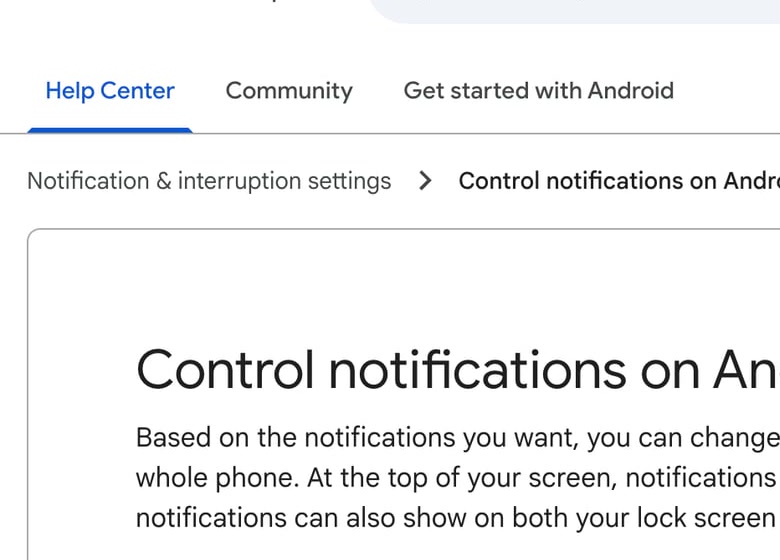
Android Help cho biết anh em có thể bật Notification history để xem lại thông báo đã dismiss, đồng thời có thể tắt hoặc đổi cách hiện thông báo trên lock screen, cho phép snooze, hoặc giảm bớt thứ hiện trên status bar. Với anh em hay vuốt sạch theo phản xạ rồi mới nhớ ra có mã OTP, đơn giao hàng hay email công việc vừa tới, Notification history là thứ rất đáng bật.
Một điểm hay khác trên Android là Notification cooldown. Google mô tả đây là cách để máy tự giảm bớt âm thanh và pop-up khi có quá nhiều notification tới trong một quãng ngắn, ví dụ sau chuyến bay hoặc lúc anh em vừa mở lại dữ liệu di động. Nó không làm mất thông báo quan trọng như cuộc gọi, báo thức hay cảnh báo khẩn cấp, nhưng đủ để điện thoại bớt biến thành loa báo tin dồn dập.
Nếu máy Android của anh em đến từ Samsung, Xiaomi, OPPO hay hãng khác, tên menu có thể khác đôi chút. Nhưng logic chung vẫn giống nhau: vào phần Notifications, giữ lại app cần báo ngay, hạ phần còn lại xuống chế độ im lặng hoặc tắt hoàn toàn.

Màn hình khóa là nơi nên dọn vì liên quan luôn đến quyền riêng tư
Phần nhiều anh em chỉ nghĩ notification là chuyện ồn hay không ồn, nhưng thực ra nó còn là chuyện lộ thông tin. Apple cho phép chỉnh Show Previews để nội dung chỉ hiện khi máy đã mở khóa hoặc luôn bị ẩn, còn Android cũng có các tùy chọn liên quan tới notification trên lock screen và nội dung nhạy cảm.
Nếu anh em hay để điện thoại trên bàn làm việc, dùng chung trong gia đình hoặc thường xuyên đi lại chỗ đông người, đừng để OTP, nội dung tin nhắn hay thông báo ngân hàng hiện đầy đủ trên màn hình khóa. Đây là kiểu chỉnh một lần nhưng lợi lâu dài, vì nó giảm cả phiền lẫn rủi ro lộ thông tin riêng.
Anh em nên làm gì?
- Giữ lại thông báo cho cuộc gọi, tin nhắn, ngân hàng, app xác thực, lịch hẹn và công việc; đừng để mọi app đều đòi quyền ưu tiên như nhau.
- Trên iPhone, thử Scheduled Summary với các app mua sắm, mạng xã hội hoặc tin vặt để bớt bị cắt ngang trong ngày.
- Trên Android, bật Notification history nếu anh em hay vuốt nhầm mất thông báo và cân nhắc Notification cooldown nếu máy thường báo dồn sau khi có mạng lại.
- Ẩn preview trên màn hình khóa cho các app nhạy cảm như ngân hàng, email, chat cá nhân và mã xác thực.
- Mỗi tháng dành vài phút mở lại phần Notifications để xem app nào mới cài đã lén xin quyền báo quá nhiều, rồi dọn sớm trước khi nó thành thói quen khó chịu.
Tổng kết
Dọn notification là một trong những việc nhỏ nhưng tác động rất rõ tới cảm giác dùng điện thoại mỗi ngày. Khi anh em chỉ giữ lại đúng thứ đáng báo, máy sẽ bớt ồn, đỡ phân tâm và cũng an toàn hơn vì nội dung nhạy cảm không còn phơi ra quá nhiều trên màn hình khóa.
Nếu phải bắt đầu từ một bước duy nhất, mình nghĩ anh em nên mở ngay phần Notifications rồi xử lý ba app phiền nhất trước. Chỉ cần dọn đúng vài ứng dụng gây ồn nhiều nhất, cảm giác dùng iPhone hay Android thường đã dễ chịu hơn thấy rõ.