ChatGPT hiện cho phép người dùng tạo các tác vụ chạy một lần hoặc lặp lại theo lịch, sau đó gửi kết quả qua thông báo đẩy hoặc email tùy tài khoản. Với người dùng Việt Nam, đây là cách khá gọn để biến AI thành trợ lý nhắc việc, bản tin ngắn hoặc bộ kiểm tra định kỳ mà không phải mở ứng dụng mỗi ngày.
Tóm tắt nhanh
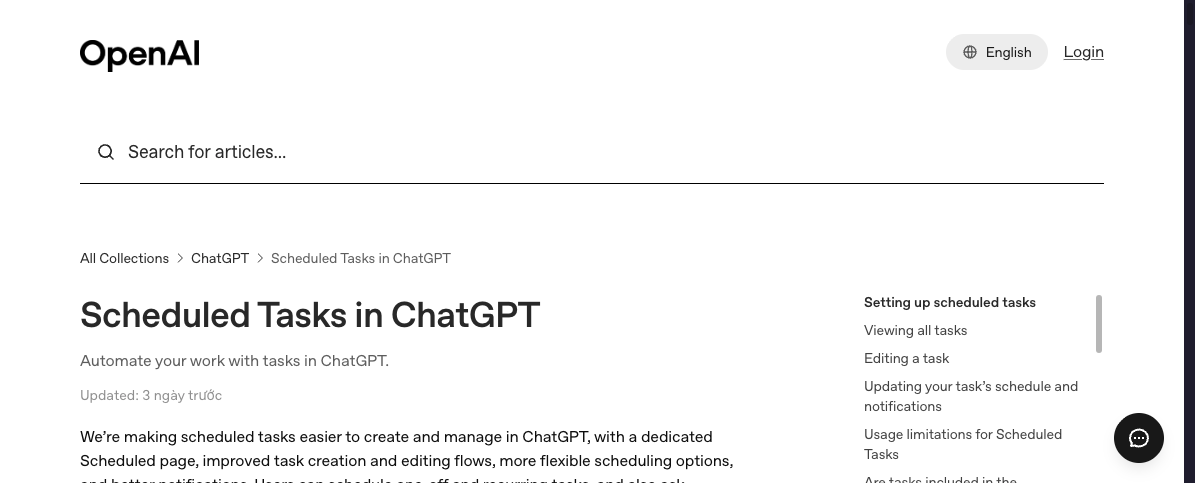
- Scheduled Tasks hỗ trợ lịch một lần hoặc lặp lại, gồm cả yêu cầu kiểm tra thay đổi rồi chỉ báo khi có cập nhật đáng chú ý.
- Tính năng hiện được OpenAI mô tả cho các gói Plus, Pro, Business và Enterprise trên web, mobile và desktop.
- Trong ứng dụng desktop, mở menu ChatGPT ở góc trên bên trái rồi chọn Scheduled để xem và quản lý tác vụ.
- Tác vụ không chạy quá một lần mỗi giờ; giới hạn số tác vụ đang hoạt động thay đổi theo gói.
Thiết lập Scheduled Tasks như thế nào?
Mở một cuộc trò chuyện mới và mô tả rõ việc cần làm, thời điểm chạy cùng múi giờ. Ví dụ: “Mỗi ngày trong tuần lúc 8 giờ sáng theo giờ Việt Nam, tóm tắt ba tin công nghệ quan trọng, kèm liên kết nguồn và một đoạn giải thích vì sao đáng chú ý”. Sau khi ChatGPT đề xuất lịch, hãy kiểm tra lại rồi xác nhận.
Nên đặt tên hoặc nêu mục đích ngay trong câu đầu để dễ nhận diện về sau. Một yêu cầu có cấu trúc tốt thường gồm bốn phần: nhiệm vụ, thời điểm, định dạng đầu ra và điều kiện dừng hoặc phạm vi nguồn.
Quản lý tác vụ ở đâu?
Trên desktop, chọn ChatGPT từ menu góc trên bên trái, sau đó mở Scheduled trong thanh bên. Tại đây, người dùng có thể xem lần chạy kế tiếp, mở lại kết quả, tạm dừng, tiếp tục, chỉnh lịch hoặc xóa từng tác vụ. Nếu xóa cuộc trò chuyện gắn với một tác vụ, tác vụ đó sẽ tự động tạm dừng.
Bốn cách dùng thực tế đáng thử
- Bản tin buổi sáng: yêu cầu tóm tắt số lượng tin cố định, có liên kết nguồn và giới hạn độ dài.
- Chuẩn bị cuộc họp: nhắc tạo danh sách câu hỏi, việc cần quyết định hoặc tài liệu cần đọc trước mỗi tuần.
- Theo dõi thay đổi: yêu cầu kiểm tra một chủ đề định kỳ và chỉ thông báo khi có cập nhật đáng kể.
- Nhắc việc cá nhân: đặt lịch cho các công việc lặp lại như xem lại chi tiêu, sao lưu dữ liệu hoặc kiểm tra lịch.
Giới hạn và lưu ý về quyền riêng tư
OpenAI cho biết tác vụ không chạy thường xuyên hơn một lần mỗi giờ. Giới hạn tác vụ đang hoạt động tùy gói: Go tối đa 3, Plus tối đa 5, còn Pro, Business và Enterprise tối đa 15. Tác vụ không được sử dụng trong một thời gian có thể tự động tạm dừng.
Nếu kết nối ứng dụng như Gmail hoặc dữ liệu trong workspace, cần xem kỹ quyền mà tác vụ được cấp. Tác vụ có thể đọc thông tin hoặc thực hiện hành động tùy quyền kết nối; với tài khoản Business và Enterprise, quản trị viên còn có thể giới hạn ứng dụng và thao tác. Không nên đưa dữ liệu nhạy cảm vào một lịch tự động nếu chưa hiểu rõ phạm vi truy cập.
Anh em nên làm gì?
Hãy bắt đầu bằng một tác vụ ít rủi ro, chẳng hạn bản tin ngắn hoặc lời nhắc sao lưu, rồi theo dõi chất lượng trong vài ngày. Khi viết yêu cầu, nên ghi rõ “theo giờ Việt Nam”, nguồn cần ưu tiên, số lượng mục và cách xử lý khi không có dữ liệu mới. Cách này giúp kết quả ổn định hơn và giảm thông báo thừa.
Kết luận
Scheduled Tasks phù hợp với các công việc lặp lại, có đầu vào và đầu ra tương đối rõ. Điểm đáng giá không nằm ở việc thay thế hoàn toàn một quy trình, mà ở khả năng biến những lần kiểm tra nhỏ thành lịch tự động. Người dùng nên bắt đầu từ tác vụ đơn giản, kiểm tra quyền truy cập và không xem thông báo AI là nguồn duy nhất cho quyết định quan trọng.
THEO DÕI CÁC KÊNH CỦA TEKCAFE
- Website: TekCafe.vn
- Fanpage Facebook: facebook.com/tekcafeteam
- YouTube: youtube.com/c/TekCafeTeam
BÀI VIẾT MỚI NHẤT
- ChatGPT Scheduled Tasks: Cách biến AI thành trợ lý nhắc việc và bản tin tự động
- Đánh giá Logitech G305 X SUPERLIGHT: bản nâng cấp đáng giá cho người mê form chuột nhỏ, nhưng chưa phải lựa chọn rẻ nhất
- Mua cáp HDMI cho TV và màn hình: chưa cần trả thêm tiền chỉ vì nhãn HDMI 2.2 hay Ultra96
- 7 diễn biến công nghệ đáng chú ý cuối ngày: Windows on Arm, AI cục bộ và những thay đổi đang đến
- Hollyland Pyro Ultra: bộ truyền hình ảnh không dây đáng chú ý cho ekip quay, nhưng không dành cho mọi creator