Tóm tắt nhanh
- USB-C là hình dạng đầu cắm, không phải lời bảo đảm cho 240W, USB4 hay xuất màn hình.
- Đừng chọn cáp chỉ theo watt: sạc, dữ liệu và video là ba năng lực cần kiểm tra riêng.
- Với dock, SSD hoặc màn hình ngoài, chuẩn USB4/Thunderbolt và tốc độ dữ liệu thường quan trọng hơn độ bện hay công suất tối đa.
- Độ dài, độ mềm và đầu nối cũng quyết định trải nghiệm hằng ngày, nhất là khi mang laptop đi làm.
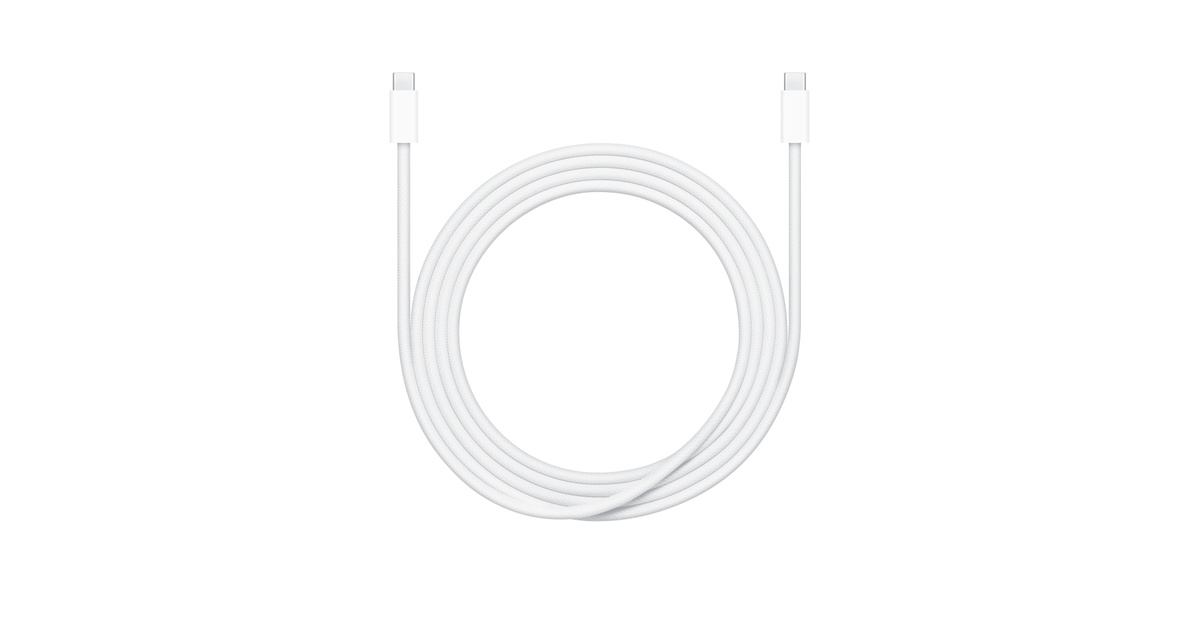
Cáp USB-C là phụ kiện rất dễ mua theo cảm tính: đầu cắm giống nhau, nhiều mẫu ghi 100W hoặc 240W, giá lại chênh nhau khá xa. Nhưng chỉ cần dùng với laptop, SSD ngoài hoặc màn hình là khác biệt xuất hiện: có dây sạc tốt nhưng chép dữ liệu chậm; có dây cắm dock nhưng không đủ băng thông cho màn hình; có dây đủ chuẩn nhưng quá cứng hoặc quá ngắn cho góc bàn.
Điểm cần nhớ là USB-C chỉ mô tả đầu cắm. Công suất USB Power Delivery, tốc độ USB/Thunderbolt và khả năng truyền tín hiệu DisplayPort là các lớp thông số khác nhau. Apple, Anker và Cable Matters đều có sản phẩm USB-C 240W, nhưng mục tiêu sử dụng không giống nhau. Đây là cách chọn dây theo nhu cầu thực, thay vì theo nhãn watt lớn nhất.
1. Chốt việc chính: sạc, chép dữ liệu hay cắm màn hình?
Nếu dây chỉ dùng để sạc điện thoại, tablet hoặc laptop, công suất phù hợp với củ sạc và thiết bị là điểm cần ưu tiên. Apple mô tả cáp USB-C Charge Cable 240W của họ là dây sạc tới 240W nhưng tốc độ dữ liệu ở mức USB 2. Đây không phải lỗi: nó đơn giản là mẫu dây thiên về sạc, không sinh ra để chép video từ SSD ở tốc độ cao.
Ngược lại, nếu một sợi dây phải nối laptop với dock, SSD và màn hình, cần bắt đầu từ yêu cầu dữ liệu/video. Nhóm USB4 hoặc Thunderbolt có thể đáng tiền hơn vì băng thông là nút thắt. Đừng để chữ “240W” khiến bạn bỏ qua dòng tốc độ truyền dữ liệu trong phần thông số kỹ thuật.
2. Công suất 240W chỉ hữu ích khi cả hệ thống cùng hỗ trợ
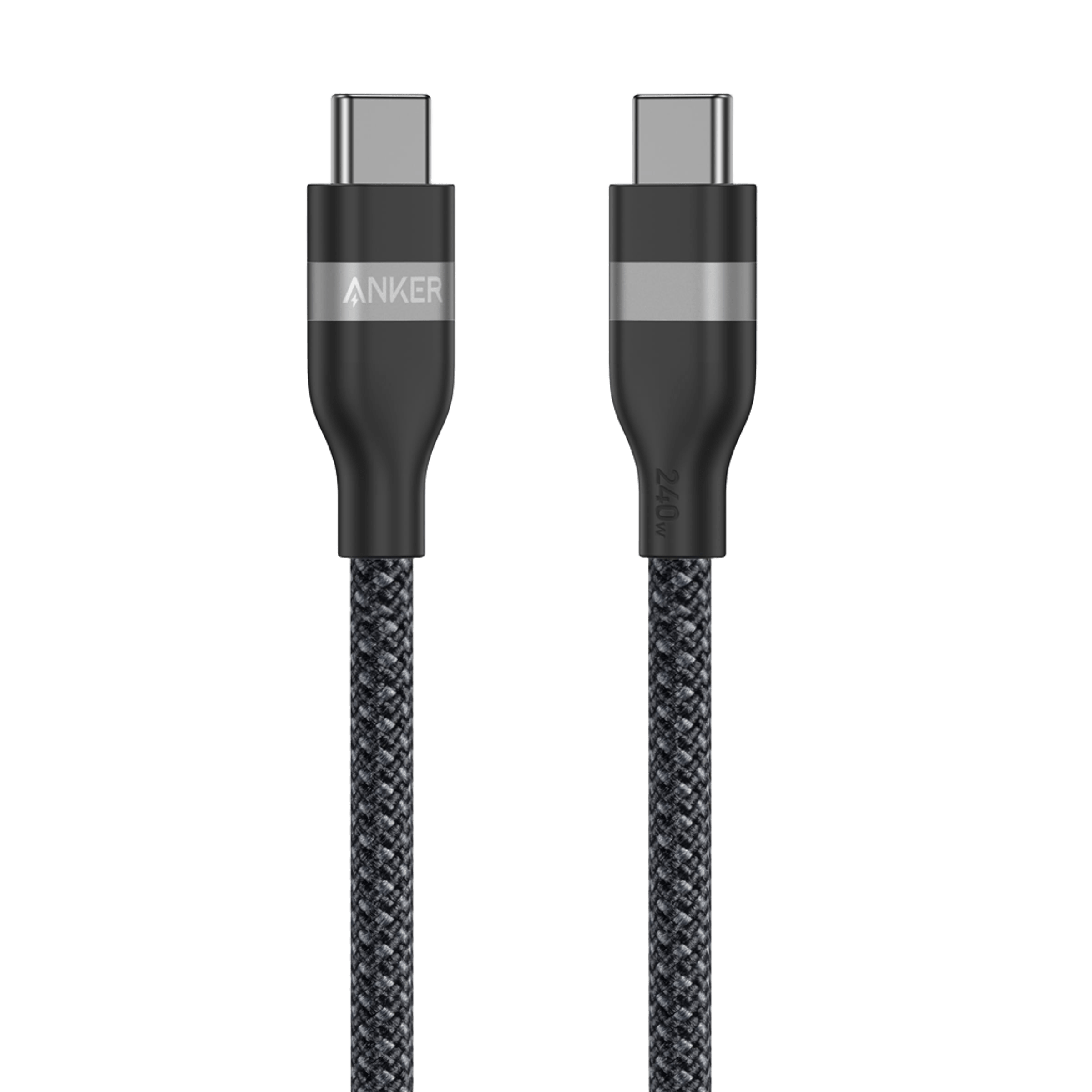
USB Power Delivery 3.1 mở ra mốc tới 240W, nhưng laptop, củ sạc và cáp phải cùng hỗ trợ mức công suất cần thiết. Một laptop chỉ nhận 65W hoặc 100W sẽ không sạc nhanh hơn chỉ vì cắm cáp 240W. Ngược lại, dùng dây công suất thấp với máy cần nguồn cao có thể khiến máy sạc chậm, giới hạn hiệu năng hoặc báo thiếu nguồn khi tải nặng.
Hãy xem công suất adapter gốc, công suất USB-C tối đa của laptop và nhu cầu dùng thực tế. Với máy 65–100W, một dây USB-C chất lượng tốt đúng chuẩn thường đủ. Mốc 240W có ý nghĩa hơn với hệ thống công suất cao, hoặc khi mua cho nhiều thế hệ thiết bị trong tương lai. Đó là đầu tư cho biên độ tương thích, không phải tự động là lựa chọn tốt nhất cho mọi người.
3. Tốc độ data là tiêu chí riêng
USB 2 có thể phù hợp để đồng bộ cơ bản hoặc sạc, nhưng sẽ gây chờ đợi nếu bạn thường xuyên sao chép video, backup ảnh hoặc làm việc trực tiếp với SSD ngoài. Cần tìm rõ các nhãn như USB 10Gbps, USB 20Gbps, USB4 40Gbps hay 80Gbps; tên gọi và mức hỗ trợ cụ thể vẫn phải đối chiếu trên trang sản phẩm.
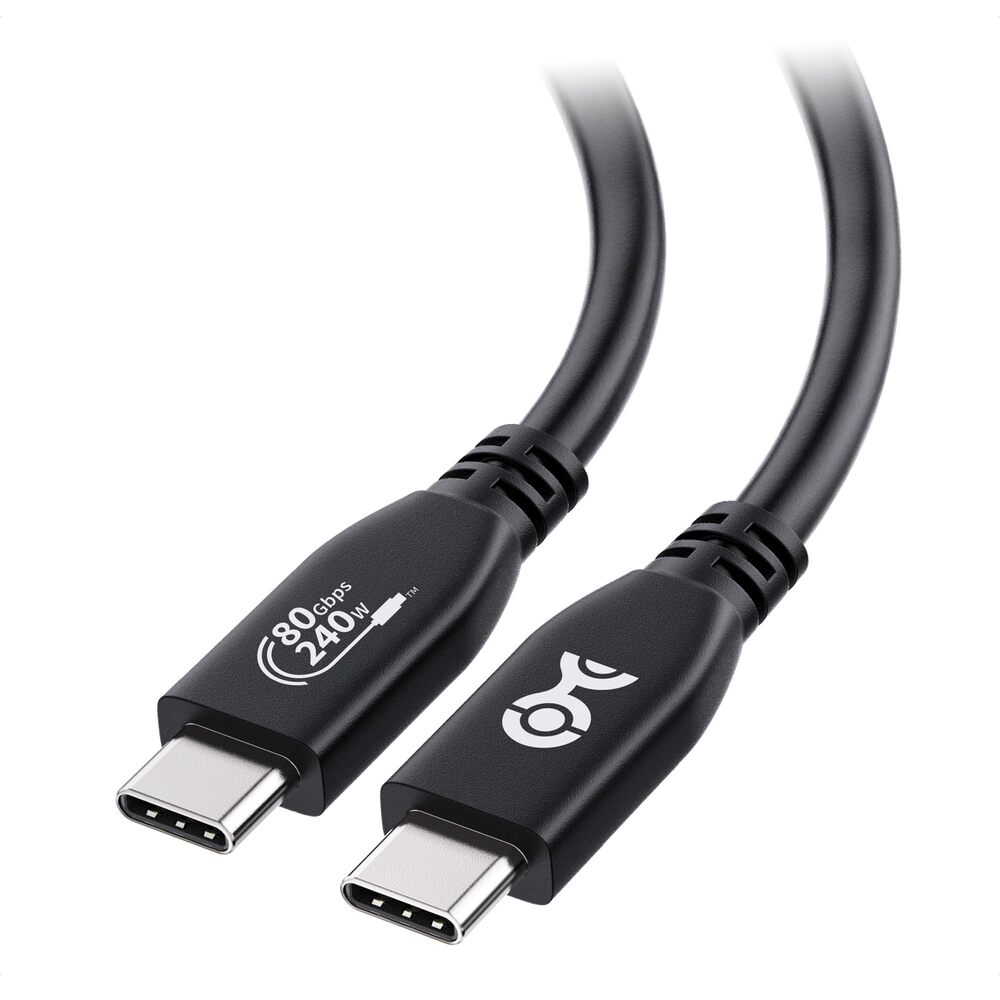
Cable Matters công bố mẫu USB4 trong nguồn tham khảo hỗ trợ tới 80Gbps cùng sạc 240W. Dù không phải ai cũng cần băng thông này, đây là ví dụ cho thấy một sợi cáp có thể hướng đến data/video thay vì chỉ sạc. Người dùng iPhone, iPad hoặc laptop cũng cần xem cổng trên thiết bị của mình hỗ trợ đến đâu: cáp nhanh hơn không thể vượt giới hạn của chính cổng đó.
4. Xuất màn hình và dock: đừng mặc định USB-C nào cũng làm được
Một đầu USB-C có thể mang tín hiệu màn hình, nhưng không phải mọi cáp USB-C đều phù hợp cho cùng một màn hình, độ phân giải và tần số quét. Workflow dùng dock còn có Ethernet, SSD, màn hình và sạc đi chung một dây; khi đó chất lượng/băng thông cáp ảnh hưởng trực tiếp đến độ ổn định.
Trước khi mua, hãy xác định độ phân giải/tần số quét màn hình, dock đang dùng và chuẩn cổng laptop. Nếu chỉ cần màn hình văn phòng cơ bản, một cáp đúng chuẩn có thể đủ. Nếu cần nhiều màn hình, màn hình độ phân giải cao hoặc SSD nhanh, nên ưu tiên USB4/Thunderbolt-class cable từ hãng có thông số video rõ ràng hơn là chọn dây sạc rẻ nhất.
5. Độ dài và độ mềm là phần thông số không nằm trong benchmark
Dây 2 mét giúp bố trí bàn linh hoạt nhưng có thể cồng kềnh trong balo; dây ngắn gọn hơn cho pin sạc dự phòng nhưng không thuận tiện khi ổ điện ở xa. Cáp bện thường bền hơn về cảm giác sử dụng, tuy nhiên độ cứng, bán kính uốn và phần đầu cắm mới quyết định dây có dễ dùng với laptop mỏng hay không.
Nên chọn một dây “đúng việc” cho bàn làm việc và một dây gọn cho di chuyển thay vì cố biến một sợi thành giải pháp hoàn hảo cho mọi tình huống. Với phụ kiện nhỏ như cáp, trải nghiệm cắm/rút mỗi ngày thường quan trọng hơn một tính năng bạn hiếm khi dùng.
Anh em nên làm gì?
- Ghi ra thiết bị, củ sạc, SSD, dock và màn hình sẽ dùng chung với sợi cáp.
- Xác định ưu tiên số một: sạc, dữ liệu hay video; sau đó mới so giá và độ dài.
- Với laptop công suất cao, kiểm tra đồng thời giới hạn USB-C của máy, củ sạc và cáp.
- Nếu dùng dock/màn hình, chọn cáp có công bố rõ chuẩn USB4 hoặc Thunderbolt cùng thông số video.
- Giữ một dây ngắn, mềm cho di chuyển và một dây phù hợp cho góc bàn nếu workflow cần cả hai.
Kết luận
Cáp USB-C không còn là món phụ kiện có thể mua đại theo hình dạng đầu cắm. Một dây 240W có thể rất đúng cho nhu cầu sạc nhưng không phù hợp để làm dây chính cho SSD hoặc màn hình; ngược lại, dây USB4 đắt hơn có thể không mang thêm lợi ích nếu bạn chỉ sạc điện thoại. Chọn theo việc bạn làm hằng ngày—và kiểm tra ba lớp sạc, data, video—sẽ giúp mua một lần dùng đúng lâu hơn.
THEO DÕI CÁC KÊNH CỦA TEKCAFE
- Website: TekCafe.vn
- Fanpage Facebook: facebook.com/tekcafeteam
- YouTube: youtube.com/c/TekCafeTeam
BÀI VIẾT MỚI NHẤT
- Mua cáp USB-C cho laptop và màn hình: 5 thông số cần kiểm tra trước khi chọn dây 240W
- Cloud không phải backup: 6 bước thiết lập hệ thống khôi phục dữ liệu đáng tin cậy
- Đánh giá CMF Clip Pro: tai nghe open-ear giá dễ chịu, thoải mái và đủ hay, nhưng không thay thế earbuds chống ồn
- Mua bàn phím làm việc: layout, độ nghiêng và chuyển thiết bị quan trọng hơn đèn nền
- Mua đế nâng laptop: kiểm tra độ cao, độ vững và cách gõ trước khi chọn mẫu gấp gọn