Ổ C đầy khiến Windows 11 cập nhật chậm, ứng dụng lỗi hoặc không thể lưu tệp mới. Trước khi cài phần mềm dọn rác bên ngoài, hãy kiểm tra Storage Sense — công cụ có sẵn của Microsoft để tự động quản lý một phần dữ liệu tạm và thùng rác.
Storage Sense có thể dọn những gì?
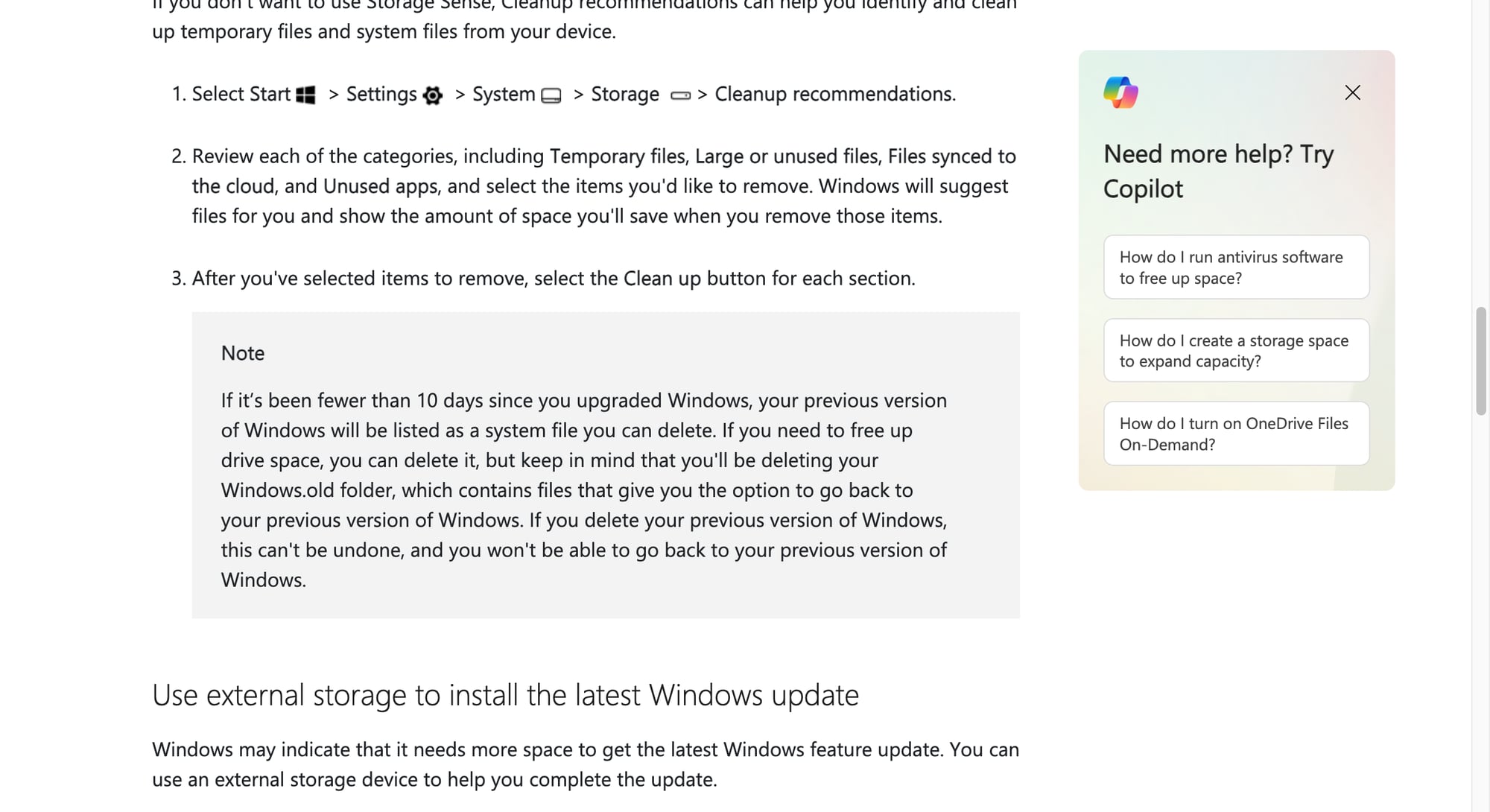
Theo tài liệu Microsoft, Storage Sense có thể xóa các tệp tạm không còn cần thiết, dọn Recycle Bin theo lịch và xử lý một số nội dung trong thư mục Downloads nếu bạn cho phép. Công cụ không phải phần mềm “tăng tốc” và không nên được bật mà không kiểm tra từng tùy chọn.
Cách kiểm tra dung lượng ổ C
Mở Settings → System → Storage. Windows sẽ phân loại dung lượng theo Apps, Temporary files, Documents, Pictures và các nhóm khác. Chọn từng nhóm để biết thứ gì đang chiếm chỗ trước khi xóa.
Cách bật Storage Sense
- Vào Settings → System → Storage.
- Chọn Storage Sense trong phần quản lý dung lượng.
- Bật công tắc Automatic User content cleanup hoặc Storage Sense tùy bản cập nhật giao diện.
- Chọn tần suất chạy và thời điểm dọn Recycle Bin.
- Với Downloads, chỉ chọn thời hạn xóa nếu bạn đã có thói quen lưu tệp quan trọng sang thư mục khác hoặc cloud.
Ba điều nên kiểm tra trước khi bấm dọn
- Mở thư mục Downloads và Desktop để chắc chắn không còn tệp cài đặt, tài liệu hoặc ảnh cần giữ.
- Kiểm tra Recycle Bin; tệp ở đây vẫn có thể là bản duy nhất của dữ liệu quan trọng.
- Nếu đang dùng OneDrive, đừng nhầm trạng thái “online-only” với tệp đã được backup độc lập.
Khi nào nên dọn thủ công?
Nếu ổ C vẫn đầy sau khi dùng Storage Sense, hãy gỡ ứng dụng không còn dùng, chuyển thư viện ảnh/video sang ổ khác và kiểm tra các tệp lớn bằng Settings. Không tự xóa thư mục Windows, Program Files hoặc dữ liệu hệ thống chỉ vì tên thư mục trông lớn.
Kết luận: Storage Sense phù hợp để tự động xử lý rác có quy tắc, nhưng hiệu quả nhất khi người dùng kiểm tra Downloads, Recycle Bin và nhóm tệp lớn trước. Dọn đúng nơi an toàn hơn nhiều so với xóa hàng loạt bằng công cụ không rõ nguồn gốc.
THEO DÕI CÁC KÊNH CỦA TEKCAFE
- Website: TekCafe.vn
- Fanpage Facebook: facebook.com/tekcafeteam
- YouTube: youtube.com/c/TekCafeTeam
BÀI VIẾT MỚI NHẤT
- Windows 11 báo đầy ổ C: Cách dùng Storage Sense để dọn dung lượng an toàn
- S.T.A.L.K.E.R. 2: Cost of Hope ra mắt, kéo theo Update 2.0 miễn phí trên PC và console
- Mua cáp USB-C cho laptop và màn hình: 5 thông số cần kiểm tra trước khi chọn dây 240W
- Cloud không phải backup: 6 bước thiết lập hệ thống khôi phục dữ liệu đáng tin cậy
- Đánh giá CMF Clip Pro: tai nghe open-ear giá dễ chịu, thoải mái và đủ hay, nhưng không thay thế earbuds chống ồn