Tóm tắt nhanh
- Hub USB-C rẻ có thể đủ cho chuột, bàn phím và một màn hình, nhưng không mặc định phù hợp với laptop cần sạc nhanh hoặc chạy nhiều thiết bị.
- Trước khi mua, cần đối chiếu cổng USB-C trên laptop: chỉ truyền dữ liệu, hỗ trợ DisplayPort Alt Mode hay Thunderbolt/USB4.
- Power Delivery phải tính theo mức laptop cần và phần điện dock giữ lại cho các thiết bị ngoại vi.
- Với màn hình, mạng dây, SSD ngoài và thẻ nhớ, chuẩn cổng và băng thông quan trọng hơn tổng số cổng in trên hộp.
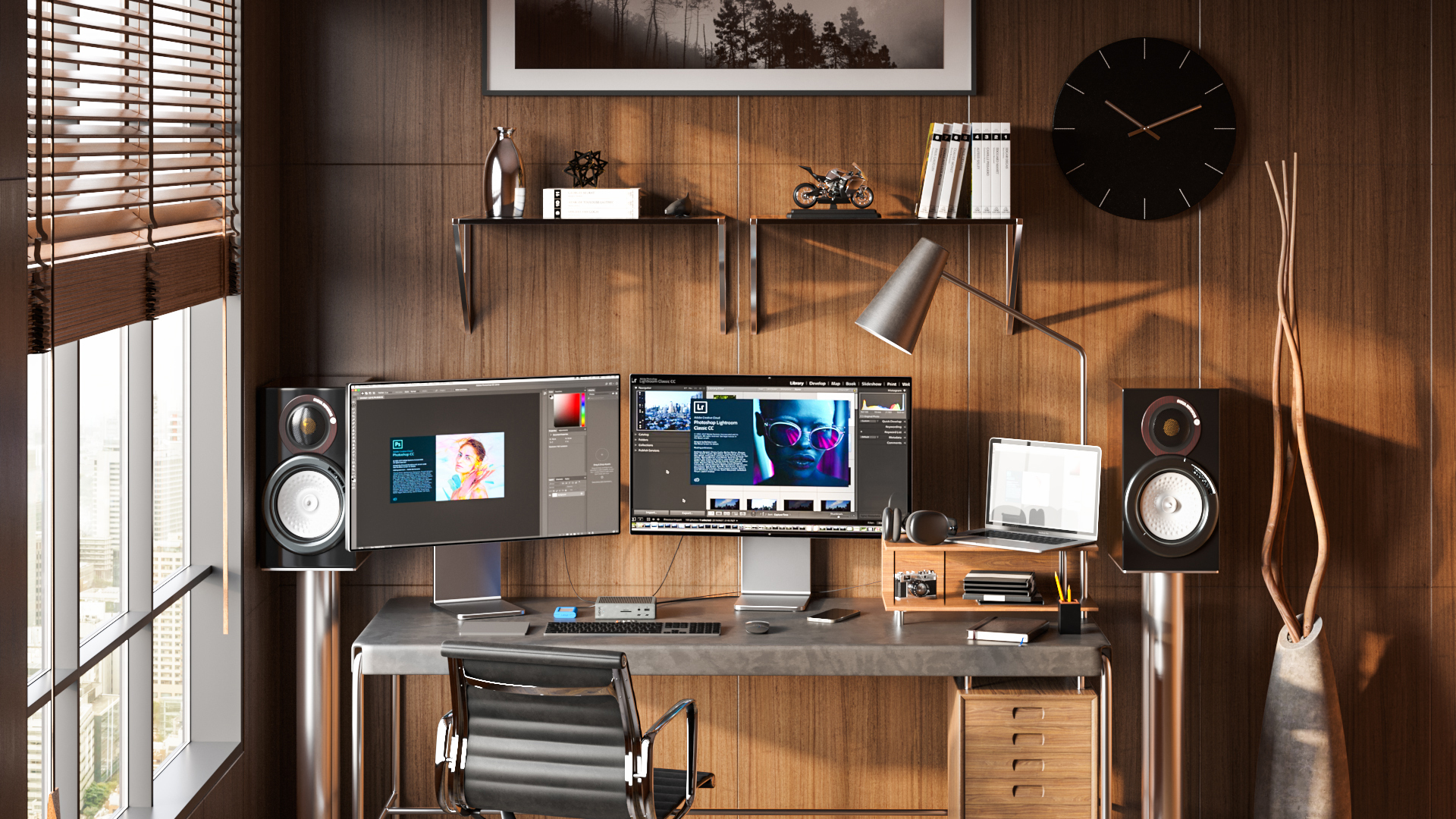
Hub USB-C là phụ kiện dễ mua nhầm nhất khi dùng laptop mỏng nhẹ. Một mẫu có nhiều cổng có thể giải quyết bàn làm việc gọn hơn, nhưng vẫn có thể không xuất được đúng độ phân giải màn hình, sạc yếu khi tải nặng hoặc chia băng thông khiến SSD chậm hơn kỳ vọng.
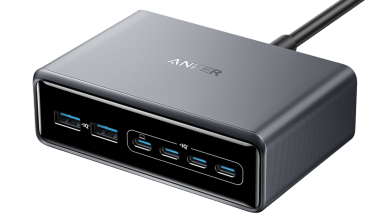
Bài này không chọn một mẫu “tốt nhất” cho tất cả. Thay vào đó, người dùng nên bắt đầu từ cổng trên laptop và danh sách thiết bị thực tế. CalDigit TS4 được dùng như ví dụ về cách đọc thông số dock đầy đủ; hãng công bố 18 cổng, Thunderbolt 4 40Gb/s, DisplayPort 1.4, 2.5GbE và khả năng sạc host tối đa 98W. Không phải ai cũng cần mức trang bị này.
1. Xác định đúng cổng USB-C trên laptop
Hình dạng USB-C không nói hết khả năng. Cổng này có thể chỉ dùng dữ liệu và sạc, hoặc có thêm DisplayPort Alt Mode để xuất hình, USB4/Thunderbolt để đạt băng thông cao hơn. Vì vậy, trước khi chọn hub, hãy kiểm tra trang thông số hoặc tài liệu của chính laptop, đặc biệt với các máy Windows có nhiều cổng USB-C nhưng thông số mỗi cổng không giống nhau.
Nếu laptop không hỗ trợ xuất hình qua USB-C, hub có HDMI cũng không tự tạo thêm khả năng đó. Tương tự, dock Thunderbolt có thể hoạt động với một số máy USB-C, nhưng số màn hình, tốc độ hoặc thiết bị đồng thời sẽ phụ thuộc chế độ mà máy chủ hỗ trợ.
2. Power Delivery: công suất ghi trên hộp chưa chắc là công suất đến laptop
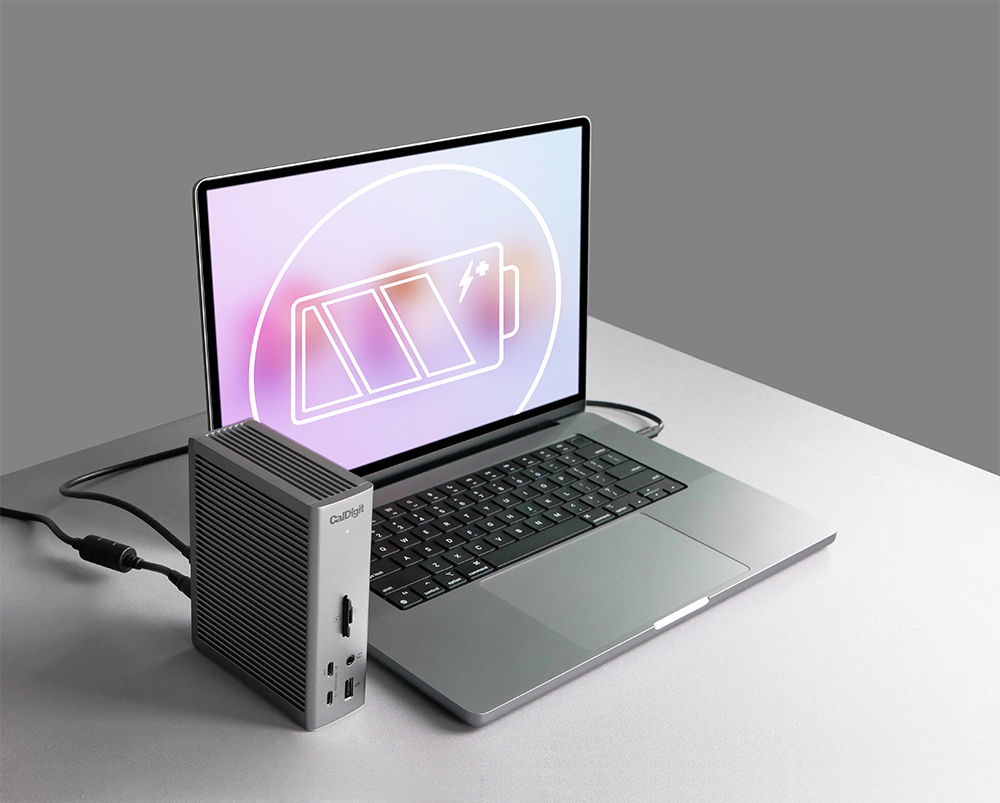
USB-IF cho biết USB Power Delivery 3.1 có thể mở rộng đến 240W khi dùng thiết bị và cáp USB-C full-featured phù hợp; đây là trần của chuẩn, không phải mức mọi hub đều cung cấp. Khi xem thông số, nên tách ba câu hỏi: hub nhận nguồn bao nhiêu watt, hub có thể pass-through bao nhiêu watt và laptop thực sự nhận tối đa bao nhiêu watt.
Với ultrabook văn phòng, dock 65W–100W thường là vùng dễ dùng. Nhưng laptop hiệu năng cao có thể cần adapter riêng để giữ hiệu năng khi render hoặc chơi game. Nếu hub dùng chung nguồn cho SSD, điện thoại, webcam và laptop, công suất còn lại có thể thấp hơn con số quảng cáo.
3. Đếm cổng chưa đủ, phải đọc chuẩn và băng thông
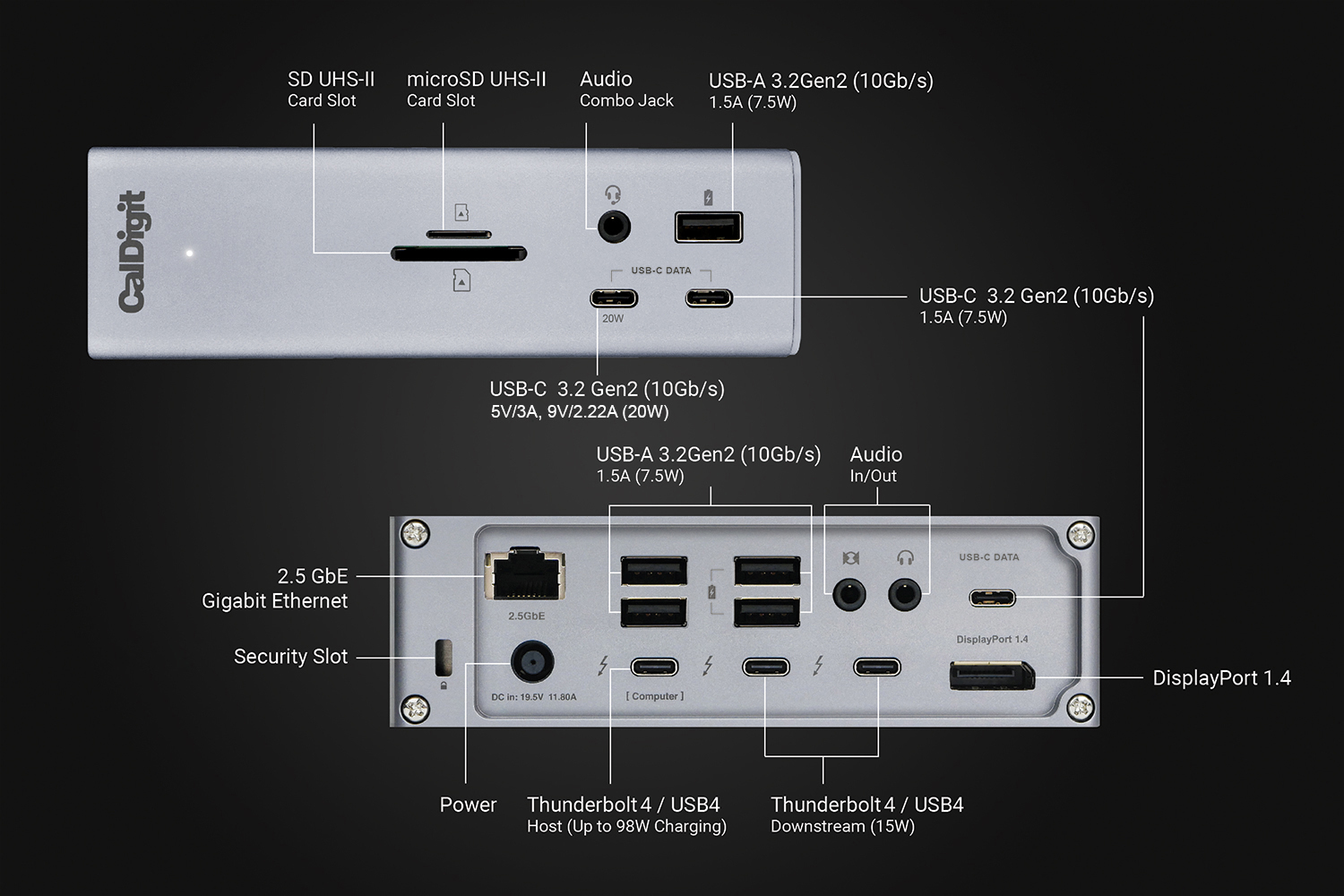
Hai cổng USB-A có thể cùng hình dáng nhưng khác hẳn tốc độ. USB 2.0 phù hợp chuột, bàn phím hoặc receiver; SSD ngoài, ổ cứng nhanh và đầu đọc thẻ nên ưu tiên cổng 5Gb/s, 10Gb/s hoặc kết nối Thunderbolt/USB4 theo nhu cầu. Đừng mua hub nhiều cổng chỉ để rồi dồn SSD, webcam và màn hình qua một đường truyền đã bị chia nhỏ.
Điểm đáng để ý là tên chuẩn trên trang bán hàng đôi khi được rút gọn. Hãy tìm thông số tốc độ từng cổng, không chỉ dòng “USB 3.x”. Cũng nên nhìn vị trí cổng: những thứ cắm-rút thường xuyên như thẻ SD, tai nghe và ổ SSD nên nằm ở mặt trước hoặc bên hông, thay vì phải luồn tay ra sau bàn.
4. Màn hình: kiểm tra độ phân giải, tần số quét và giới hạn của hệ điều hành
“Hỗ trợ 4K” chưa trả lời được 4K ở 30Hz hay 60Hz, một hay hai màn hình, và có hoạt động đồng thời với SSD tốc độ cao không. Với MacBook, số màn hình ngoài còn phụ thuộc từng chip Apple Silicon; với Windows, GPU, driver và DisplayPort Alt Mode cũng quyết định kết quả. Người mua nên đối chiếu bảng hỗ trợ màn hình của nhà sản xuất dock với đúng model laptop đang dùng.
Nếu ưu tiên màn hình 4K 60Hz, đừng coi HDMI là nhãn chung chung. Cần kiểm tra phiên bản HDMI/DisplayPort, cách dock dùng băng thông và liệu hãng có ghi rõ cấu hình thử nghiệm hay không. Đây là tiêu chí đáng trả thêm tiền hơn vài cổng USB-A ít dùng.
5. Mạng dây, thẻ nhớ và độ ổn định mới là phần tạo khác biệt
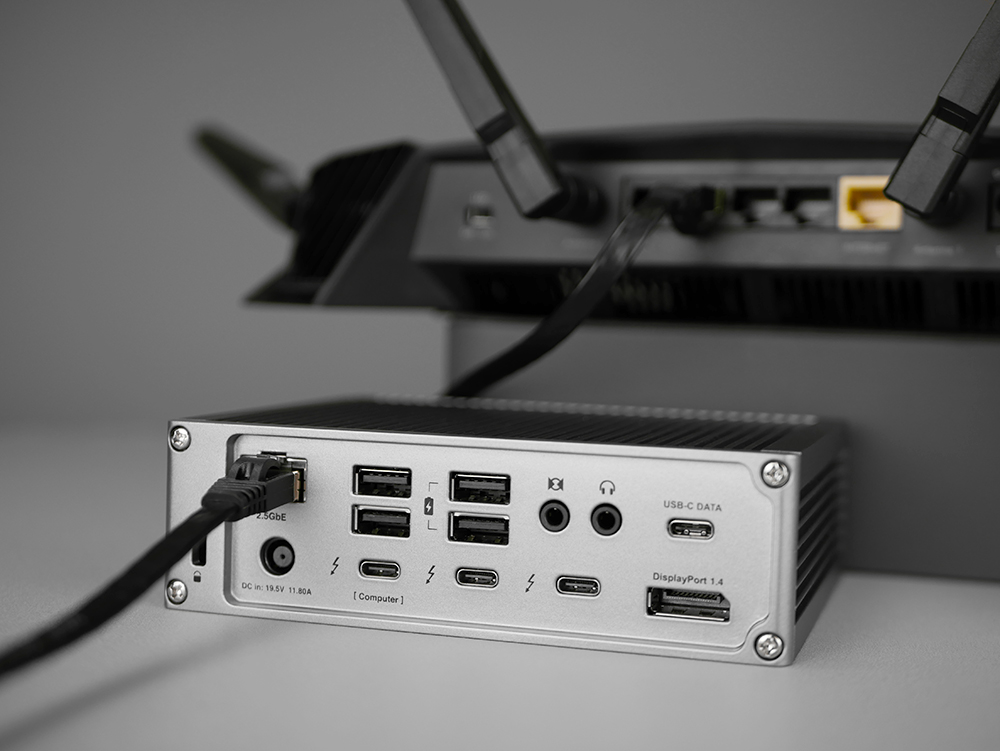
Với người làm việc tại nhà, creator hoặc thường chép dữ liệu lớn, Ethernet và đầu đọc thẻ có thể giá trị hơn một cổng HDMI thứ hai. Cổng mạng 1GbE là đủ cho nhiều đường truyền gia đình; 2.5GbE chỉ thực sự đáng cân nhắc khi mạng nội bộ, NAS hoặc gói internet đã tương ứng. Cũng nên xem dock có adapter nguồn riêng, tản nhiệt và bảo hành rõ ràng hay không—những yếu tố này ảnh hưởng trực tiếp đến độ ổn định khi cắm nhiều thiết bị lâu dài.
6. Đừng bỏ qua cáp, kích thước và cách đặt dock
Nhiều hub nhỏ dùng cáp liền ngắn, tiện cho di chuyển nhưng dễ tạo lực kéo lên cổng laptop. Dock để bàn thường lớn hơn, dùng nguồn rời và hợp với màn hình, Ethernet, SSD, chuột phím cố định. Khi dùng cáp thay thế, cần chọn cáp USB-C có thông số đúng với tác vụ: cáp chỉ sạc không bảo đảm xuất hình hoặc đạt băng thông cao.
Trước khi đặt mua, hãy viết một danh sách ngắn: laptop, công suất sạc cần thiết, số màn hình và độ phân giải, thiết bị tốc độ cao, mạng dây/thẻ nhớ, cùng kiểu sử dụng di động hay cố định. Danh sách này thường loại được các hub không phù hợp nhanh hơn việc so tổng số cổng.
Người dùng tại Việt Nam nên chọn theo tình huống nào?
- Làm việc cơ bản: Hub USB-C có PD phù hợp, HDMI đáp ứng đúng màn hình và vài cổng USB 5Gb/s là đủ; không cần trả thêm cho Thunderbolt nếu không dùng SSD nhanh hay nhiều màn hình.
- Bàn làm việc cố định: Ưu tiên dock có nguồn riêng, Ethernet, vị trí cổng hợp lý và thông số màn hình rõ ràng.
- Creator/chuyển dữ liệu: Kiểm tra đầu đọc thẻ, USB 10Gb/s hoặc Thunderbolt/USB4, đồng thời xem băng thông được chia như thế nào.
- Laptop gaming: Đừng kỳ vọng một hub PD thay thế hoàn toàn adapter gốc khi máy tải nặng; kiểm tra cả khả năng sạc tối đa của laptop.
Tổng kết
Hub USB-C tốt không phải là mẫu có nhiều cổng nhất, mà là mẫu khớp đúng với cổng host và thiết bị người dùng thực sự cắm mỗi ngày. Nếu chỉ nhớ một điều, hãy kiểm tra theo thứ tự: khả năng cổng trên laptop, Power Delivery thực tế, màn hình, rồi mới đến số lượng cổng. Cách này giúp tránh mua một phụ kiện “đủ cổng” nhưng thiếu đúng thứ đang cần.
THEO DÕI CÁC KÊNH CỦA TEKCAFE
- Website: TekCafe.vn
- Fanpage Facebook: facebook.com/tekcafeteam
- YouTube: youtube.com/c/TekCafeTeam
BÀI VIẾT MỚI NHẤT
- Mua hub USB-C cho laptop: đừng chỉ đếm số cổng, hãy kiểm tra 6 tiêu chí này
- Mua webcam rời cho họp online: đừng chỉ nhìn độ phân giải, hãy kiểm tra 5 điểm này
- 7 diễn biến công nghệ nóng trong 24 giờ: Waymo hé lộ “bộ não”, Pixel 11 lên kệ và AI tiến sâu vào đời sống
- Checklist 7 điểm: bảo vệ dữ liệu, tài khoản và workflow trước khi có sự cố
- Đánh giá Google Pixel Watch 5: GPS và trải nghiệm Wear OS tốt hơn, nhưng chưa nên mua chỉ vì các tính năng sức khỏe mới