Tóm tắt nhanh
- Ghép đôi thủ công bằng cách bật tai nghe, giữ nút Bluetooth ở mặt trong củ tai phải khoảng 2–3 giây, rồi chọn Nothing Headphone (a) trong danh sách Bluetooth của thiết bị.
- Muốn dùng tai nghe với hai thiết bị, hãy bật Dual Connection trong ứng dụng Nothing X; tai nghe có thể ghi nhớ và tự kết nối lại với hai thiết bị gần nhất.
- Dual Connection không tự chuyển âm thanh trong mọi tình huống: cuộc gọi đang diễn ra được ưu tiên, còn luồng nhạc có thể bị thay thế khi thiết bị kia bắt đầu phát.
- Reset bằng cách giữ nút Bluetooth 10 giây, đến khi đèn đỏ nháy ba lần rồi chuyển sang nháy trắng. Thao tác này xóa dữ liệu ghép đôi.
Nút ghép đôi nằm bên trong củ tai phải, không phải công tắc nguồn
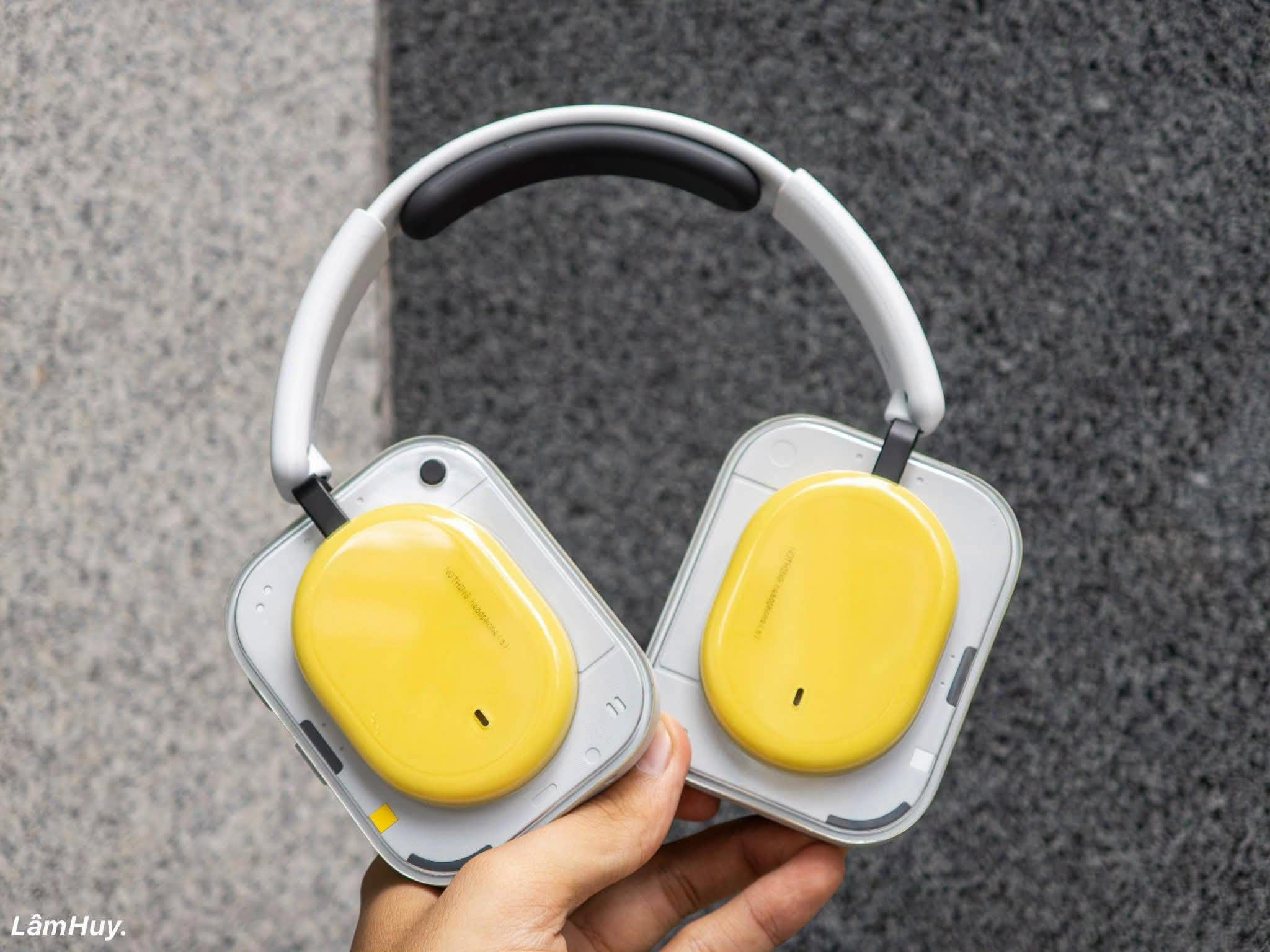
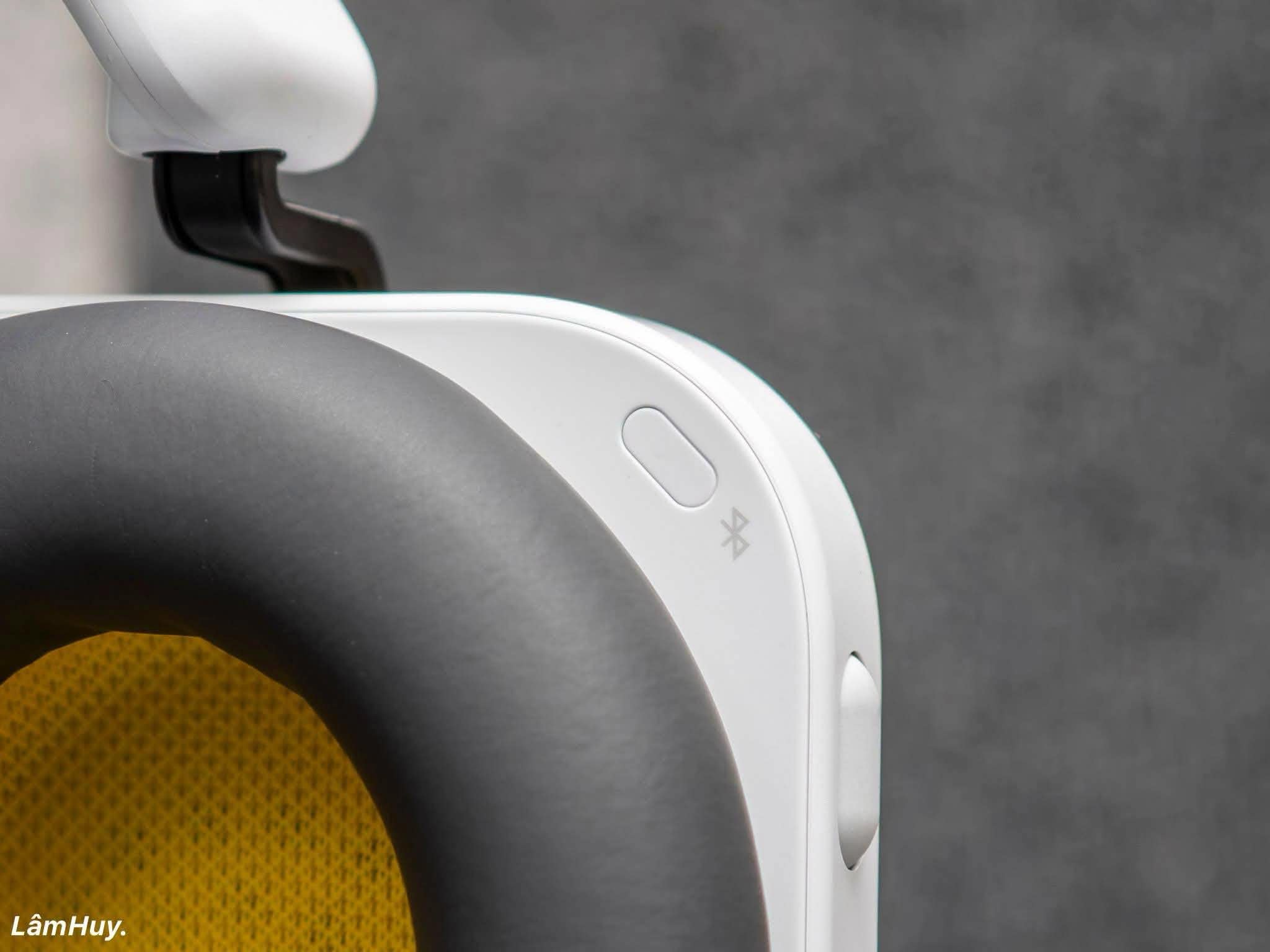
Nothing Headphone (a) có nút Bluetooth riêng ở mặt trong củ tai phải. Vị trí này dễ bị bỏ qua vì công tắc nguồn và các điều khiển khác nằm dọc cạnh củ tai. Khi ghép đôi lần đầu, hãy bật tai nghe trước, sau đó giữ nút Bluetooth khoảng 2–3 giây đến khi nghe âm báo hoặc đèn trắng nhấp nháy. Mở phần Bluetooth trên điện thoại, máy tính bảng hoặc máy tính rồi chọn "Nothing Headphone (a)".
Nếu thiết bị hỗ trợ Google Fast Pair hoặc Microsoft Swift Pair, lời nhắc kết nối nhanh có thể xuất hiện. Nếu không thấy, dùng cách ghép đôi thủ công ở trên. SoundGuys cũng mô tả nút này nằm ở phía trên mặt trong củ tai phải; đây là nút cần dùng để vào chế độ pairing, không phải nút nguồn dạng gạt.
Muốn kết nối hai thiết bị, hãy bật Dual Connection trong Nothing X
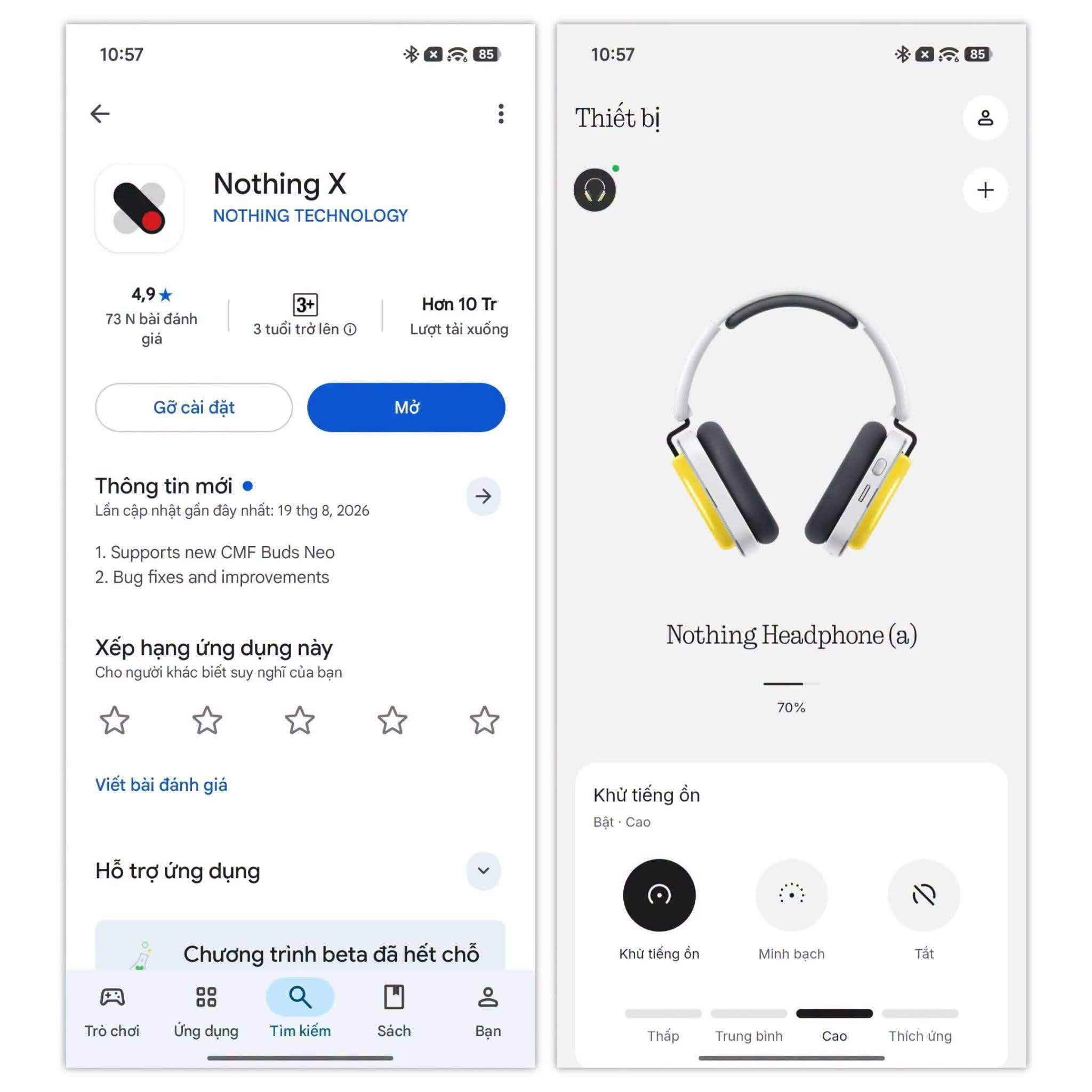
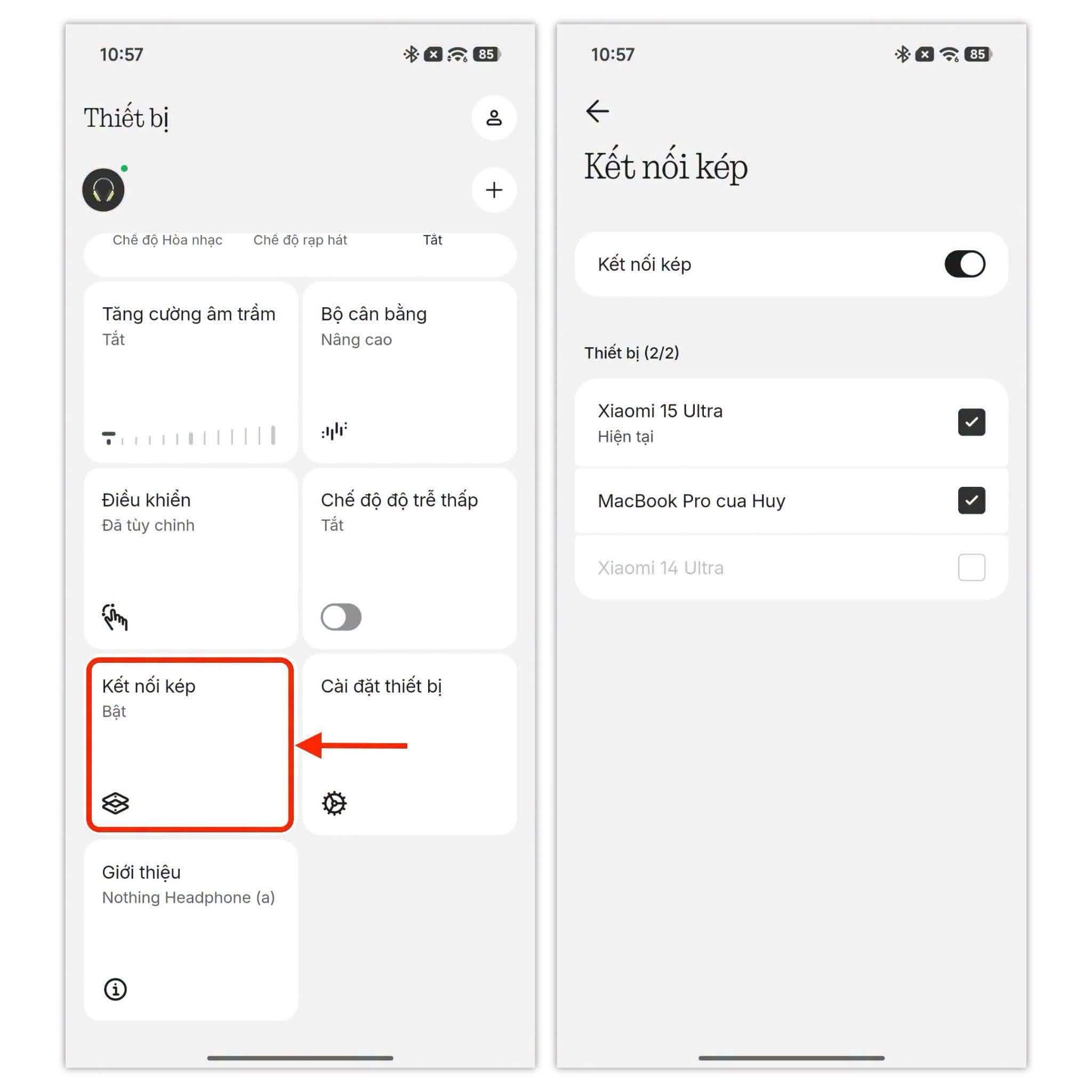
Ghép đôi tai nghe với thiết bị thứ nhất theo cách thông thường, cài ứng dụng Nothing X trên điện thoại và mở trang điều khiển của Headphone (a). Trong phần cài đặt kết nối, bật Dual Connection rồi ghép đôi thêm thiết bị thứ hai theo hướng dẫn trên màn hình. Tên mục có thể được dịch khác đôi chút tùy ngôn ngữ ứng dụng.
Tài liệu hỗ trợ của Nothing cho biết khi bật tai nghe mà không cắm cáp âm thanh, máy sẽ thử kết nối lại với hai thiết bị gần nhất. Điểm này giúp tránh phải ghép đôi lại mỗi ngày, nhưng không đồng nghĩa tai nghe phát hai nguồn âm thanh đồng thời. Dual Connection giữ hai liên kết sẵn sàng; việc chuyển luồng vẫn phụ thuộc vào trạng thái phát và cuộc gọi.
Cuộc gọi đang diễn ra được ưu tiên, còn nhạc có thể bị chuyển luồng
Quy tắc chuyển đổi là nguyên nhân dễ khiến người dùng tưởng tính năng kết nối kép bị lỗi. Theo tài liệu Nothing, nếu một thiết bị đang có cuộc gọi, thiết bị còn lại không thể giành kết nối âm thanh. Với nhạc, khi nguồn kia bắt đầu phát, tai nghe có thể chuyển sang nguồn mới và ngắt thiết bị không phát. Vì vậy, nếu laptop đang phát nhạc còn điện thoại có cuộc gọi đến, đừng kỳ vọng tai nghe tự cắt ngang cuộc gọi để chuyển âm thanh theo cùng một cách.
Đây là cơ chế quản lý luồng âm, không phải dấu hiệu tai nghe mất ghép đôi. Khi không nghe được âm thanh, hãy kiểm tra thiết bị nào đang giữ cuộc gọi hoặc đang phát nhạc, rồi tạm dừng phát trên nguồn không dùng. Nếu cần chuyển chủ động, thao tác phát/tạm dừng trên từng thiết bị thường dễ dự đoán hơn việc chờ tai nghe tự đổi.
Reset tai nghe khi ghép đôi hoặc kết nối lại liên tục thất bại
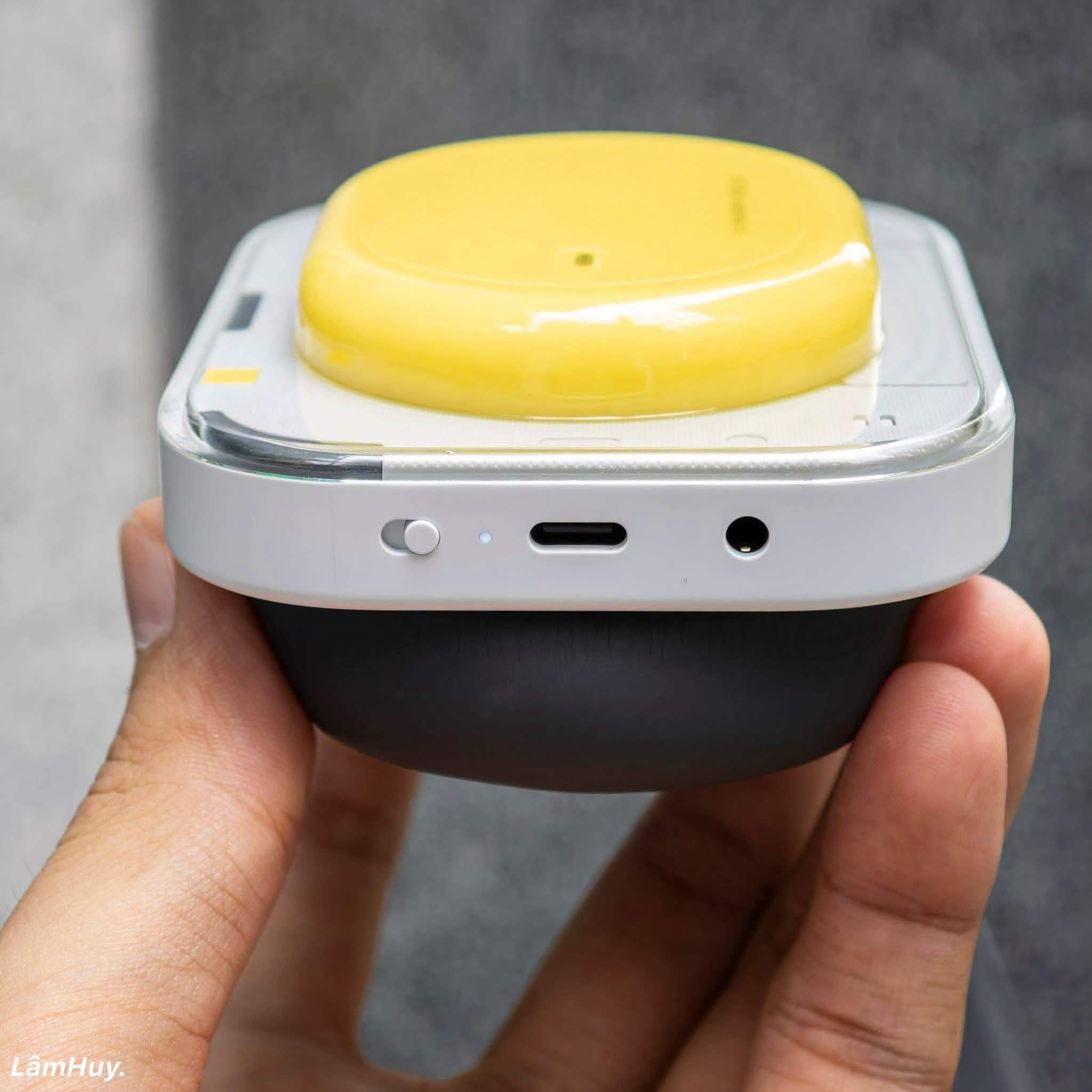
Trước khi xóa cấu hình, thử tắt tai nghe bằng công tắc, chờ khoảng 10–20 giây rồi bật lại. Nothing hướng dẫn đây là cách soft reset đơn giản. Nếu lỗi vẫn còn, dùng factory reset: nhấn giữ nút Bluetooth pairing trong 10 giây. Quá trình hoàn tất khi đèn LED đỏ nhấp nháy ba lần rồi chuyển sang nhấp nháy trắng.
Factory reset xóa dữ liệu ghép đôi và đưa tai nghe về trạng thái cài đặt ban đầu. Sau đó, xóa Nothing Headphone (a) khỏi danh sách Bluetooth đã lưu trên điện thoại hoặc máy tính nếu thiết bị vẫn giữ mục cũ, rồi ghép đôi lại từ đầu. Reset không phải bước nên làm mỗi khi chuyển nguồn phát; chỉ dùng khi các cách tắt/bật và kết nối lại không giải quyết được lỗi.
LDAC và kết nối kép phục vụ hai nhu cầu khác nhau
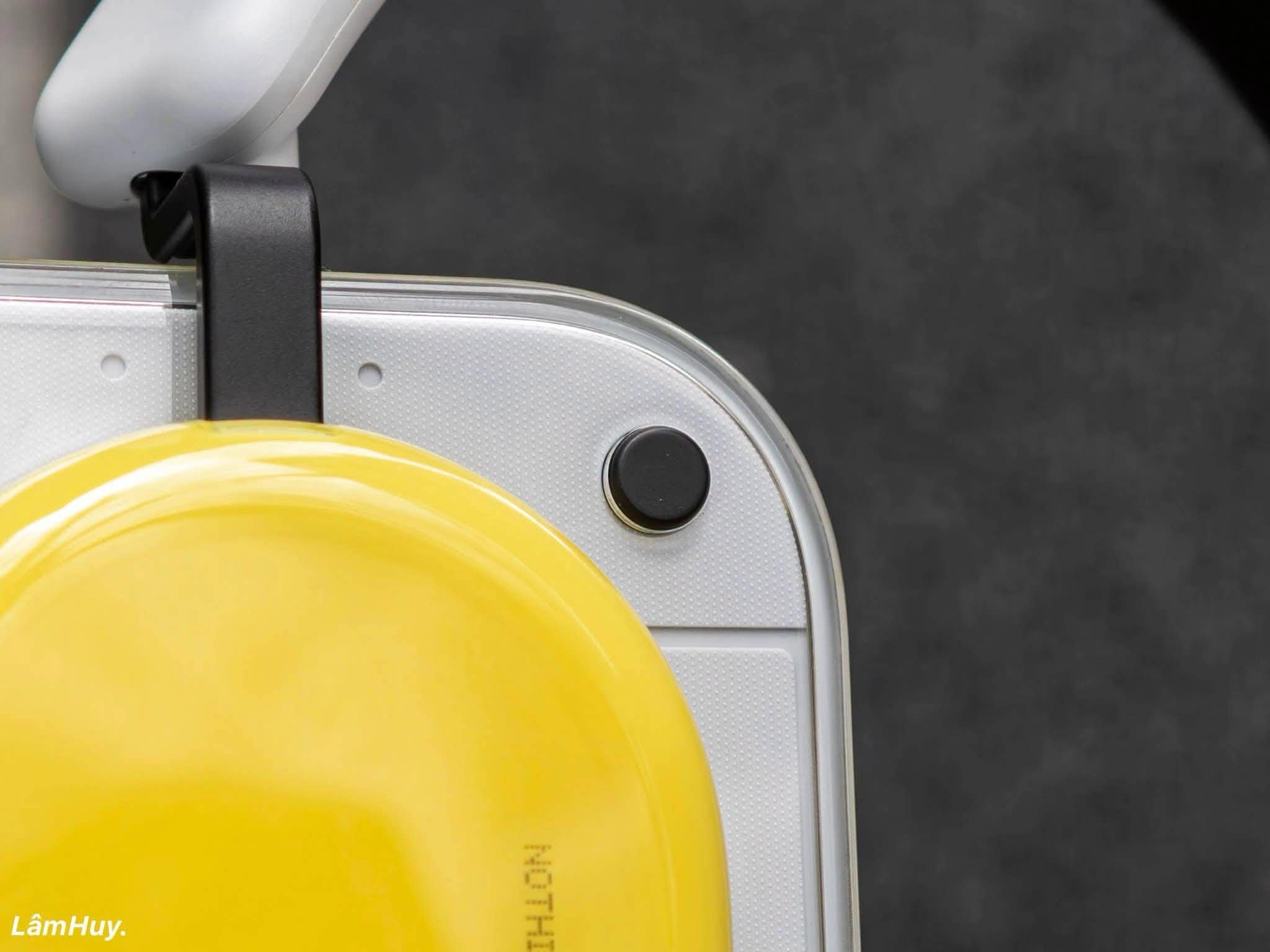
Nothing Headphone (a) hỗ trợ Bluetooth 5.4 cùng SBC, AAC và LDAC, theo các bài đánh giá của SoundGuys và PCMag. LDAC là lựa chọn codec truyền âm thanh chất lượng cao hơn trong điều kiện tương thích, còn Dual Connection ưu tiên sự tiện lợi khi dùng hai thiết bị. Nếu đang gặp chập chờn hoặc muốn giảm các yếu tố gây nhiễu, hãy thử tắt LDAC trong Nothing X trước khi kết luận kết nối kép có vấn đề.
Không nên mặc định rằng bật LDAC đồng thời với Dual Connection sẽ luôn cho chất lượng cao nhất và kết nối ổn định nhất: kết quả phụ thuộc thiết bị phát, môi trường vô tuyến và cách tai nghe xử lý hai liên kết. Hướng dẫn chính thức được mở trong gói tư liệu không xác nhận rằng tổ hợp này gây giảm pin hay giới hạn băng thông cụ thể, nên bài viết không khẳng định mức hao pin hoặc chất lượng truyền tải bằng con số. Nếu ưu tiên sự liền mạch giữa laptop và điện thoại, hãy bắt đầu với codec tự động/AAC và Dual Connection; chỉ chuyển sang LDAC khi thiết bị nguồn hỗ trợ và kết nối vẫn ổn định.
Nguồn kỹ thuật: Nothing Support. Thông tin về Bluetooth 5.4 và codec được đối chiếu với SoundGuys và PCMag.