
Tóm tắt nhanh
- Replay Buffer của OBS lưu một đoạn video gần nhất trong RAM; nhấn phím tắt để ghi đoạn đó thành tệp.
- Thêm
--startreplaybuffervà--minimize-to-trayvào shortcut để OBS tự bật bộ đệm rồi thu nhỏ. - Windows có thể khởi chạy OBS lúc đăng nhập qua thư mục Startup; Linux dùng tệp
.desktoptrong~/.config/autostart. - OBS cho nhiều quyền chỉnh âm thanh và mã hóa hơn, nhưng ShadowPlay tiện hơn nếu chỉ cần lưu clip nhanh.
OBS Studio không chỉ dành cho livestream. Replay Buffer giữ lại một khoảng thời gian hình ảnh vừa diễn ra, để người chơi bấm phím lưu clip sau một pha đáng nhớ mà không phải quay cả buổi chơi. Cấu hình OBS chạy cùng máy tính và tự bật bộ đệm giúp thao tác này gần như sẵn sàng ngay khi đăng nhập.
Replay Buffer đổi việc ghi tạm từ ổ đĩa sang RAM
Cả Replay Buffer lẫn Instant Replay của Nvidia đều hoạt động theo kiểu giữ một đoạn hình ảnh gần nhất rồi ghi đoạn đó ra tệp khi người dùng yêu cầu. Khác biệt nằm ở nơi lưu phần dữ liệu tạm: OBS giữ bộ đệm trong RAM, còn ShadowPlay ghi dữ liệu tạm xuống ổ lưu trữ. Cách của OBS tránh các lần ghi tạm liên tục lên SSD, nhưng không đồng nghĩa với việc hoàn toàn không tốn tài nguyên.
Thời lượng bộ đệm và chất lượng mã hóa càng cao thì lượng RAM cần giữ càng lớn. Máy có ít bộ nhớ nên bắt đầu với một khoảng replay ngắn, sau đó tăng dần nếu OBS vẫn chạy ổn khi game đang mở. Không có một con số phù hợp cho mọi cấu hình, vì độ phân giải, bitrate và bộ mã hóa cũng ảnh hưởng đến dung lượng sử dụng.
OBS còn cho phép tách âm thanh ra tối đa sáu track và cô lập tiếng của từng ứng dụng bằng Application Audio Capture. Người dựng video có thể để âm thanh game, chat thoại và micro nằm riêng, thay vì nhận một bản trộn duy nhất. Phần thiết lập này có ích nếu thường chỉnh clip sau khi chơi; nếu chỉ lưu rồi chia sẻ ngay, nó có thể là thêm việc không cần thiết.
Đặt OBS tự bật Replay Buffer khi đăng nhập Windows
Trước hết, mở OBS và cấu hình Replay Buffer trong Settings > Output: bật tính năng, chọn thời lượng, rồi đặt phím lưu replay trong mục Hotkeys. Hãy thử lưu một clip để chắc rằng bộ đệm, đường dẫn lưu và phím tắt hoạt động đúng trước khi đưa OBS vào khởi động cùng hệ thống.
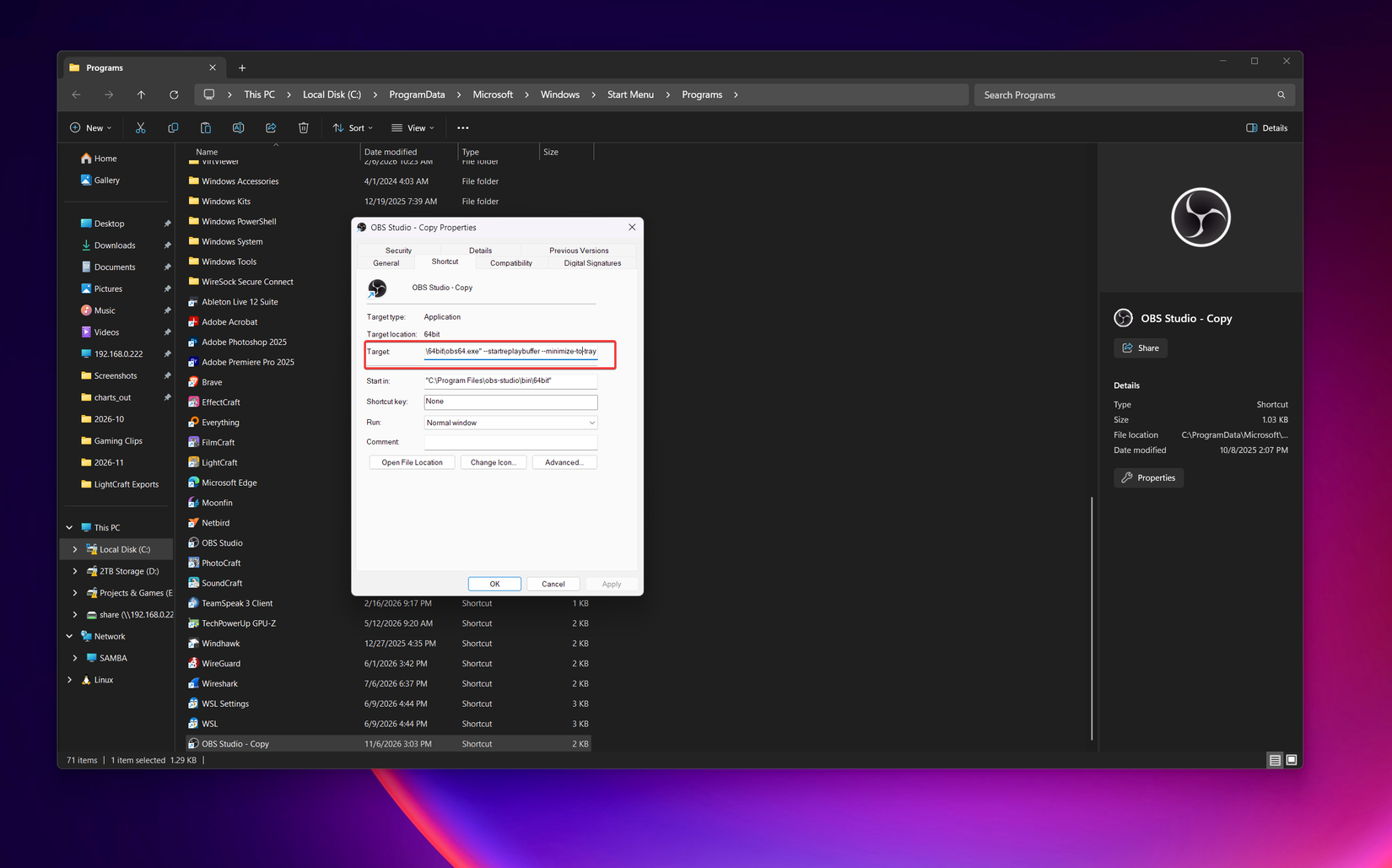
Tạo một bản sao shortcut OBS, mở Properties và nối hai tham số dưới đây vào cuối trường Target, sau dấu ngoặc kép đóng đường dẫn tới obs64.exe:
--startreplaybuffer --minimize-to-trayTham số đầu tự bật Replay Buffer khi OBS khởi chạy; tham số thứ hai đưa cửa sổ xuống khay hệ thống. Nếu dùng nhiều profile hoặc scene collection, có thể thêm --profile "Tên profile" và --collection "Tên bộ cảnh" để OBS mở đúng cấu hình. Chọn nhầm profile hay scene collection có thể khiến bản ghi không có nguồn hình như mong muốn.
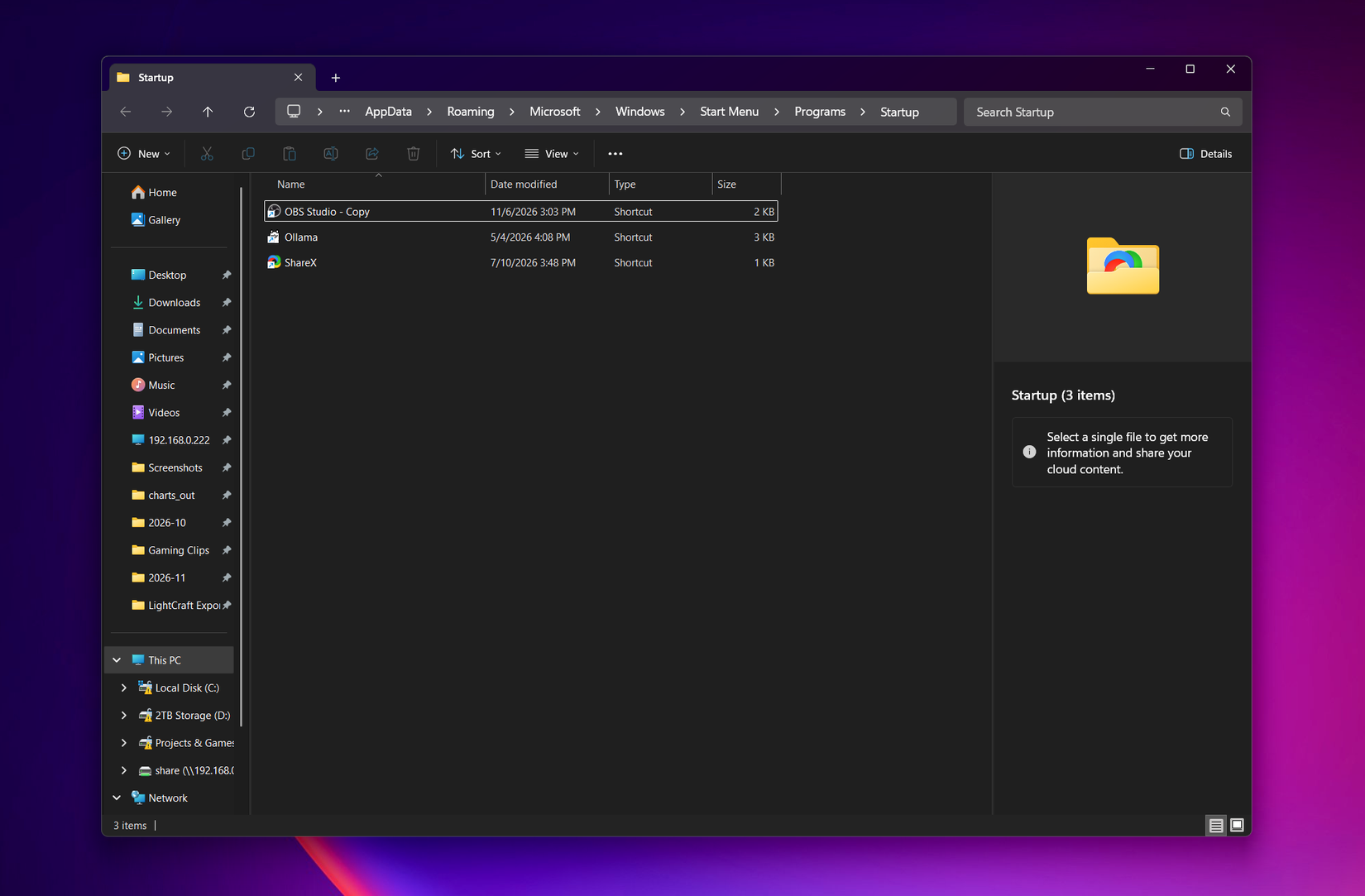
Nhấn Win+R, nhập shell:startup rồi đưa shortcut đã chỉnh vào thư mục hiện ra. Từ lần đăng nhập Windows tiếp theo, OBS sẽ khởi động cùng phiên làm việc và tự bắt đầu bộ đệm. Đặt phím lưu replay trong OBS; nếu muốn dùng Alt+F10 như thói quen với Nvidia, hãy tắt Instant Replay trong Nvidia App để tránh hai bộ đệm cùng hoạt động.
Replay Buffer có thể khiến màn hình Windows không ngủ
Một điểm dễ bỏ sót là OBS đang chạy bộ đệm có thể yêu cầu Windows giữ màn hình thức. Nếu muốn cho màn hình tự tắt trong khi OBS vẫn chạy, có thể thêm một ngoại lệ bằng lệnh sau trong Terminal hoặc Command Prompt chạy với quyền quản trị:
powercfg /requestsoverride process obs64.exe displayLệnh này thay đổi cách Windows xử lý yêu cầu giữ màn hình hoạt động của tiến trình obs64.exe. Chỉ áp dụng nếu máy thực sự gặp tình trạng đó; nếu không chắc muốn thay đổi thiết lập nguồn, hãy để mặc định. Cũng nên kiểm tra tên tiến trình trên máy, bởi bản cài hoặc cách khởi chạy khác có thể dùng tên khác.
Linux cũng có thể tự chạy OBS cùng Replay Buffer
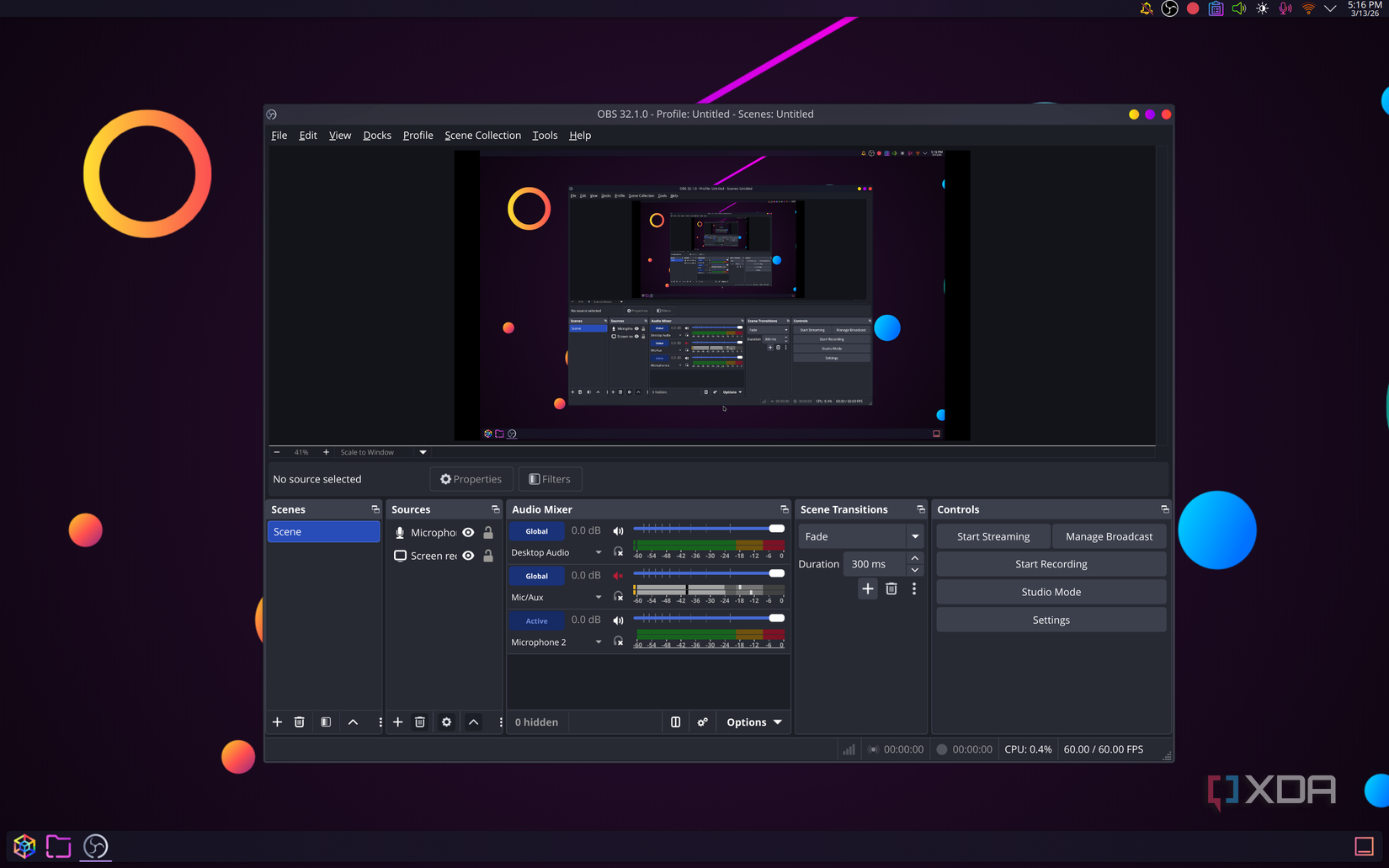
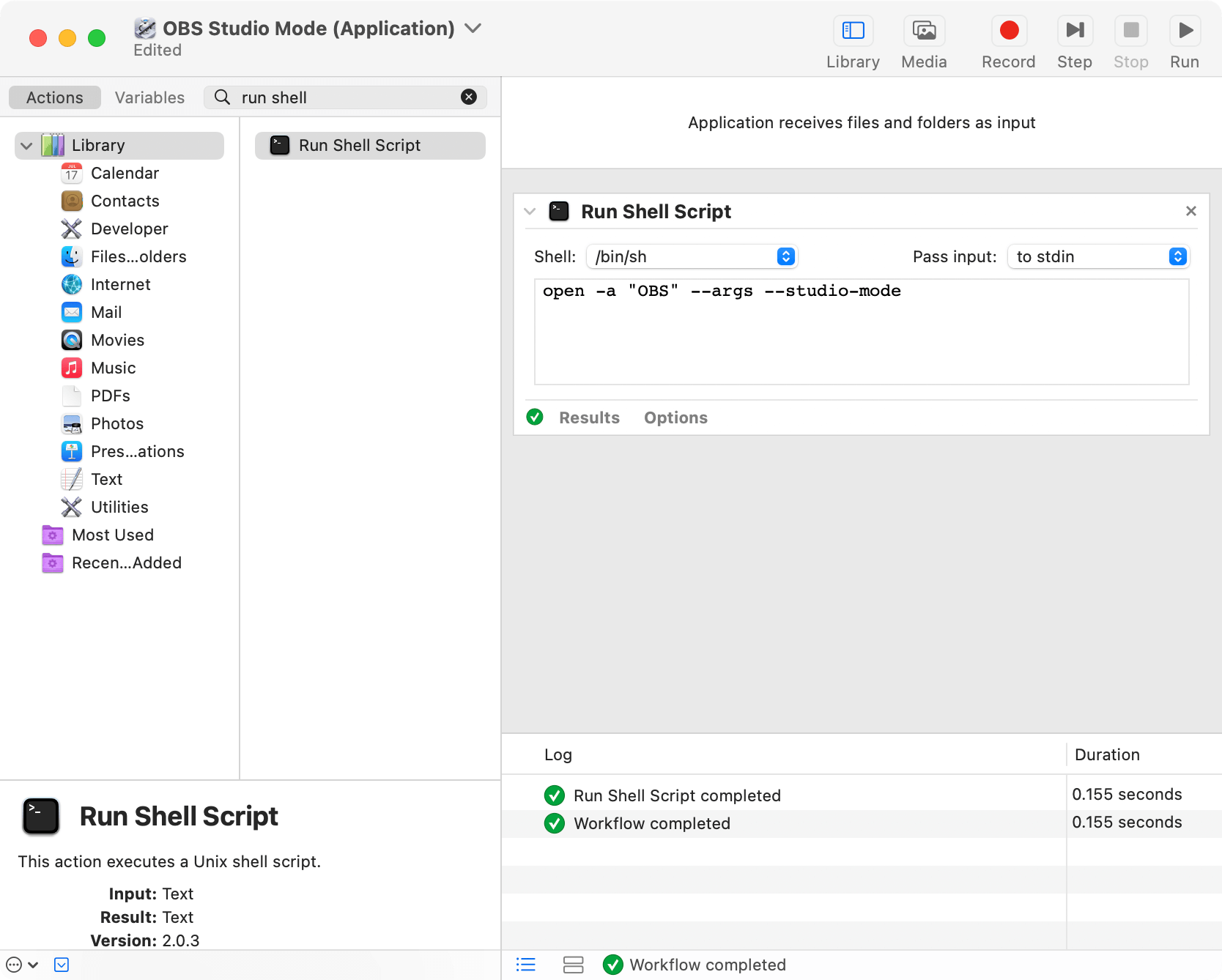
Trên Linux, OBS nhận cùng hai tham số khởi chạy. Tạo tệp khởi chạy ứng dụng trong ~/.config/autostart với dòng Exec trỏ tới OBS và các tham số --startreplaybuffer --minimize-to-tray. Tài liệu OBS cũng hướng dẫn cách dùng tham số trên Windows và macOS; riêng macOS có thể tạo ứng dụng Automator chạy lệnh open -a "OBS" --args kèm các tham số mong muốn.
Với phần cứng tương thích, OBS hỗ trợ NVENC trên Linux từ phiên bản 30.2; card AMD có thể dùng VA-API. Vì vậy cách thiết lập không bị gắn chặt với Nvidia App hay Windows, dù người dùng vẫn cần kiểm tra bộ mã hóa khả dụng trong cấu hình OBS của mình.
OBS hợp người muốn kiểm soát bản ghi, ShadowPlay hợp người cần nhanh
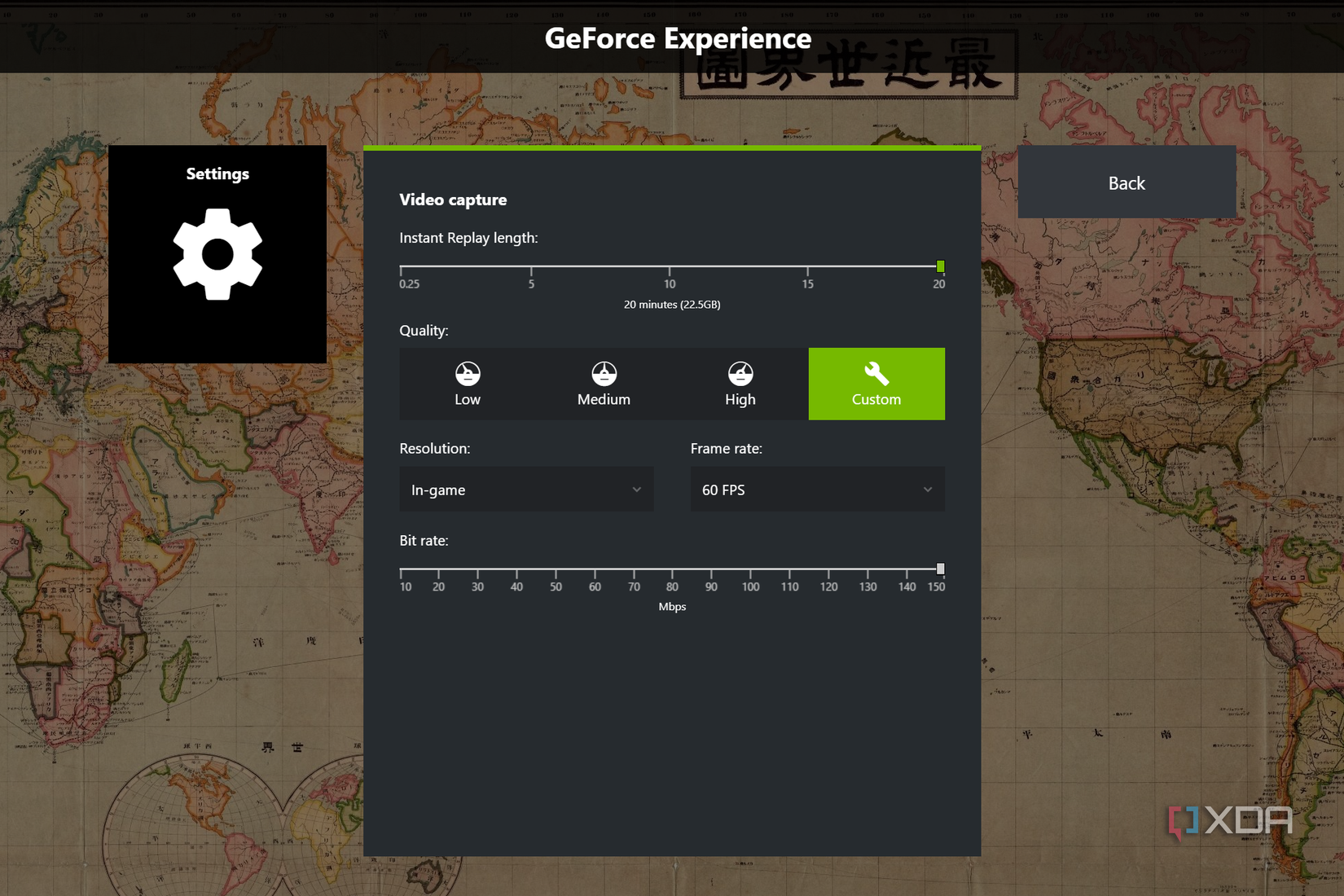
ShadowPlay vẫn là lựa chọn đơn giản cho nhu cầu lưu clip chơi game: phần mềm đi cùng driver, tự nhận diện trò chơi và sắp xếp clip theo từng game mà không cần dựng cấu hình OBS. OBS có lợi thế khi cần nhiều track âm thanh, tùy chọn codec và bitrate, hoặc muốn dùng cùng một công cụ trên Windows lẫn Linux. Đổi lại, người dùng phải tự chọn thư mục lưu, thiết lập phím tắt và kiểm tra đúng profile.
Hai ứng dụng đều dựa vào mã hóa phần cứng nên không có cơ sở để chọn OBS chỉ với kỳ vọng nó sẽ nhẹ hơn. Lựa chọn thực tế là giữa tính tiện lợi của ShadowPlay và quyền kiểm soát của OBS; bộ đệm trong RAM cũng cần được tính đến nếu máy thường chạy sát giới hạn bộ nhớ. Nếu muốn dùng OBS lâu dài, hãy thử với thời lượng ngắn trước, kiểm tra clip và mức dùng RAM rồi mới tăng chất lượng hoặc thời gian lưu.
Nguồn tham khảo: OBS Project – Launch Parameters; OBS Project Forums – How to setup instant replay in OBS Studio; XDA Developers