
Tóm tắt nhanh
- Tắt Auto-Brightness chỉ ngừng điều chỉnh theo ánh sáng môi trường, không ngăn iPhone hạ sáng khi quá nóng.
- Màn hình tối lúc đang dùng, tối trước khi khóa và đen trong cuộc gọi cần được kiểm tra theo những hướng khác nhau.
- Rà soát thời gian tắt màn hình, tiết kiệm pin và tính năng giữ sáng khi nhìn vào máy trước khi nghĩ tới sửa chữa.
- Nếu máy đã nguội mà màn hình vẫn tối bất thường, kèm nhấp nháy hoặc đốm sáng tối, nên mang đi kiểm tra.
Điện thoại vẫn có thể tự hạ sáng sau khi người dùng tắt độ sáng tự động, bởi công tắc này không kiểm soát mọi cơ chế liên quan đến màn hình. Điều cần xác định trước tiên là máy tối khi đang nóng, khi không được chạm vào hay chỉ trong cuộc gọi; tắt hàng loạt tính năng ngay từ đầu dễ làm mất dấu nguyên nhân.
Máy nóng thì kéo thanh độ sáng lên cũng chưa giải quyết được

Nếu màn hình tối trong lúc chơi game, quay phim, sạc không dây hoặc dùng bản đồ dưới nắng, nhiệt độ là hướng kiểm tra đầu tiên. Trên iPhone và iPad, hệ thống có thể hạ độ sáng tối đa cho đến khi máy nguội, nên việc tắt Auto-Brightness không loại bỏ giới hạn này.
Apple công bố dải nhiệt độ môi trường sử dụng của iPhone và iPad là từ 0 đến 35°C. Đây là nhiệt độ xung quanh thiết bị, không phải ngưỡng nhiệt linh kiện mà người dùng có thể lấy để kết luận máy đang an toàn hay quá nóng; tác vụ nặng và nắng chiếu trực tiếp vẫn có thể khiến máy phải điều chỉnh hoạt động.
Khi nhiệt bên trong vượt dải hoạt động bình thường, màn hình có thể mờ đi hoặc chuyển đen; sạc cũng có thể chậm lại hay tạm dừng. Vì vậy, màn hình tối cùng lúc với sạc bị hoãn là lý do để kiểm tra nhiệt, chưa đủ để kết luận tấm nền hỏng.
Hãy dừng tác vụ nặng, đưa máy ra khỏi nắng và để máy nguội ở nơi mát hơn; có thể tháo ốp để nhiệt thoát dễ hơn. Nếu đã xuất hiện cảnh báo nhiệt độ trên iPhone, hướng dẫn của Apple là tắt thiết bị, chuyển sang môi trường mát hơn và chờ nguội trước khi dùng tiếp.
Đang đọc thì tối khác với tối ngay khi khóa máy
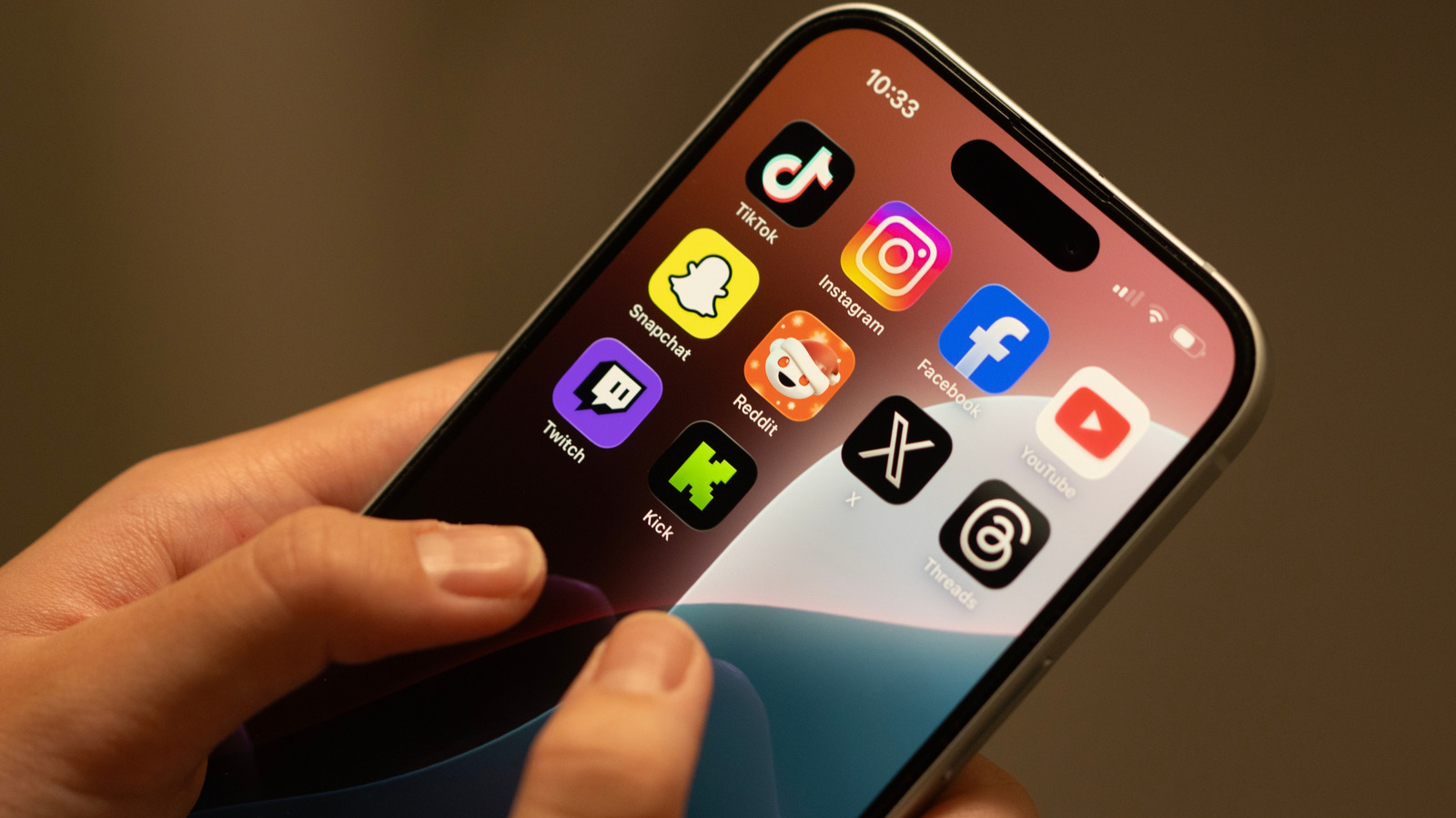
Màn hình mờ dần rồi tắt sau một quãng không chạm thường cần kiểm tra thời gian tắt màn hình trước, thay vì tiếp tục bật tắt độ sáng tự động. Trên Galaxy, mở Cài đặt, vào Màn hình rồi tìm Thời gian chờ màn hình để chọn khoảng phù hợp với cách đọc của mình.
Nếu muốn máy giữ sáng khi đang nhìn, tìm tính năng Keep screen on while viewing trong Cài đặt. Tính năng này dùng camera trước để nhận biết khuôn mặt và giữ màn hình bật khi người dùng nhìn vào máy; vị trí menu thay đổi theo phiên bản phần mềm, nên tìm bằng tên tính năng sẽ đỡ nhầm hơn việc áp một đường dẫn cho mọi Galaxy.
Trên iPhone có Face ID, Attention Aware cũng liên quan đến việc màn hình có tiếp tục sáng khi người dùng đang nhìn hay không. Có thể kiểm tra trong Cài đặt, Trợ năng, Face ID & Sự chú ý. Không nên mặc định tắt tính năng này để chữa mọi trường hợp tự tối: trước hết cần xem hiện tượng có xuất hiện khi rời mắt khỏi máy hay không.
Còn nếu chỉ thấy màn hình khóa tối nhưng vẫn hiện giờ hoặc thông tin, hãy kiểm tra Always On Display trên thiết bị có hỗ trợ. Đây là trạng thái hiển thị có chủ đích, khác với việc màn hình đang mở ứng dụng bỗng bị hạ sáng; trên iPhone, mục này nằm trong Cài đặt, Màn hình & Độ sáng.
Chế độ pin và trợ năng cần được kiểm tra riêng
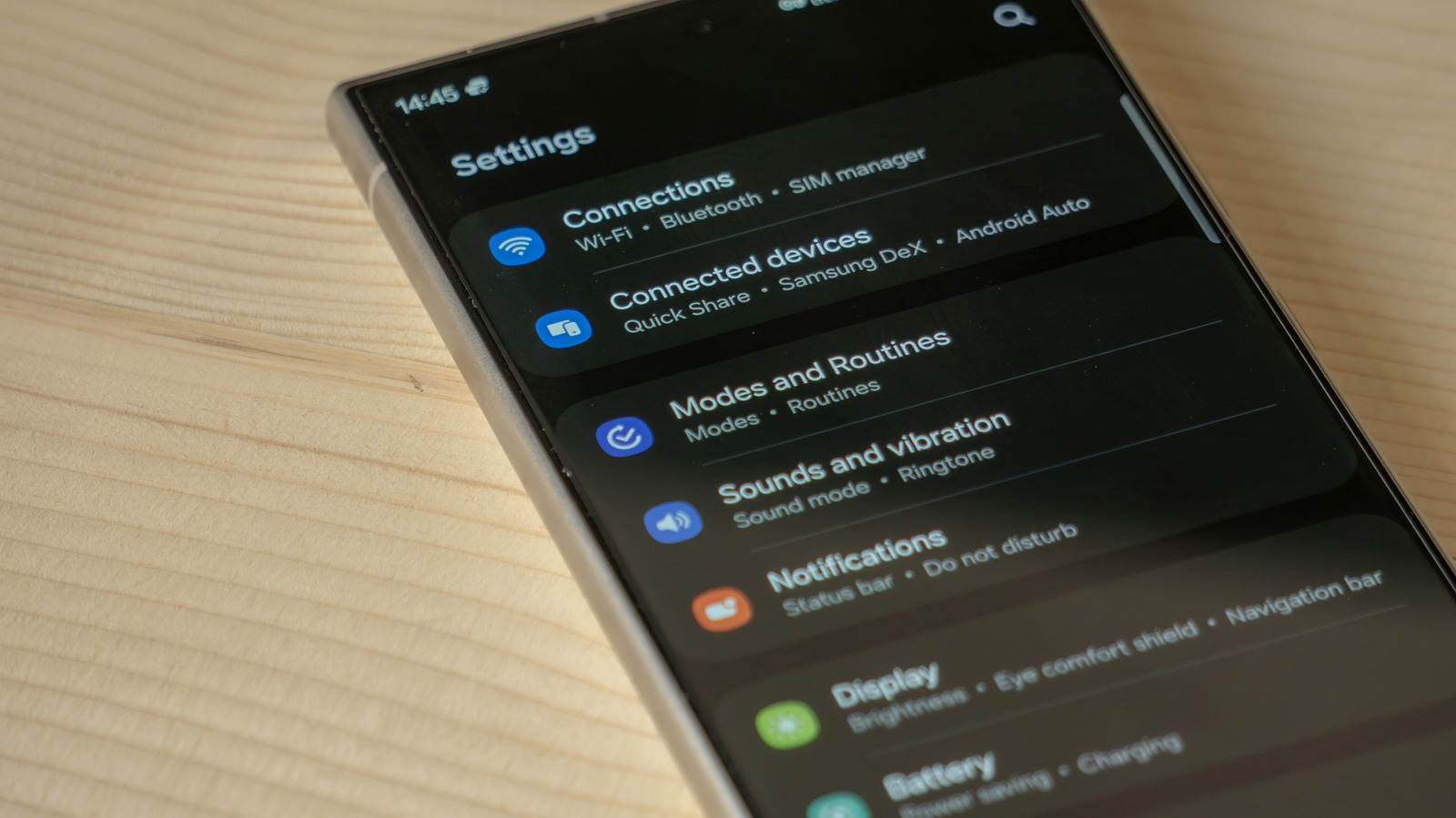
Tiết kiệm pin là một công tắc khác với độ sáng tự động, nên hai thiết lập không thay thế nhau. Hãy kiểm tra chế độ tiết kiệm pin trong Cài đặt hoặc bảng điều khiển nhanh, tạm tắt để đối chiếu rồi quan sát xem hiện tượng còn lặp lại trong cùng điều kiện sử dụng không.
Trên Android, tên và phạm vi tác động của các tùy chọn phụ thuộc hãng máy và phiên bản hệ điều hành. Không nên lấy một mức giảm sáng của Galaxy làm quy tắc cho toàn bộ Android; điều hữu ích hơn là đọc các tùy chọn đang bật trong mục Pin của chính thiết bị.
Với Pixel có Extra dim, kiểm tra thêm tính năng này nếu màn hình tối hơn mong muốn dù đã chỉnh thanh độ sáng. Đây là tùy chọn làm màn hình tối hơn mức thông thường, có thể được đặt trong phần Trợ năng hoặc khu vực chỉnh sáng tùy đời máy và phần mềm.
Cũng cần phân biệt độ sáng với màu hiển thị: Night Shift trên iPhone làm màu màn hình ấm hơn, còn True Tone điều chỉnh màu và cường độ theo môi trường. Chỉ thấy nền trắng ngả vàng chưa đồng nghĩa máy đang gặp cùng hiện tượng giảm sáng do nhiệt, nên không cần tắt tất cả những mục này cùng lúc.
Chỉ đen trong cuộc gọi thì kiểm tra vùng cảm biến
Màn hình tắt khi đưa điện thoại sát tai là hoạt động bình thường của cảm biến tiệm cận, giúp tránh chạm nhầm bằng mặt. Nếu màn hình không sáng lại như mong muốn khi đưa máy ra xa, hãy kiểm tra xem ốp hoặc miếng dán có che khu vực cảm biến hay không.
Dùng khăn mềm làm sạch phần trên mặt trước và xem lại độ khớp của miếng dán, nhất là khi hiện tượng bắt đầu sau khi thay phụ kiện. Tuy nhiên, hướng kiểm tra này phù hợp nhất với màn hình đen liên quan đến cuộc gọi; không nên quy mọi lần hạ sáng khi chơi game cho cảm biến tiệm cận.
Ở ngoài trời, nên thử lại khi máy nguội trước khi đổi cài đặt
Với người thường dùng bản đồ hoặc camera ngoài trời ở Việt Nam, một phép đối chiếu hữu ích là xem màn hình có trở lại bình thường khi ngừng tác vụ và chuyển vào chỗ mát hay không. Cách này giúp tách ảnh hưởng của điều kiện sử dụng khỏi lỗi lặp lại ngay cả trong môi trường nhẹ tải, thay vì tiếp tục kéo sáng lên trong lúc máy vẫn nóng.
Sau đó, chỉ đổi một nhóm cài đặt mỗi lần: thời gian chờ nếu máy tối khi đang đọc, chế độ pin nếu hiện tượng đi cùng tiết kiệm năng lượng, hoặc vùng cảm biến nếu chỉ gặp lúc gọi. Giữ những yếu tố còn lại tương đối giống nhau sẽ dễ nhận ra thay đổi nào thực sự có tác dụng.
Nếu màn hình tiếp tục tối bất thường khi máy đã nguội, hoặc xuất hiện nhấp nháy, đốm sáng tối và hình ảnh lưu bóng, nên nhờ trung tâm dịch vụ kiểm tra. Những biểu hiện này chưa đủ để tự chẩn đoán phải thay màn hình; ghi lại lúc lỗi xuất hiện và các bước đã thử sẽ hữu ích hơn việc mua linh kiện hoặc đổi máy ngay.
Nguồn tham khảo: Apple: nhiệt độ sử dụng và cơ chế bảo vệ thiết bị; Apple: độ sáng và màu màn hình; Samsung: kiểm tra màn hình tự tối trên Galaxy; Engadget.