
Tóm tắt nhanh
- System Data là nhóm dữ liệu phụ trợ của iOS, gồm cache, nhật ký, phông chữ, giọng nói Siri, chỉ mục Spotlight và một số dữ liệu hệ thống.
- Không có một mức cố định cho mọi iPhone. Dung lượng có thể thay đổi theo thiết bị và cách sử dụng; How-To Geek cho rằng mức vượt đáng kể 20GB trong điều kiện bình thường là điều nên kiểm tra.
- Khởi động lại máy và dọn dữ liệu ứng dụng có thể giải phóng một phần dung lượng, nhưng không bảo đảm xử lý được mọi trường hợp.
- Chỉ cân nhắc sao lưu mã hóa, xóa máy rồi khôi phục khi các cách nhẹ hơn không hiệu quả; đây là bước có rủi ro và tốn công.
System Data không phải một thư mục rác có thể chọn hết rồi xóa. Đây là phần dung lượng iPhone dành cho dữ liệu phụ trợ mà iOS cần để vận hành, vì vậy con số tăng giảm theo thời gian không tự động đồng nghĩa máy gặp lỗi.
System Data khác dung lượng của chính iOS
Trong phần Cài đặt > Cài đặt chung > Dung lượng iPhone, iOS tách phần hệ điều hành khỏi nhóm dữ liệu khác. Apple mô tả mục Other là các tài nguyên di động không thể gỡ bỏ như giọng nói Siri, phông chữ, từ điển, nhật ký và cache, chỉ mục Spotlight, cùng dữ liệu hệ thống như Keychain và cơ sở dữ liệu CloudKit. Dung lượng của hệ điều hành được xếp riêng và có thể khác theo thiết bị, model.
Sự phân chia này giải thích vì sao không thể đặt mục tiêu đưa System Data về 0GB. Một phần trong đó là tài nguyên cần thiết, còn cache giúp nội dung đã xem hoặc phát trực tuyến mở nhanh hơn ở lần sau. Apple cho biết iPhone sẽ tự loại bỏ cache và tệp tạm khi cần chỗ trống; người dùng không cần và cũng không có nút để xóa toàn bộ nhóm này.
Tệp cập nhật iOS đã tải nhưng chưa cài đặt cũng có thể xuất hiện trong System Data. Vì thế, nếu dung lượng vừa tăng sau khi tải bản cập nhật, hãy kiểm tra xem máy còn gói cài đặt chờ xử lý hay không trước khi coi đó là lỗi.
Con số cao cần được nhìn cùng tình trạng máy
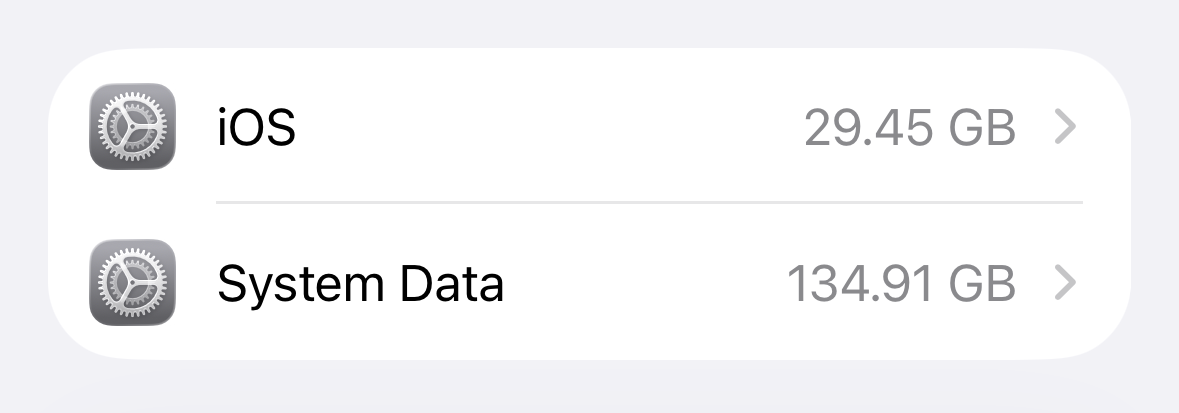
Không có ngưỡng chính thức áp dụng cho mọi đời iPhone. Apple lưu ý dung lượng hệ thống thay đổi theo thiết bị và model; System Data còn phụ thuộc vào cache, tài nguyên đã tải và hoạt động nền. How-To Geek nhận định mức vượt đáng kể 20GB không thường thấy trong điều kiện sử dụng bình thường, nhưng đây là mốc tham khảo từ một bài hướng dẫn, không phải giới hạn do Apple công bố.
Điều đáng quan tâm hơn là diễn biến: nếu con số lớn kéo dài, phần trống gần cạn và ứng dụng bắt đầu tải nội dung lỗi, treo hoặc không cập nhật được, máy đang cần xử lý. Ngược lại, một mức tăng tạm thời sau khi dùng ứng dụng nặng hoặc tải nội dung không nhất thiết cần can thiệp mạnh. Hãy xem dung lượng trong Cài đặt trên iPhone, bởi cách Finder hoặc ứng dụng Apple Devices phân loại cache có thể khác.
Thử các cách ít rủi ro trước khi xóa máy
Khởi động lại iPhone là bước đầu tiên hợp lý. Việc này có thể xóa một phần cache và dừng hoặc khởi động lại tiến trình nền, nhưng không phải cách bảo đảm làm System Data giảm mạnh. Sau khi máy hoạt động lại, chờ iOS cập nhật cách tính dung lượng rồi kiểm tra lần nữa.
Nếu bộ nhớ vẫn chật, xem các mục chiếm nhiều dung lượng trong Cài đặt > Cài đặt chung > Dung lượng iPhone. Có thể gỡ ứng dụng ít dùng, xóa nội dung tải về hoặc dọn dữ liệu Safari và tệp đính kèm trong Tin nhắn nếu chúng thực sự chiếm chỗ. Apple phân biệt gỡ ứng dụng (giữ tài liệu và dữ liệu) với xóa ứng dụng (xóa cả dữ liệu liên quan); hãy kiểm tra kỹ trước khi chọn, nhất là với ứng dụng lưu dữ liệu cục bộ.
Đừng đổi ngày giờ của máy theo các mẹo lan truyền nếu không hiểu hệ quả. Thay đổi ngày có thể ảnh hưởng lịch và ứng dụng phụ thuộc xác thực theo thời gian; một thử nghiệm của How-To Geek cũng không làm dung lượng System Data giảm đáng kể. Đây không phải bước xử lý đáng tin cậy để khuyến nghị đại trà.
Sao lưu rồi khôi phục chỉ dành cho trường hợp dai dẳng
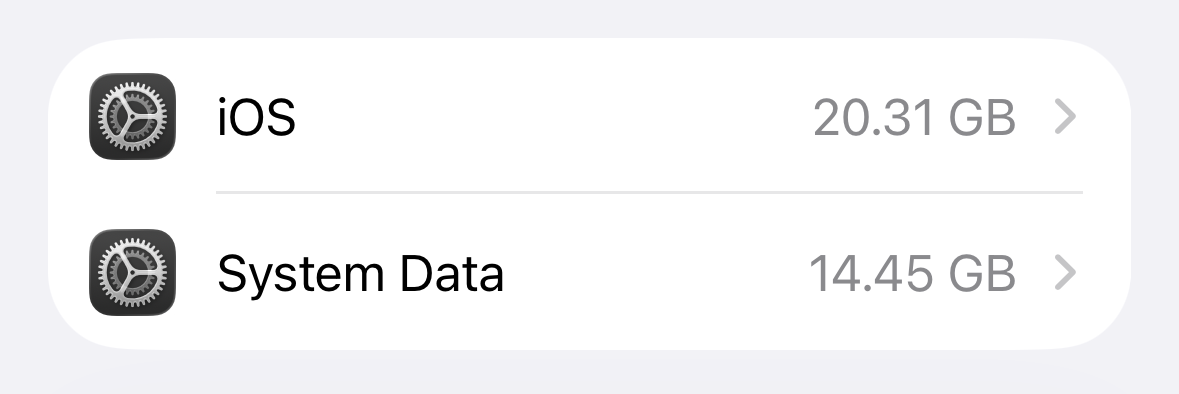
Nếu System Data chiếm phần lớn bộ nhớ, gây trục trặc liên tục và các bước nhẹ hơn không có tác dụng, phương án cuối là sao lưu cục bộ có mã hóa, xóa iPhone rồi khôi phục từ bản sao lưu. How-To Geek ghi nhận một trường hợp System Data giảm từ 134,91GB xuống dưới 15GB sau quy trình này; đó là kết quả trên thiết bị của tác giả, không phải mức giảm có thể bảo đảm cho mọi máy.
Trước khi làm, hãy xác nhận bản sao lưu đã hoàn tất trên máy tính và biết mật khẩu mã hóa. Sau khi xóa, việc thiết lập lại ứng dụng và xác thực dịch vụ có thể mất thời gian; nếu quá trình sao lưu hoặc khôi phục gặp sự cố, dữ liệu có nguy cơ mất. Không nên chọn cách này chỉ vì con số cao trong một lần kiểm tra. Nếu máy đang dùng ổn và còn đủ chỗ, theo dõi thêm thường ít rủi ro hơn.
Với người dùng iPhone tại Việt Nam, các bước kiểm tra nằm ngay trong phần Cài đặt của máy và không phụ thuộc nơi mua thiết bị. Quyết định cần làm gì nên dựa vào dung lượng trống và ảnh hưởng thực tế đến ứng dụng, thay vì cố ép System Data về một con số bằng không.
Nguồn tham khảo: Apple Support; Engadget; How-To Geek