
Tóm tắt nhanh
- Ưu tiên bật Bảo vệ thiết bị khi bị đánh cắp và cân nhắc chọn Luôn luôn để không phụ thuộc vị trí quen thuộc.
- Ẩn nội dung thông báo, hạn chế truy cập khi máy khóa và khóa riêng ứng dụng nhạy cảm là những lớp bảo vệ bổ sung.
- Safety Check giúp rà soát người và ứng dụng còn được quyền truy cập thông tin; tắt theo dõi quảng cáo không thay thế việc kiểm tra quyền.
- Khóa hoặc ẩn ứng dụng chỉ có hiệu lực trên thiết bị đã thiết lập, không đồng bộ trạng thái qua iCloud.
iPhone có thể vẫn yêu cầu xác thực khi mở ứng dụng, nhưng mật mã mở máy bị lộ sẽ làm suy yếu lớp bảo vệ đó. Vì vậy, việc cần ưu tiên trước khi mất điện thoại là hạn chế những thao tác mà người biết mật mã có thể thực hiện, thay vì chỉ giấu biểu tượng ứng dụng hay tắt quảng cáo cá nhân hóa.
Các thiết lập này xử lý những rủi ro khác nhau: bị chiếm tài khoản sau khi mất máy, bị xem trộm khi cho mượn điện thoại, hoặc tiếp tục chia sẻ thông tin mà chủ máy đã quên. Bảo vệ thiết bị khi bị đánh cắp có từ iOS 17.3, còn khóa và ẩn ứng dụng ở cấp hệ thống có từ iOS 18; iPhone chạy phiên bản cũ có thể không có đủ các mục tương ứng.
Đặt Bảo vệ thiết bị khi bị đánh cắp thành “Luôn luôn” để kéo dài thời gian phản ứng
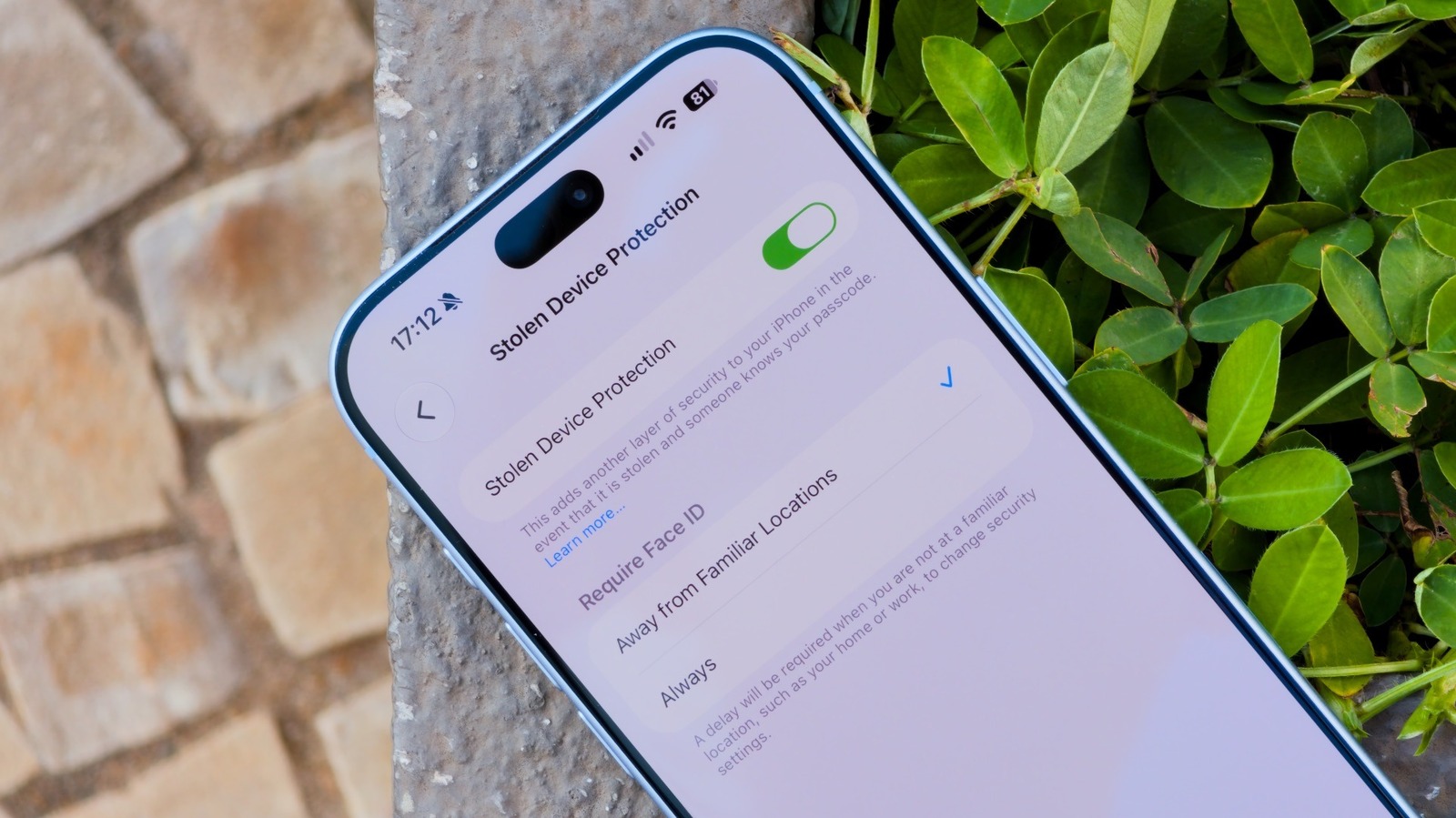
Đây là thiết lập nên làm trước, bởi nó nhắm trực tiếp vào trường hợp điện thoại bị lấy mất khi kẻ gian đã biết mật mã. Khi các biện pháp bổ sung có hiệu lực, mật mã không còn thay thế được Face ID hoặc Touch ID cho một số thao tác nhạy cảm, chẳng hạn mở mật khẩu đã lưu.
- Mở Cài đặt → Face ID & Mật mã, hoặc Touch ID & Mật mã trên máy tương ứng, rồi nhập mật mã thiết bị.
- Vào Bảo vệ thiết bị khi bị đánh cắp (Stolen Device Protection) và bật tính năng.
- Trong phần Yêu cầu trễ an ninh (Require Security Delay), cân nhắc chọn Luôn luôn (Always).
Apple quy định một số thay đổi quan trọng, như đổi mật khẩu Apple Account, phải qua xác thực sinh trắc học, chờ một giờ rồi xác thực lại. Đây không phải quy tắc “chờ một giờ là được làm mọi thứ”: những thao tác thuộc nhóm bắt buộc sinh trắc học vẫn cần Face ID hoặc Touch ID, không có phương án nhập mật mã thay thế khi lớp bảo vệ tương ứng đang áp dụng.
Ở chế độ mặc định, các yêu cầu bổ sung phụ thuộc việc iPhone có ở ngoài địa điểm quen thuộc hay không. Chọn Luôn luôn sẽ áp dụng chúng ngay cả ở nhà hoặc nơi làm việc; đổi lại, chính chủ cũng phải chịu độ trễ khi sửa những thiết lập thuộc diện bảo vệ. Với người coi trọng việc giữ tài khoản hơn sự tiện lợi khi thay đổi cài đặt, đây là đánh đổi đáng chọn.
Để bật được tính năng, máy cần mật mã, Face ID hoặc Touch ID, Vị trí quan trọng trong Dịch vụ định vị và Find My; Apple Account cũng phải bật xác thực hai yếu tố. Tính năng phải được kích hoạt trước khi mất máy, và không thể tắt Find My khi Bảo vệ thiết bị khi bị đánh cắp còn bật.
Tắt Trung tâm điều khiển và ẩn nội dung thông báo khi máy đang khóa
Màn hình khóa nên cho người nhặt được biết ít thông tin hơn, đồng thời hạn chế các thao tác không cần xác thực. Hai thay đổi này giải quyết việc đọc lén và can thiệp nhanh ngay trên máy, chứ không bảo đảm điện thoại luôn có kết nối.
- Vào Cài đặt → Thông báo → Hiển thị bản xem trước, chọn Khi được mở khóa (When Unlocked).
- Trở lại Cài đặt → Face ID & Mật mã hoặc Touch ID & Mật mã.
- Ở phần Cho phép truy cập khi bị khóa, tắt Trung tâm điều khiển và rà soát các mục như Siri, trả lời tin nhắn hay điều khiển nhà.
Ẩn bản xem trước giúp nội dung thông báo không hiện đầy đủ trước khi chủ máy xác thực. Còn tắt Trung tâm điều khiển loại bỏ đường truy cập nhanh để bật chế độ máy bay từ màn hình khóa; các chức năng đã hạn chế sẽ dùng lại được sau khi mở khóa.
Không nên coi thao tác này là cách giữ định vị tuyệt đối. Nó chỉ hạn chế một đường ngắt kết nối dễ tiếp cận, còn khả năng tìm máy vẫn phụ thuộc tình trạng thiết bị và kết nối; Bảo vệ thiết bị khi bị đánh cắp mới xử lý phần rủi ro liên quan đến mật mã đã lộ.
Khóa ứng dụng nhạy cảm, nhưng nhớ thiết lập riêng trên từng máy
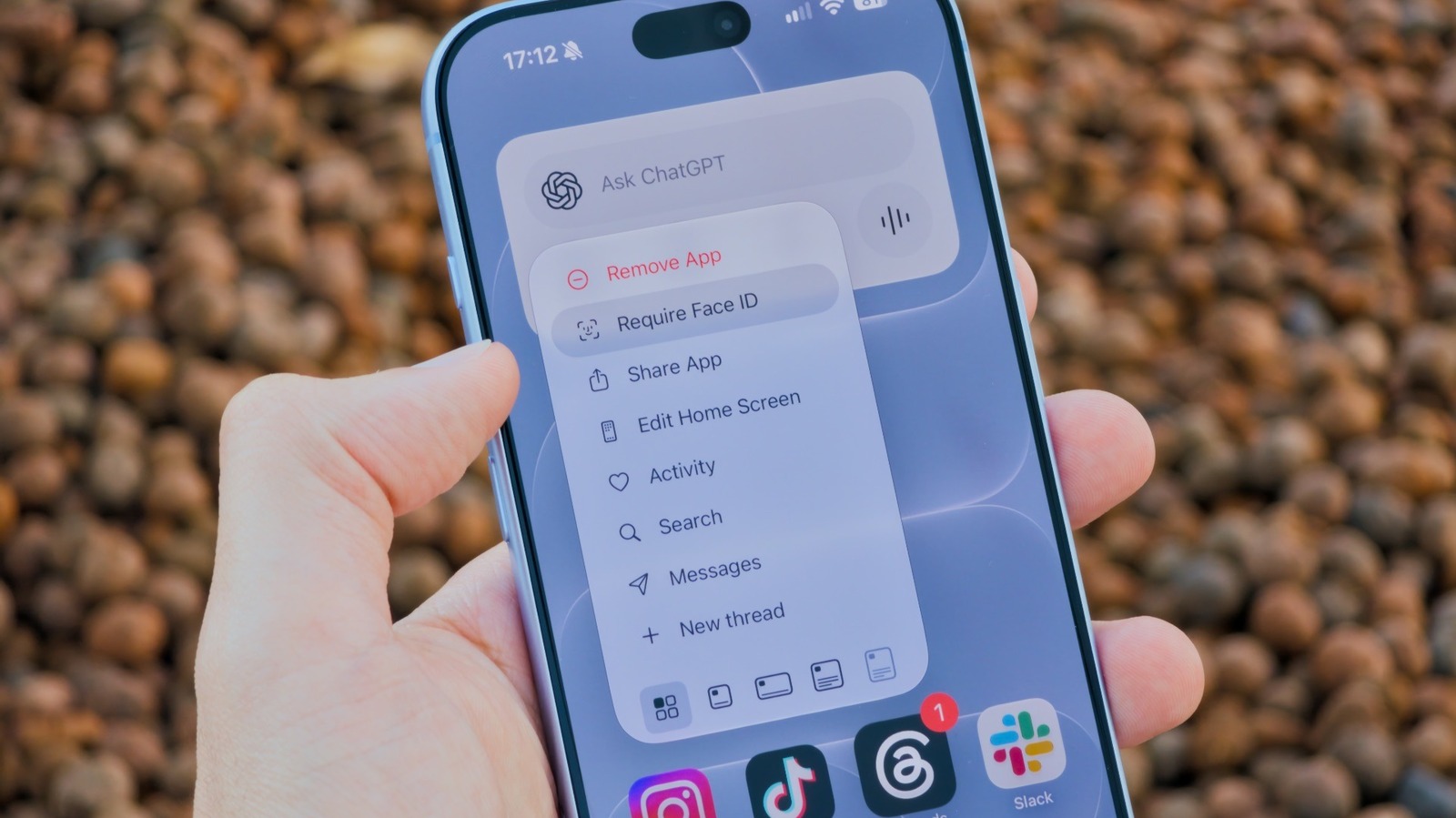
Khóa ứng dụng hữu ích nhất khi đưa một chiếc iPhone đã mở khóa cho người khác xem ảnh hoặc sử dụng tạm. Tuy nhiên, khóa app thông thường vẫn có thể cho xác thực bằng mật mã; không nên mặc định rằng nút Yêu cầu Face ID luôn chặn được người đã biết mã mở máy.
- Trên Màn hình chính, nhấn giữ biểu tượng ứng dụng cần bảo vệ.
- Chọn Yêu cầu Face ID, Touch ID hoặc mật mã theo tùy chọn máy hiển thị, rồi xác nhận.
- Nếu cần giấu cả biểu tượng và ứng dụng hỗ trợ, chọn Ẩn và yêu cầu Face ID hoặc tùy chọn xác thực tương ứng.
Ứng dụng bị ẩn chuyển vào thư mục Ẩn ở cuối Thư viện ứng dụng, còn thông tin trong ứng dụng bị khóa được hạn chế xuất hiện ở một số nơi như bản xem trước thông báo, tìm kiếm và gợi ý Siri. Ẩn không đồng nghĩa xóa mọi dấu vết: tên app vẫn có thể xuất hiện trong Thời gian sử dụng, thông tin pin hoặc lịch sử mua trên App Store.
Apple nêu rõ một số ứng dụng cài sẵn không thể khóa, gồm Máy tính, Camera, Đồng hồ, Danh bạ, Find My, Bản đồ, Phím tắt và Cài đặt. Còn tính năng ẩn chỉ áp dụng với ứng dụng tải riêng, không áp dụng cho ứng dụng đi kèm iOS. Hai giới hạn này khác nhau, không nên gộp thành việc mọi app hệ thống đều có cùng quy tắc khóa.
Trạng thái khóa hoặc ẩn không đồng bộ qua iCloud. Nếu có nhiều thiết bị, cần kiểm tra riêng từng máy hỗ trợ tính năng, thay vì cho rằng khóa app trên iPhone đã bảo vệ luôn phiên bản trên thiết bị khác.
Safety Check giúp thu hồi những quyền chia sẻ đã bị bỏ quên
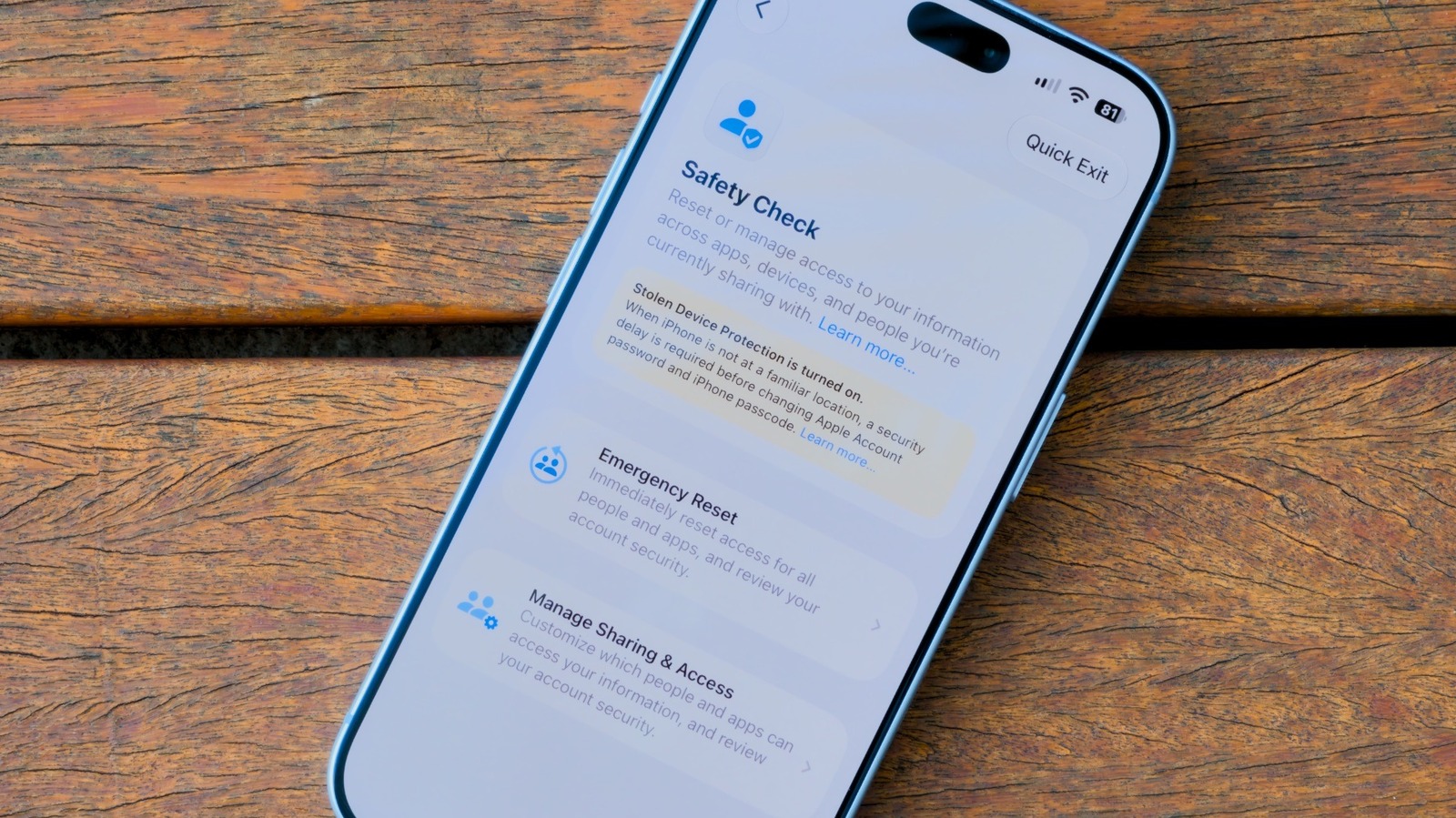
Người khác không cần cầm điện thoại nếu trước đó họ đã được chia sẻ thông tin, vì vậy kiểm tra quyền truy cập là việc riêng, không thể thay bằng khóa màn hình. Safety Check phù hợp để rà soát lại những quyền đã cấp trong quá trình sử dụng.
- Vào Cài đặt → Quyền riêng tư & Bảo mật → Kiểm tra an toàn (Safety Check).
- Chọn Quản lý chia sẻ & truy cập (Manage Sharing & Access).
- Đi lần lượt qua các bước để xem người đang được chia sẻ thông tin, gồm vị trí trong Find My, và ứng dụng có quyền truy cập dữ liệu nhạy cảm; thu hồi quyền không còn cần.
Sau đó, trở lại Quyền riêng tư & Bảo mật để xem từng nhóm quyền như ảnh, camera, micrô và vị trí. Với app không cần hoạt động định vị liên tục, có thể chuyển sang Chỉ khi dùng ứng dụng; chỉ tắt Vị trí chính xác khi chức năng cần dùng không đòi hỏi tọa độ cụ thể, tránh áp dụng đồng loạt cho ứng dụng dẫn đường.
Báo cáo quyền riêng tư của ứng dụng (App Privacy Report) giúp xem tần suất truy cập vị trí, micrô và dữ liệu khác. Giá trị của bước này nằm ở việc quyết định quyền nào còn cần cho công việc thực tế, không phải tắt hết quyền rồi chấp nhận ứng dụng hoạt động sai.
Tắt yêu cầu theo dõi và quảng cáo cá nhân hóa, nhưng đừng nhầm với chặn thu thập dữ liệu
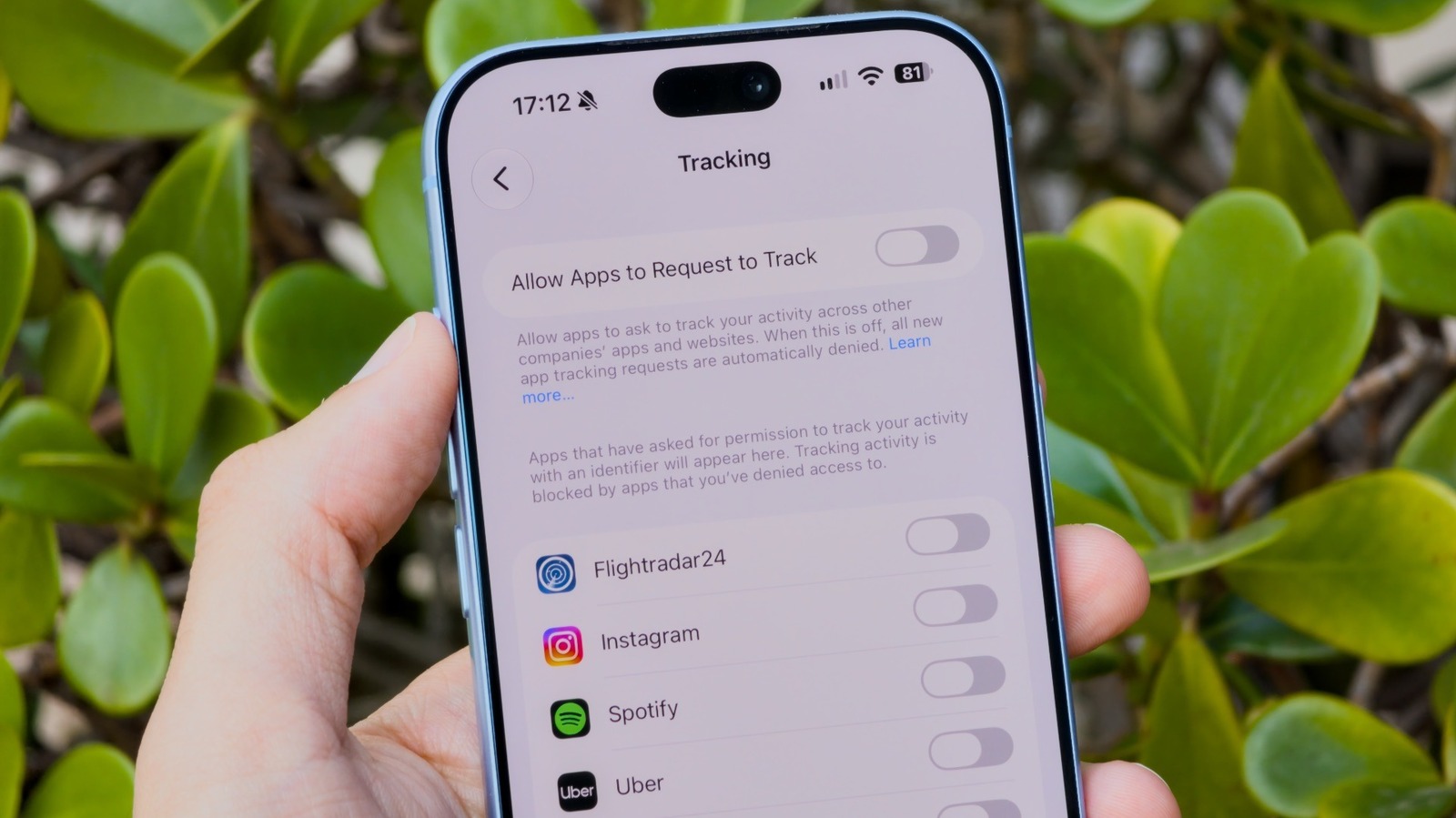
Hạn chế theo dõi quảng cáo là phần bảo vệ quyền riêng tư, không phải biện pháp ngăn người cầm máy mở dữ liệu. Nó nên làm sau các bước bảo vệ tài khoản và quyền truy cập, thay vì được xem là nút bảo mật chung cho iPhone.
- Mở Cài đặt → Quyền riêng tư & Bảo mật → Theo dõi.
- Tắt Cho phép ứng dụng yêu cầu theo dõi (Allow Apps to Request to Track) để từ chối yêu cầu theo dõi thay vì xử lý từng hộp thoại.
- Trong Quyền riêng tư & Bảo mật → Quảng cáo của Apple, tắt Quảng cáo được cá nhân hóa (Personalized Ads).
Tắt cá nhân hóa không làm quảng cáo biến mất, còn tắt yêu cầu theo dõi không ngăn mọi hình thức thu thập dữ liệu. Ứng dụng vẫn cần được rà soát quyền ảnh, vị trí và các quyền khác ở bước trước; hai nhóm thiết lập không thay thế nhau.
Ưu tiên chống chiếm tài khoản trước khi tối ưu quyền riêng tư
Với người dùng iPhone tại Việt Nam dùng điện thoại cho cả liên lạc và giao dịch, thứ tự hợp lý là bật Bảo vệ thiết bị khi bị đánh cắp trước, sau đó hạn chế màn hình khóa và khóa các app chứa dữ liệu nhạy cảm. Đây là cách phân bổ công sức theo hậu quả: mất quyền kiểm soát tài khoản khó xử lý hơn việc còn nhìn thấy quảng cáo cá nhân hóa.
Đừng xem lớp khóa app của iOS là cam kết bảo vệ mọi giao dịch ngân hàng, vì cơ chế xác thực và giao dịch của từng ứng dụng còn có quy tắc riêng. Khi đổi iPhone hoặc thêm thiết bị mới, việc cần kiểm tra lại đặc biệt là trạng thái khóa, ẩn ứng dụng trên chính máy đó; đăng nhập cùng Apple Account không tự mang các thiết lập này sang.
Nguồn tham khảo: Apple Support — Bảo vệ thiết bị khi bị đánh cắp; Apple — khóa hoặc ẩn ứng dụng trên iPhone; Engadget — các thiết lập bảo mật iPhone.