Tóm tắt nhanh
- Task Manager của trình duyệt giúp xác định tab, tiện ích mở rộng và tiến trình đang dùng tài nguyên; không cần đóng cả cửa sổ để dò lỗi.
- Sắp xếp theo RAM để tìm tab chiếm nhiều bộ nhớ, theo CPU để tìm tác vụ đang khiến bộ xử lý bận. Hai danh sách có thể khác nhau.
- Ưu tiên lưu nội dung rồi đóng tab bình thường. End Process dành cho tiến trình không phản hồi, vì có thể làm mất trạng thái đang làm việc.
- Memory Saver và Sleeping Tabs phù hợp với trang để đọc sau; những trang cần chạy liên tục nên có ngoại lệ.
Máy chậm khi mở nhiều tab chưa đủ để kết luận phải đổi trình duyệt hay nâng RAM. Điều cần biết trước là tài nguyên đang đi vào đâu: một cuộc họp video, trang làm việc để quên hay tiện ích chạy nền. Task Manager tích hợp trong trình duyệt giúp thu hẹp câu hỏi đó tới từng tác vụ.
Giá trị của công cụ này nằm ở cách chọn thứ có thể tắt mà ít ảnh hưởng công việc nhất. Tab tiêu thụ nhiều tài nguyên nhưng đang cần dùng chưa chắc là tab nên đóng. Ngược lại, một trang không còn cần thiết vẫn đứng đầu danh sách là nơi hợp lý để bắt đầu.
Đọc RAM và CPU riêng để xử lý đúng nguyên nhân
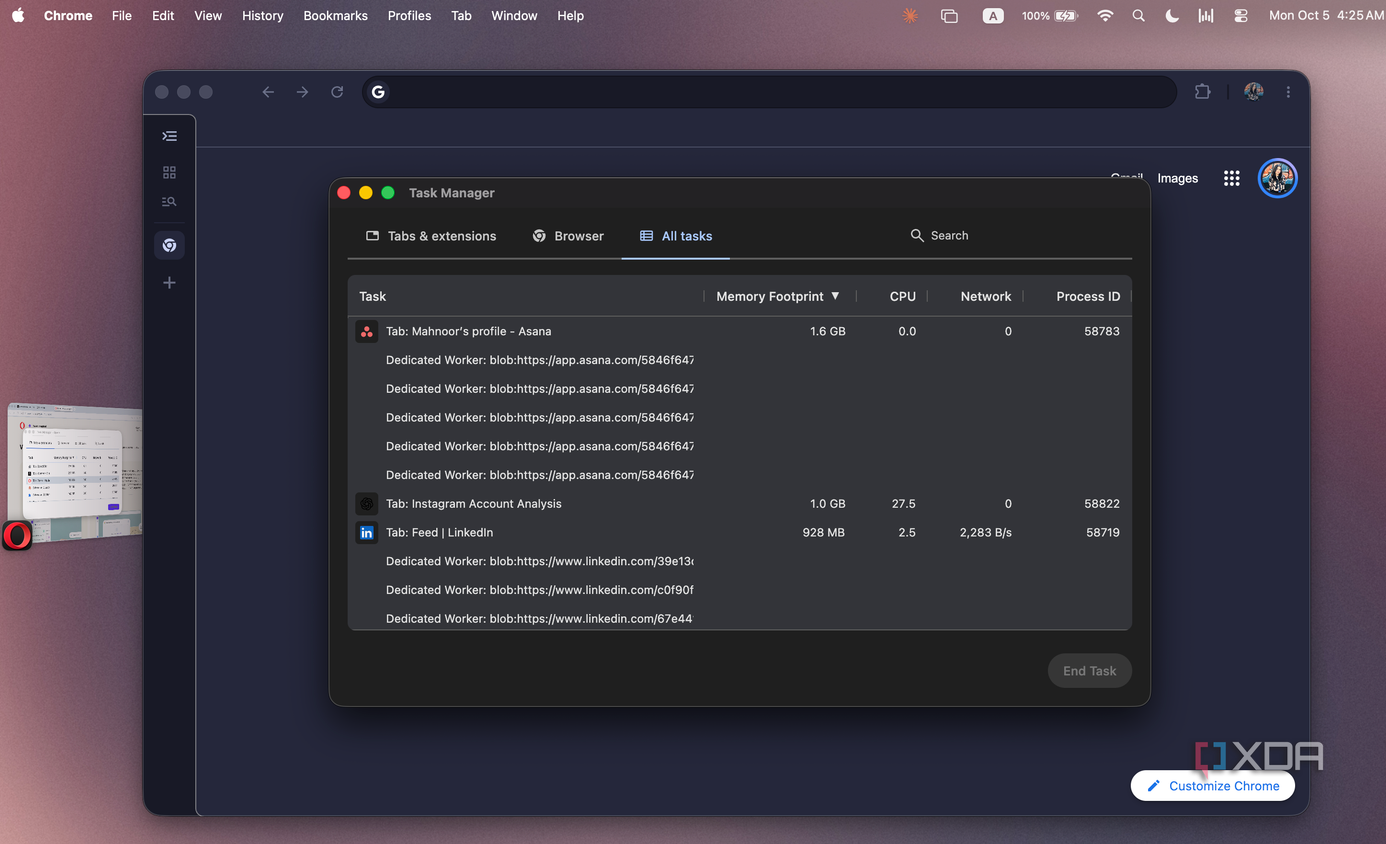
RAM cao và CPU cao cần cách xử lý khác nhau. Memory footprint cho biết lượng bộ nhớ mà tác vụ đang chiếm theo cách đo của trình duyệt; CPU phản ánh mức sử dụng bộ xử lý. Một tab giữ nhiều nội dung trong RAM có thể không làm CPU bận liên tục. Cuộc gọi video lại có thể cần nhiều xử lý dù lượng RAM thấp hơn một trang làm việc khác.
Trong các lần kiểm tra trên MacBook Air có 8GB RAM, Mahnoor Faisal của XDA ghi nhận Asana dùng 1,6GB RAM, còn Google Meet chiếm khoảng 490MB nhưng sử dụng 39–49% CPU. Hai tab LinkedIn ở lần quan sát đầu dùng tổng cộng xấp xỉ 2GB. Những con số này minh họa sự khác nhau giữa hai loại tải, không phải mức tiêu thụ tiêu chuẩn của các dịch vụ.
| Chỉ số quan sát | Asana | ChatGPT | Google Meet | |
|---|---|---|---|---|
| RAM, lần kiểm tra đầu | 1,2GB và 786MB, hai tab | — | — | — |
| RAM, lần kiểm tra sau | 928MB | 1,6GB | 1GB và 522MB, hai tab | — |
| RAM được ghi nhận khi kiểm tra CPU | — | — | — | Khoảng 490MB |
| CPU qua hai lần kiểm tra | — | — | — | Khoảng 39–49% |
Số liệu: XDA Developers. Dấu — là không có số được nêu cho lần quan sát đó, không có nghĩa tác vụ không dùng tài nguyên. Các cột không phải phép so sánh cùng tải, nên không xếp hạng tốt nhất.
| Chỉ số quan sát | Gmail | |
|---|---|---|
| RAM, lần kiểm tra sau | 694MB | Hơn 500MB |
Số liệu: XDA Developers. Mức sử dụng phụ thuộc nội dung và hoạt động của từng tab tại thời điểm kiểm tra.
Điều đáng rút ra là thứ tự có thể đổi ngay trong cùng một buổi làm việc. Nếu máy đang chậm, hãy xem số liệu ngay lúc triệu chứng xuất hiện thay vì nhớ một danh sách website bị cho là nặng. Không nên đóng trang họp đang cần dùng chỉ vì CPU của nó cao, cũng không nên coi một tab chiếm nhiều RAM là lỗi nếu máy vẫn đáp ứng tốt.
Mở đúng công cụ, rồi sắp xếp theo tài nguyên cần kiểm tra
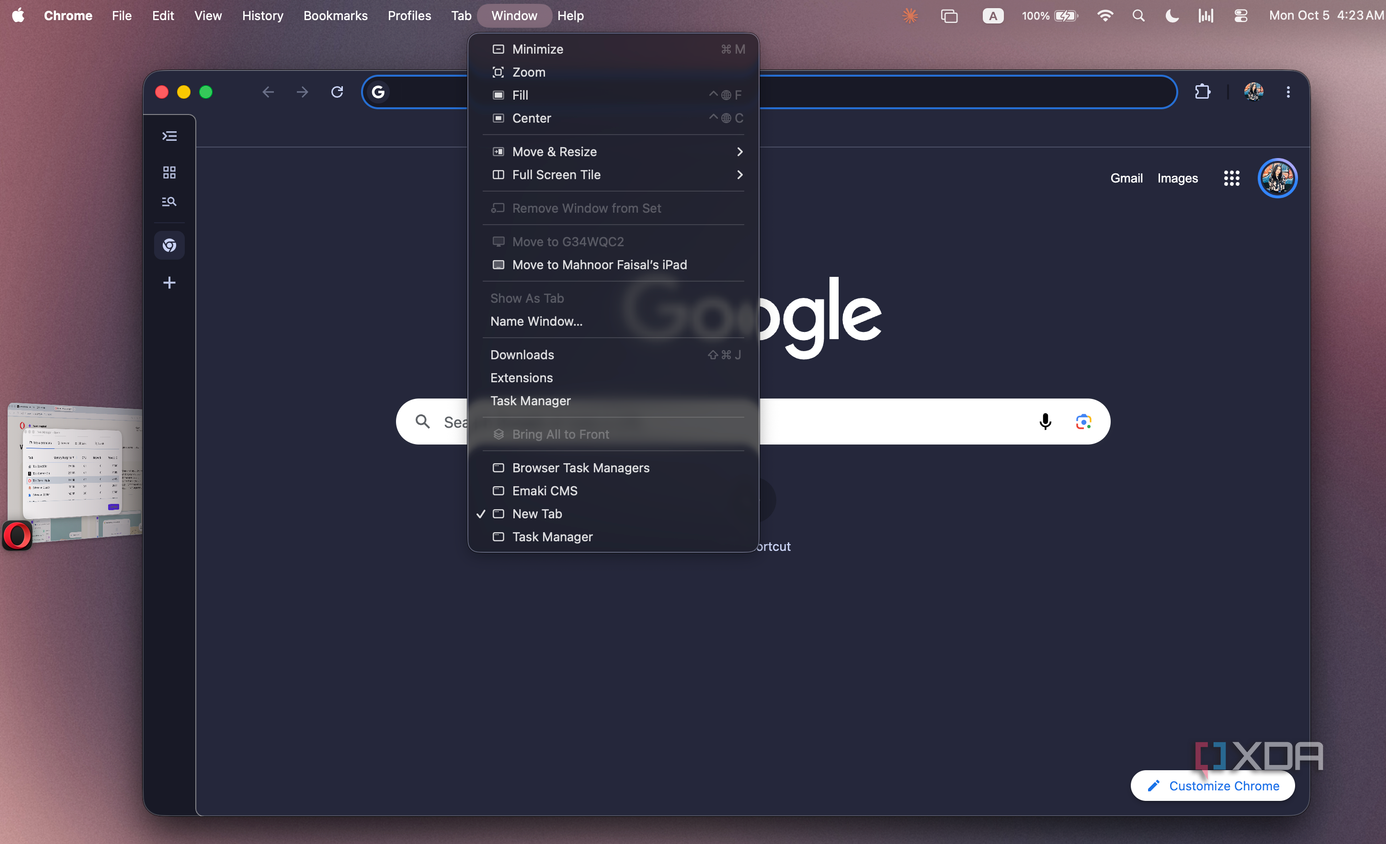
Bắt đầu từ trình quản lý tác vụ nằm trong chính trình duyệt đang dùng. Chrome trên macOS có mục Window > Task Manager ở thanh menu. Với Edge, mở menu ba chấm, chọn More tools > Browser task manager; phím Shift + Esc cũng mở công cụ này khi đang ở trong Edge.
Brave dùng menu More tools > Task manager, còn Vivaldi đặt công cụ ở Tools > Task Manager. Opera có mục Developer > Task Manager. Firefox có thể mở bằng cách nhập about:processes vào thanh địa chỉ. Không nên áp dụng một phím tắt chung cho mọi trình duyệt, vì đường truy cập và giao diện có thể khác nhau.
Sau khi mở, bấm tiêu đề cột Memory hoặc Memory footprint để sắp xếp. Nếu dòng dùng ít bộ nhớ đang ở trên cùng, bấm lại để đảo thứ tự. Ghi nhận tên tab đứng đầu rồi chuyển sang cột CPU. Xem số liệu thay đổi trong lúc vẫn thực hiện tác vụ thường ngày; một lần chụp màn hình chỉ cho thấy tình trạng ở khoảnh khắc đó.
Không phải mục nào cũng mang tên website. Browser là tiến trình quản lý trình duyệt, GPU liên quan tới xử lý đồ họa, còn các utility phục vụ những chức năng nền. Subframe là khung nội dung bên trong trang; worker là tác vụ xử lý có thể gắn với trang web. Các tên này giúp giải thích vì sao nhiều dòng xuất hiện dù số tab nhìn thấy ít hơn.
Cột Network, nếu có, cho biết hoạt động truyền dữ liệu và hữu ích khi muốn tìm trang đang tải nội dung. Nó không thay thế cột RAM hay CPU. Process ID là mã nhận diện tiến trình, dùng để đối chiếu khi cần kiểm tra sâu hơn, không phải thước đo trang nào nặng.
Hiểu tiến trình trước khi dùng End Process
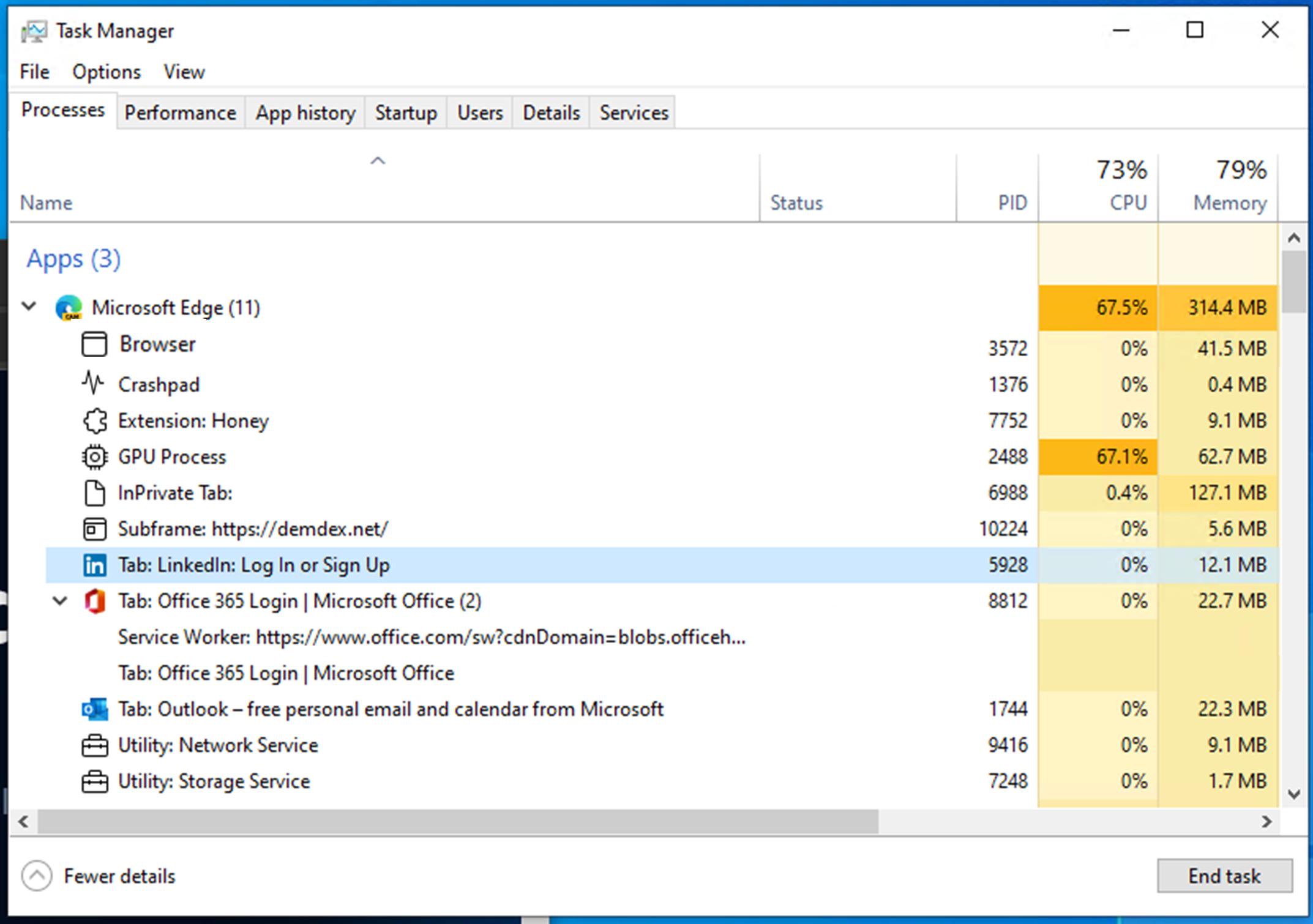
Một cửa sổ trình duyệt có thể bao gồm nhiều tiến trình với nhiệm vụ khác nhau. Vì vậy, đếm số dòng Chrome hoặc Edge trong công cụ của hệ điều hành rồi kết luận trình duyệt mở quá nhiều tác vụ là cách đọc dễ gây nhầm. Điều có ích hơn là xác định dòng đó phục vụ tab, tiện ích hay chức năng nền nào.
Task Manager của Windows và Activity Monitor trên macOS vẫn cần để xem toàn bộ máy. Công cụ của trình duyệt bổ sung một lớp thông tin gần với trang đang mở hơn. Tuy nhiên, không nên nói Windows luôn chỉ hiện một khối Edge vô danh: Edge đã có cách hiển thị tên tab, loại tiến trình và tiện ích trong Windows Task Manager. Ảnh Edge trong mục này minh họa giao diện năm 2021; bố cục có thể khác trên phiên bản đang dùng.
Hai công cụ cũng có thể báo lượng bộ nhớ khác nhau vì cách đo không giống nhau. Bởi vậy, đừng lấy số ở một cửa sổ trừ số ở cửa sổ kia để kết luận RAM bị thất thoát. Dùng một công cụ nhất quán để quan sát trước và sau khi đóng tab sẽ có ý nghĩa hơn.
Một điểm dễ bỏ sót là nhiều mục có thể cùng nằm trong một tiến trình. Trong cách hiển thị tiến trình Edge, nhóm có mũi tên có thể chứa các mục dùng chung tiến trình; dòng cha hiện tài nguyên tổng, dòng con có thể để trống. Đó không phải dấu hiệu tác vụ con không hoạt động. Nếu cộng các dòng mà chưa hiểu cách nhóm, kết quả có thể không phản ánh đúng bộ nhớ đang sử dụng.
Cách xử lý ít rủi ro nhất là trở lại tab đã xác định, lưu phần việc cần giữ rồi đóng tab bằng giao diện thông thường. Task Manager trước hết là công cụ chẩn đoán. Không cần dùng nút kết thúc tiến trình cho một trang vẫn phản hồi tốt chỉ vì trang đó đứng đầu cột RAM.
Nếu một tab bị treo và không thể thao tác, End Process có thể giúp kết thúc tác vụ đó. Đánh đổi là trạng thái chưa lưu có thể mất, và trang có thể phải tải lại. Với mục thuộc tiến trình dùng chung, tác động còn có thể lan tới nhiều mục khác. Hãy đọc tên dòng và nhóm được chọn trước khi xác nhận, thay vì chọn hàng loạt tất cả những gì mang tên trình duyệt.
Đặc biệt, kết thúc Browser có thể đóng cả phiên trình duyệt; kết thúc GPU hoặc utility có thể gây gián đoạn hiển thị hay âm thanh rồi tiến trình khởi động lại. Worker và tiện ích mở rộng cũng có thể ảnh hưởng chức năng trang khi bị dừng. Đây là lý do không nên coi danh sách tiến trình nền là danh sách những thứ có thể xóa hết.
Sau khi đóng một tab không cần thiết, quay lại công cụ và xem RAM hoặc CPU có giảm tương ứng không, đồng thời kiểm tra máy có đáp ứng tốt hơn không. Nếu không có thay đổi đáng kể, mở công cụ hệ điều hành để xem ứng dụng khác. Cách đối chiếu này tránh mất thời gian tối ưu trình duyệt khi nguyên nhân nằm ngoài nó.
Tiết kiệm RAM phải đi kèm bảo vệ trang đang làm việc
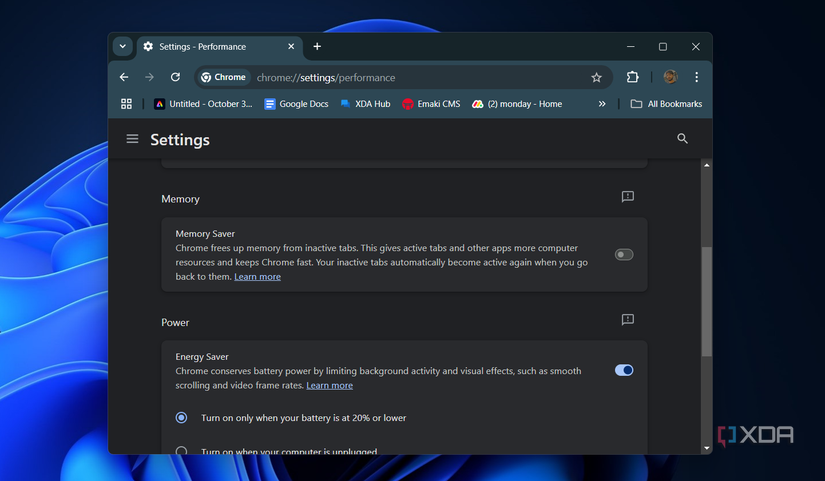
Để trang đọc sau ngủ là hợp lý; để trang đang cần duy trì hoạt động tự ngủ có thể gây phiền. Chrome và Brave có Memory Saver, Edge có Sleeping Tabs. Những cơ chế này giảm tài nguyên dành cho tab không hoạt động; khi quay lại, trang có thể cần tiếp tục hoặc tải lại tùy cách trình duyệt xử lý.
Với Chrome, có thể tạo ngoại lệ cho website cần luôn hoạt động. Edge cũng có danh sách loại trừ khỏi Sleeping Tabs. Nên chọn ngoại lệ theo nhu cầu thực tế, không thêm tất cả trang quen dùng, vì như vậy sẽ làm giảm tác dụng của cơ chế tiết kiệm.
Firefox có trang about:unloads để xem thông tin và giải phóng tab mà không đóng hẳn tab. Vivaldi cho phép hibernate tab hoặc workspace; Opera có cơ chế snooze tab không hoạt động. Điểm chung là giữ vị trí tab để quay lại, chứ không bảo đảm mọi nội dung chưa lưu đều được giữ nguyên trong mọi trường hợp.
Với laptop văn phòng dùng nhiều ứng dụng web, lựa chọn thực dụng là cho các trang tài liệu và nội dung đọc sau được nghỉ, còn trang làm việc cần chạy nền có ngoại lệ phù hợp. Trước khi cho tab ngủ hoặc đóng tab, nên lưu biểu mẫu và nội dung đang soạn. Một tab giữ lại trên thanh tab không phải bản sao lưu của dữ liệu trong trang.
Máy ít RAM cần ưu tiên công việc, không phải đóng nhiều tab nhất
Tối ưu tốt là giữ được tác vụ cần làm với ít gián đoạn nhất. Nếu đang họp trực tuyến, đóng những trang không liên quan thường hợp lý hơn việc kết thúc tiến trình họp để làm đẹp cột CPU. Nếu đang cần ứng dụng web nặng, lượng RAM nó chiếm có thể là chi phí của công việc, không phải thứ nên loại bỏ bằng mọi giá.
Với người dùng laptop phổ thông tại Việt Nam, nên xác định tab nào có thể đóng ngay, tab nào để đọc sau và tab nào bắt buộc duy trì. Sau đó dùng công cụ theo dõi để kiểm tra quyết định đó có giảm đúng loại tải đang gây chậm hay không. Cách này không phụ thuộc một con số RAM cố định, cũng không cần cài thêm phần mềm dọn bộ nhớ.
Memory Saver không làm máy có thêm RAM và không thay thế khả năng xử lý cần thiết cho các ứng dụng đang hoạt động. Nếu đã giảm những tác vụ không cần mà công việc vẫn thường xuyên vượt khả năng thiết bị, lúc đó mới có cơ sở xem xét cấu hình phù hợp hơn. Giữ được cuộc họp, tài liệu và phần việc đang làm quan trọng hơn một danh sách tiến trình trông thật ngắn.
Nguồn tham khảo: Microsoft Edge Learning Center, Microsoft Edge Blog, XDA Developers.