Tóm tắt nhanh
- Chấm xanh lệch vị trí và chùm hướng chỉ sai là hai vấn đề khác nhau; hiệu chuẩn la bàn không thay thế việc kiểm tra tín hiệu định vị.
- Bật Location Accuracy giúp Android kết hợp GPS, Wi-Fi, mạng di động và cảm biến khả dụng, đặc biệt khi tín hiệu vệ tinh bị che khuất.
- Quyền vị trí chính xác của từng ứng dụng là thiết lập riêng: bật tính năng hệ thống không tự cấp quyền đó cho tất cả ứng dụng.
- Nếu Maps vẫn chỉ sai, kiểm tra kết nối, chế độ máy bay và tiết kiệm pin, rồi thử lại ở nơi thoáng hơn.
Google Maps có thể đặt chấm xanh đúng gần nơi anh em đứng nhưng lại chỉ hướng quay mặt sang bên kia đường. Cũng có lúc hướng nhìn đúng, còn vị trí nằm ở một khu vực khác. Nếu coi cả hai là lỗi GPS rồi liên tục xoay điện thoại, rất dễ sửa nhầm vấn đề.
Cách xử lý hiệu quả hơn là đọc dấu hiệu trên bản đồ trước, sau đó kiểm tra đúng thiết lập liên quan. Điều này đặc biệt hữu ích khi tìm điểm đón xe trước một trung tâm thương mại hoặc đi bộ ra khỏi bãi đỗ xe: người dùng cần biết vị trí đang được cập nhật hay chỉ là điểm cũ, chứ không đơn thuần cần một chấm xanh xuất hiện.
Đọc chấm xanh để phân biệt sai vị trí và sai hướng
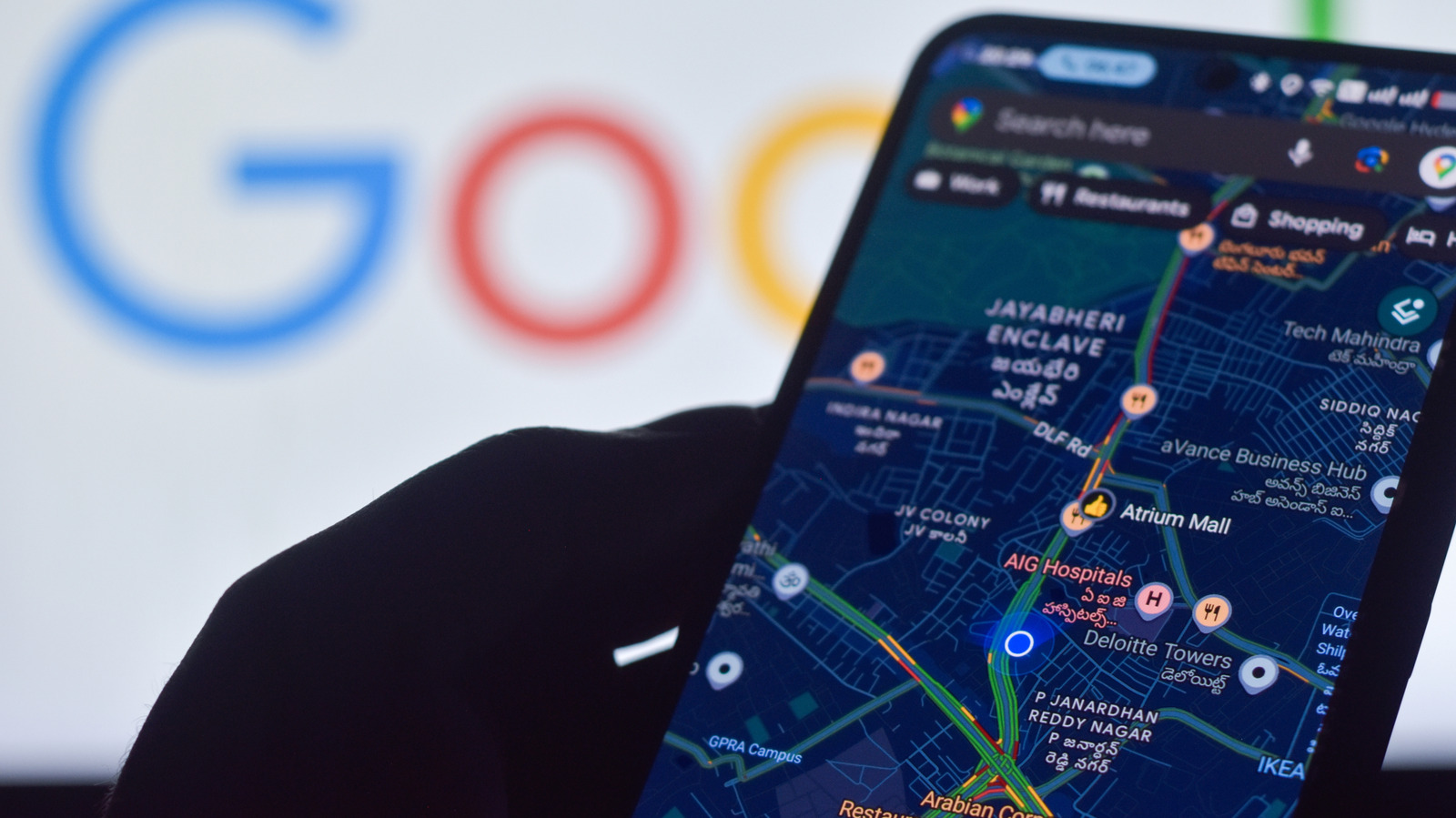
Vòng tròn xanh nhạt quanh chấm xanh biểu thị mức độ chưa chắc chắn của vị trí. Vòng càng rộng, Maps càng khó xác định chính xác người dùng đang đứng ở đâu. Chấm xám hoặc không có chấm xanh có thể cho thấy ứng dụng chưa xác định được vị trí hiện tại và đang hiển thị nơi đã đến trước đó.
Chùm hướng tỏa ra từ chấm xanh lại trả lời câu hỏi khác: điện thoại đang hướng về phía nào. Khi chấm nằm đúng chỗ nhưng chùm hướng quá rộng hoặc quay sai, nên hiệu chuẩn la bàn. Nếu cả chấm xanh lệch sang khu vực khác, cần ưu tiên tín hiệu và quyền vị trí, không chỉ hiệu chuẩn.
| Dấu hiệu trên Maps | Nên kiểm tra trước | Điểm cần phân biệt |
|---|---|---|
| Vòng xanh nhạt rộng | Location Accuracy, kết nối Wi-Fi hoặc dữ liệu di động, nơi đứng | Vị trí đang có độ bất định lớn |
| Chấm xám hoặc không hiện chấm xanh | Dịch vụ vị trí và quyền truy cập của Maps | Điểm trên bản đồ có thể là vị trí cũ |
| Chấm ở đúng chỗ, chùm hướng quay sai | Hiệu chuẩn la bàn | Sai hướng không đồng nghĩa sai tọa độ |
| Chấm vị trí nhảy qua lại | Tắt thử chế độ tiết kiệm pin và kiểm tra tín hiệu | Không nên kết luận ngay rằng phần cứng GPS hỏng |
Trình tự này giúp tránh thay đổi quá nhiều cài đặt cùng lúc. Khi sửa một nhóm thiết lập rồi mở lại bản đồ, anh em có thể quan sát vòng xanh có thu hẹp, chấm có trở về đúng khu vực và hướng có khớp với thực tế hay không.
Bật Location Accuracy nhưng giữ quyền chính xác theo từng ứng dụng
Location Accuracy có ích vì điện thoại không phải dựa riêng vào tín hiệu vệ tinh. Android có thể kết hợp điểm truy cập Wi-Fi, trạm mạng di động và dữ liệu cảm biến khả dụng để ước lượng vị trí. Khi ở trong nhà hoặc cạnh những tòa nhà lớn, các tín hiệu bổ sung này giúp máy có thêm căn cứ thay vì tiếp tục chờ GPS rõ hơn.
Trên Android 12 trở lên, mở Cài đặt → Vị trí → Dịch vụ vị trí → Độ chính xác của vị trí, rồi bật Cải thiện độ chính xác của vị trí. Tên tiếng Anh tương ứng là Settings → Location → Location Services → Location Accuracy và Improve Location Accuracy. Với Android 11 trở xuống, đường dẫn là Settings → Location → Advanced → Location Accuracy. Tên mục có thể khác theo giao diện máy; cần phân biệt công tắc Vị trí chung với tùy chọn cải thiện độ chính xác nằm bên trong.
Khi tính năng này tắt, máy vẫn có thể dùng GPS và cảm biến nếu khả dụng. Vì vậy, tắt Location Accuracy không có nghĩa điện thoại ngừng định vị hoàn toàn. Đánh đổi là máy mất các tín hiệu bổ sung của dịch vụ này, nên việc xác định vị trí có thể khó hơn trong môi trường che khuất.
Còn một lớp quyền cần kiểm tra riêng. Trên Android 12 trở lên, từng ứng dụng có thể chỉ được dùng vị trí gần đúng thay vì vị trí chính xác. Nếu Maps đang bị giới hạn ở vị trí gần đúng, bật Location Accuracy ở cấp hệ thống không tự gỡ giới hạn đó. Hãy xem quyền vị trí của Maps và cho phép vị trí chính xác khi cần dẫn đường.
Không có lý do phải cấp cùng mức quyền cho mọi ứng dụng chỉ để bản đồ hoạt động tốt hơn. Ứng dụng cần chỉ đường có nhu cầu khác với ứng dụng chỉ cần biết khu vực chung. Cách cân bằng hợp lý là bật công cụ cải thiện ước lượng ở cấp thiết bị, rồi quyết định quyền chính xác theo công việc thực sự của từng ứng dụng.
Google cho biết khi Location Accuracy bật, dịch vụ có thể định kỳ thu thập thông tin tín hiệu không dây và cảm biến để cải thiện ước lượng vị trí. Tài liệu mô tả mã định danh tạm thời, thay đổi luân phiên và không gắn với tài khoản cá nhân. Đây vẫn là một hoạt động xử lý dữ liệu; không nên hiểu cách dùng mã định danh đó thành cam kết rằng không có dữ liệu nào được thu thập.
Sửa kết nối trước, hiệu chuẩn hướng sau và thử ở nơi thoáng
Một công tắc độ chính xác không khắc phục được mọi môi trường tín hiệu. Sau khi bật dịch vụ vị trí và kiểm tra quyền của Maps, hãy bật Wi-Fi hoặc dữ liệu di động, đồng thời tắt chế độ máy bay. Nếu mạng Wi-Fi đang yếu, thử dữ liệu di động rồi kiểm tra lại chấm xanh. Khi chấm vị trí nhảy liên tục, tắt thử chế độ tiết kiệm pin cũng là bước nên làm.
Nếu vấn đề còn lại là hướng nhìn, mở Google Maps và di chuyển điện thoại theo hình số tám vài lần. Dừng khi chùm hướng thu hẹp và chỉ đúng hướng. Thao tác này nhằm hiệu chuẩn la bàn, không phải một cách kéo chấm vị trí về đúng tọa độ khi tín hiệu định vị đang yếu.
Maps cũng có tùy chọn hiệu chuẩn bằng camera ở những nơi hỗ trợ. Khi ở ngoài trời, chạm chấm xanh rồi chọn Calibrate nếu tùy chọn xuất hiện và làm theo hướng dẫn. Với Lens in Maps, có thể tìm hoặc chạm một địa điểm, chọn View rồi làm theo chỉ dẫn trên màn hình. Khả năng dùng bộ hiệu chuẩn Live View phụ thuộc độ phủ Street View, nên không nên coi việc thiếu nút này là lỗi của điện thoại.
Nếu vị trí vẫn sai, đóng Maps, chuyển tới nơi có tín hiệu GPS hoặc Wi-Fi tốt hơn rồi thử lại. Khởi động lại điện thoại là một lựa chọn tiếp theo nếu tình trạng không thay đổi. Ở bãi đỗ xe nhiều tầng hoặc dưới lòng đất, đổi chỗ đứng thường có ý nghĩa hơn việc lặp lại hiệu chuẩn la bàn.
Tài liệu Google Maps nêu GPS có thể định vị với độ chính xác khoảng 20 mét, nhưng tín hiệu thường kém trong nhà hoặc dưới lòng đất; vị trí dựa vào trạm mạng di động có thể chỉ chính xác trong phạm vi vài nghìn mét. Đây là mô tả giới hạn của từng nguồn tín hiệu, không phải mức sai số được bảo đảm cho mọi điện thoại. Vòng xanh nhỏ hơn cũng không chứng minh máy luôn xác định được đúng cửa ra vào hay tầng đang đứng.
Với điểm đón xe trước trung tâm thương mại, nên đối chiếu chấm xanh với lối ra và địa chỉ thực tế trước khi gửi vị trí. Khi bản đồ còn hiện vòng bất định rộng, việc nói rõ cổng đón hữu ích hơn yêu cầu người khác tin tuyệt đối vào tọa độ. Đó là phần người dùng vẫn cần tự kiểm tra dù các thiết lập định vị đã bật đầy đủ.
Nguồn tham khảo: Google Android Help, Google Maps Help, Engadget