Tóm tắt nhanh
- ArtCraft đưa ra bộ ứng dụng miễn phí hướng tới các tác vụ của Adobe, trong đó PDFCraft, PhotoCraft và LightCraft đã có nhiều chức năng sử dụng hằng ngày.
- PDFCraft đáng cân nhắc cho xử lý tài liệu cục bộ; PhotoCraft có giao diện quen thuộc nhưng công cụ xóa vật thể còn hạn chế.
- LightCraft chỉnh sáng và màu không phá hủy ảnh gốc, song khả năng đọc RAW và kết quả áp preset chưa đồng nhất với Lightroom.
- Nên chuyển từng tác vụ có thể kiểm tra kết quả, chưa nên chuyển toàn bộ thư viện ảnh hoặc dự án đang giao khách sang một bộ phần mềm alpha.
ArtCraft có 7 ứng dụng hướng tới việc thay thế các công cụ quen thuộc của Adobe, nhưng câu hỏi đáng quan tâm hơn số lượng ứng dụng là phần việc nào đã có thể chuyển sang mà không làm tăng rủi ro mất thời gian sửa lỗi. Ghép tài liệu PDF khác hẳn xử lý bộ ảnh RAW cần giữ màu nhất quán, còn mở được một file PSD chưa chứng minh dự án sẽ được giữ nguyên khi gửi lại cho người khác.
Giá trị thực tế của bộ phần mềm này nằm ở khả năng giảm sự phụ thuộc vào thuê bao cho những nhu cầu vừa phải. Đặt ArtCraft vào vai trò thay thế từng tác vụ sẽ hợp lý hơn xem nó như một bản Creative Cloud miễn phí đã hoàn thiện.
Giao diện giống Adobe giúp chuyển thói quen, chưa chuyển được cả quy trình
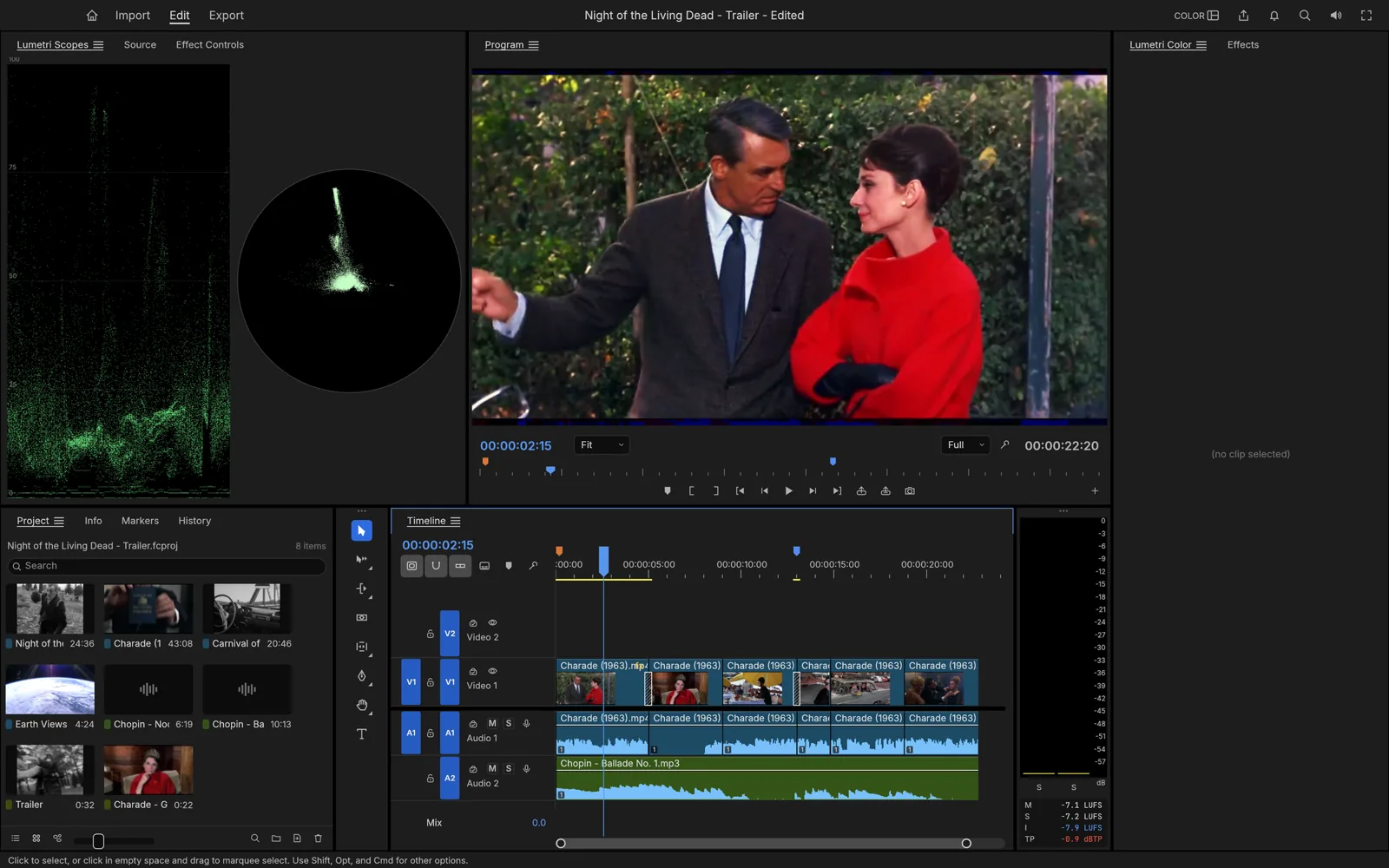

Điểm thuận lợi đầu tiên của ArtCraft là giảm công sức học lại vị trí công cụ. PhotoCraft bố trí menu, bảng điều khiển và phím tắt theo hướng quen thuộc với người dùng Photoshop, còn FilmCraft theo đuổi cách tổ chức giao diện của Premiere. Người đã biết thao tác trên Adobe có thể nhận ra nơi bắt đầu công việc nhanh hơn so với một ứng dụng có cách thiết kế hoàn toàn khác.
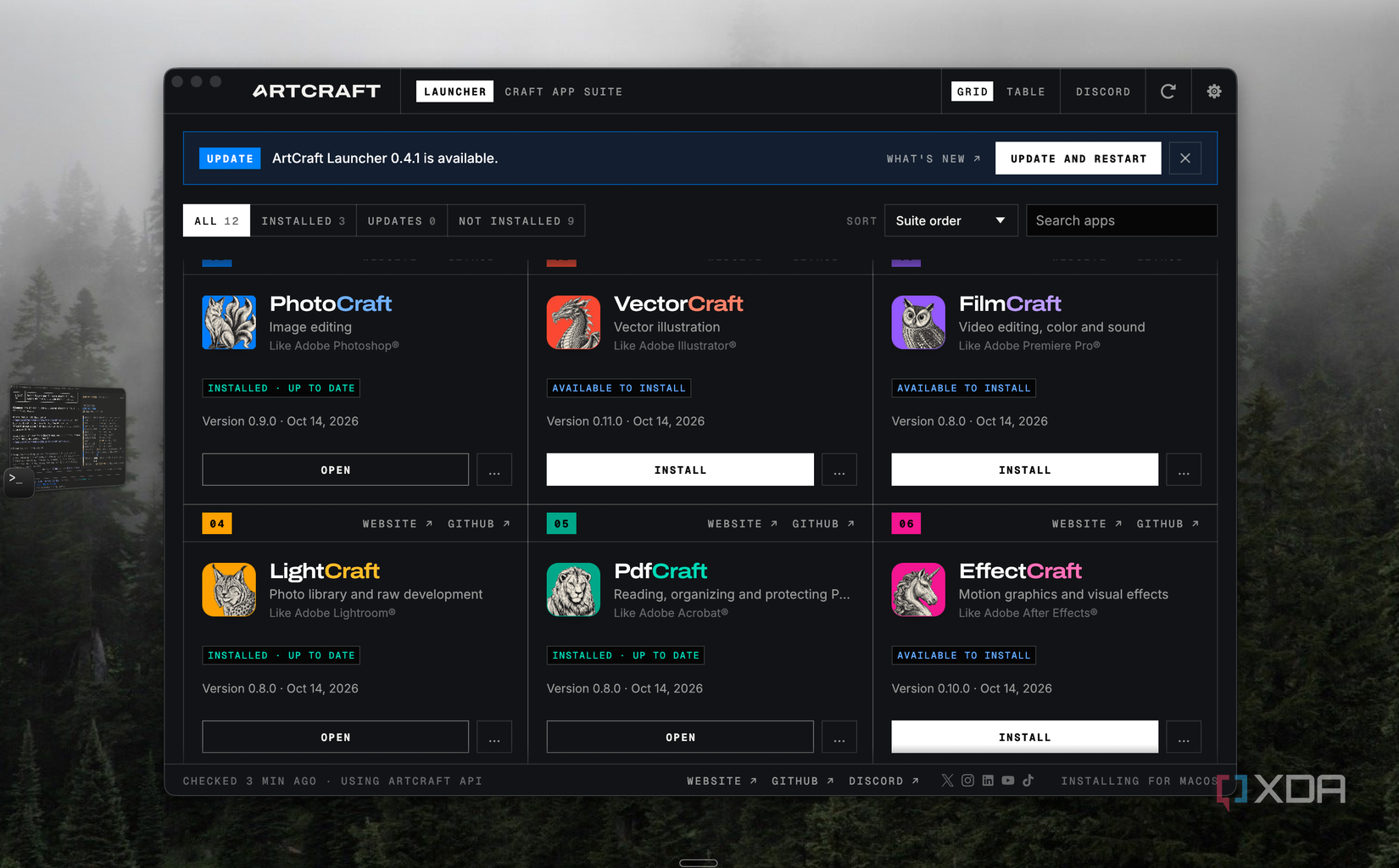
Bộ ứng dụng được giới thiệu trên XDA gồm các lựa chọn dưới đây. Đây là mục tiêu về phạm vi sử dụng, không phải xác nhận chúng đã đạt mức tương đương về tính năng hoặc chất lượng đầu ra.
| Ứng dụng ArtCraft | Công cụ Adobe tương ứng | Nhóm tác vụ hướng tới |
|---|---|---|
| PhotoCraft | Photoshop | Chỉnh sửa ảnh theo lớp |
| LightCraft | Lightroom | Quản lý và xử lý ảnh |
| PDFCraft | Acrobat | Biên tập tài liệu PDF |
| FilmCraft | Premiere Pro | Dựng video |
| VectorCraft | Illustrator | Đồ họa vector |
| MotionCraft | After Effects | Đồ họa chuyển động |
| LayoutCraft | InDesign | Dàn trang |
XDA Developers liệt kê 7 ứng dụng với các công cụ Adobe tương ứng trong bảng.
Brandon Thomas giới thiệu việc dùng Claude Opus 5.5 để xây dựng các ứng dụng thay thế bằng Rust, với phiên bản WebAssembly phục vụ chạy trong trình duyệt. Lập trình có AI hỗ trợ có thể rút ngắn công đoạn triển khai công cụ, nhưng ngôn ngữ viết ứng dụng không tự bảo đảm độ chính xác khi đọc một định dạng phức tạp. Rust cũng không khiến thuật toán xóa vật thể tốt lên chỉ vì nó có các cơ chế an toàn bộ nhớ.
Cần phân biệt bộ ứng dụng thay Adobe với ArtCraft vốn đã có định hướng làm công cụ sáng tạo ảnh và video bằng AI. Kho GitHub chính thức hiện mô tả môi trường sáng tạo tương tác, có bản ổn định cho Windows và macOS, còn Linux được nhắc trong hướng dẫn biên dịch từ mã nguồn. Vì vậy, không nên hiểu tên ArtCraft là cam kết rằng mọi ứng dụng thành phần đều có bản cài ổn định giống nhau trên mọi hệ điều hành.
Giao diện gần với Adobe còn đặt ra câu hỏi về thiết kế nhận diện. Viết lại chức năng không đồng nghĩa lấy mã nguồn đóng của Adobe, nhưng cũng không đủ để kết luận mọi cách mô phỏng giao diện đều không có rủi ro pháp lý. Khái niệm trade dress liên quan tới diện mạo nhận diện sản phẩm là một điểm cần theo dõi, chứ chưa phải bằng chứng rằng dự án đã vi phạm hay đã bị kiện.
PhotoCraft phù hợp chỉnh ảnh cơ bản hơn là thay toàn bộ Photoshop
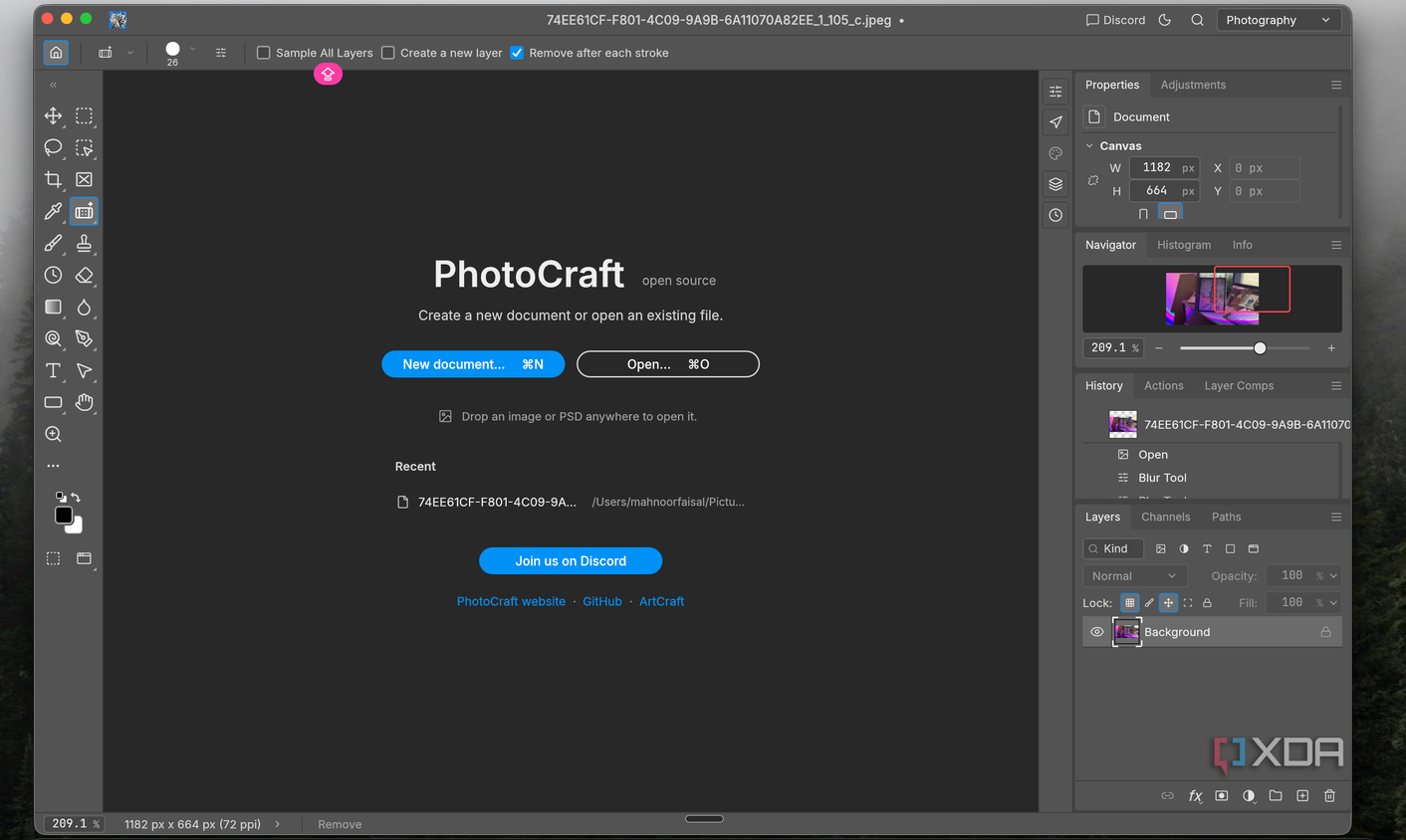
PhotoCraft có cơ sở để làm công cụ chỉnh ảnh thường ngày, nhất là khi công việc chủ yếu xoay quanh cắt ảnh, lựa chọn vùng và thao tác với các lớp. Theo thông tin kho mã được XDA dẫn lại, phần mềm công bố 67 công cụ, gồm cả mask, smart object, adjustment layer và khả năng mở, sửa, lưu PSD nhiều lớp. Danh sách đó cho thấy tham vọng đi xa hơn một trình cắt ảnh đơn giản.
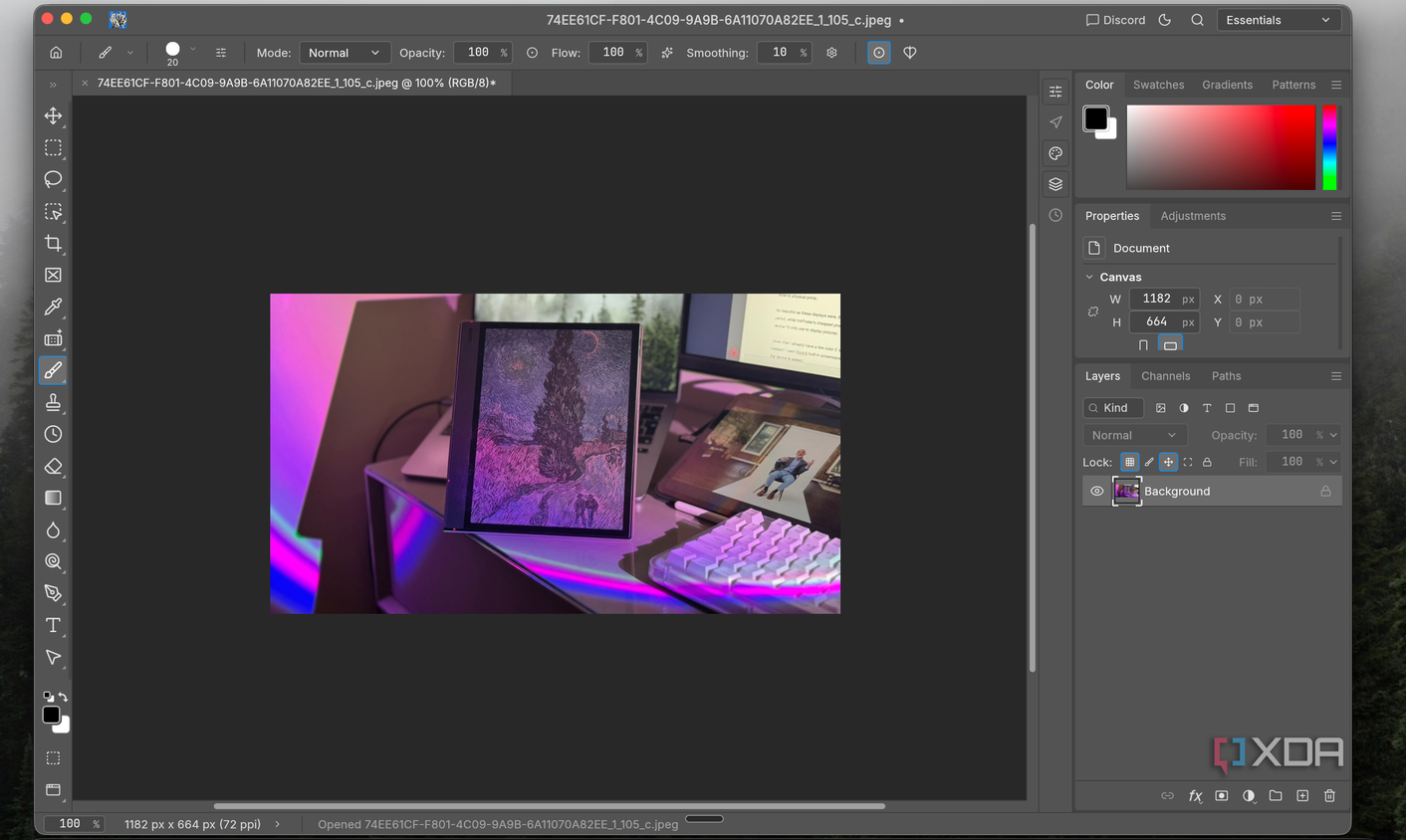
Trong quy trình chỉnh ảnh theo lớp, giá trị của mask là cho phép ẩn hoặc hiện từng phần mà không cần xóa hẳn nội dung. Adjustment layer tách phần điều chỉnh khỏi lớp ảnh, giúp quay lại sửa dễ hơn. Những thành phần này quan trọng với khả năng tiếp tục biên tập về sau, khác với việc chỉ xuất được một tấm ảnh trông đúng ở thời điểm hiện tại.
Nhưng hỗ trợ định dạng PSD và tương thích đầy đủ với mọi dự án Photoshop là hai mức yêu cầu khác nhau. Một file có thể mở được mà vẫn cần kiểm tra cách hiển thị chữ, hiệu ứng và cấu trúc lớp sau khi lưu trở lại. Với người đang trao đổi file nguồn cho khách hàng hoặc đồng nghiệp, bài kiểm tra quan trọng nhất là vòng mở, sửa, lưu rồi mở lại trong ứng dụng mà bên nhận sử dụng.
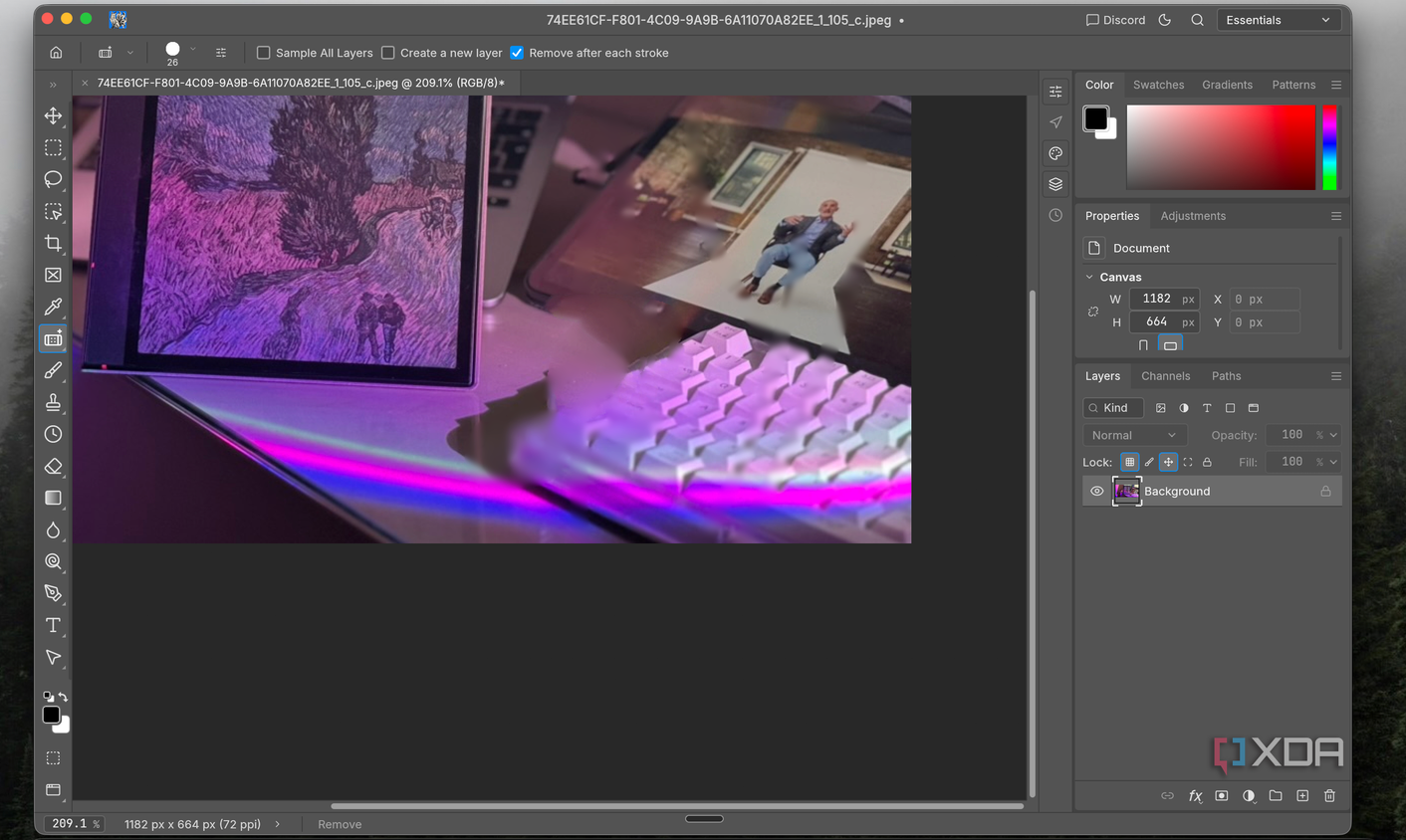
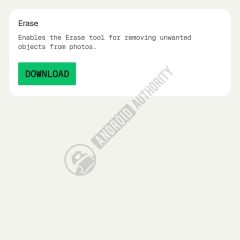
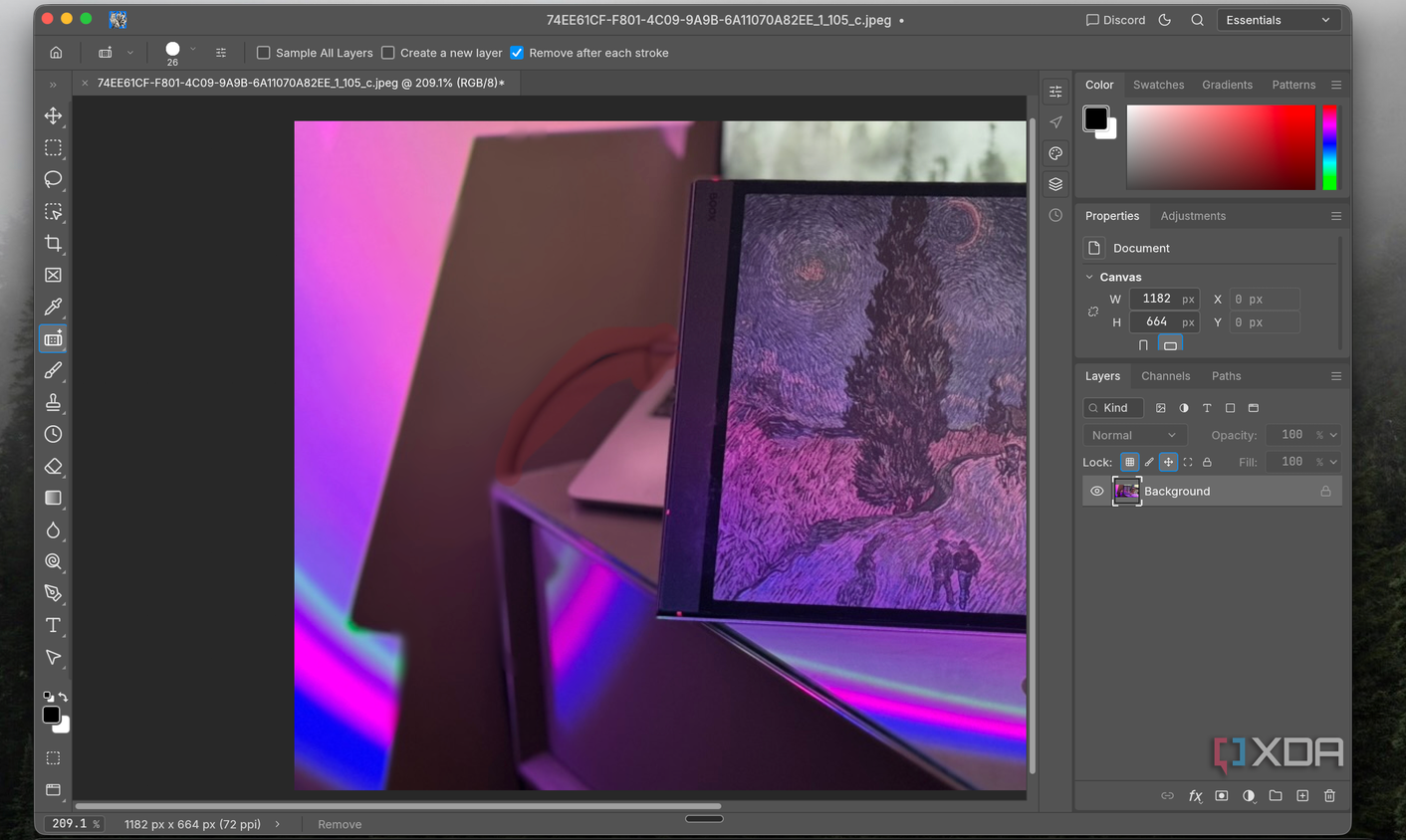
Công cụ Remove cũng cho thấy khoảng cách giữa có chức năng và xử lý tốt mọi cảnh. Xóa vật thể có thể để lại vùng nhòe hoặc dấu vết khi phần nền cần tái tạo phức tạp. Kết quả nhìn ổn ở kích thước thu nhỏ chưa chắc đủ sạch khi phóng lớn, đặc biệt với các đường thẳng và họa tiết lặp vốn dễ lộ chỗ chỉnh sửa.
PhotoCraft hiện chưa có công cụ tương đương Generative Fill hoặc Generative Expand của Photoshop trong phạm vi chức năng được mô tả. Bởi vậy, người cần dựng thêm nội dung ngoài khung ảnh hoặc dùng AI tạo vùng thay thế không nên mặc định Remove là một cách gọi khác của cùng khả năng đó. Đây là khác biệt về loại công việc có thể hoàn thành, không đơn thuần là thiếu một nút bấm.
Với ảnh đăng web không quá phức tạp, PhotoCraft đáng được đưa vào quy trình thử nghiệm song song. Với dự án nhiều lớp cần bàn giao đúng cấu trúc, lợi ích miễn phí chỉ có ý nghĩa sau khi kiểm tra được tính toàn vẹn của file; một lần phải dựng lại bố cục có thể tốn nhiều công hơn phần chi phí thuê bao tiết kiệm được.
LightCraft có đủ công cụ chỉnh màu, RAW mới là phép thử khó
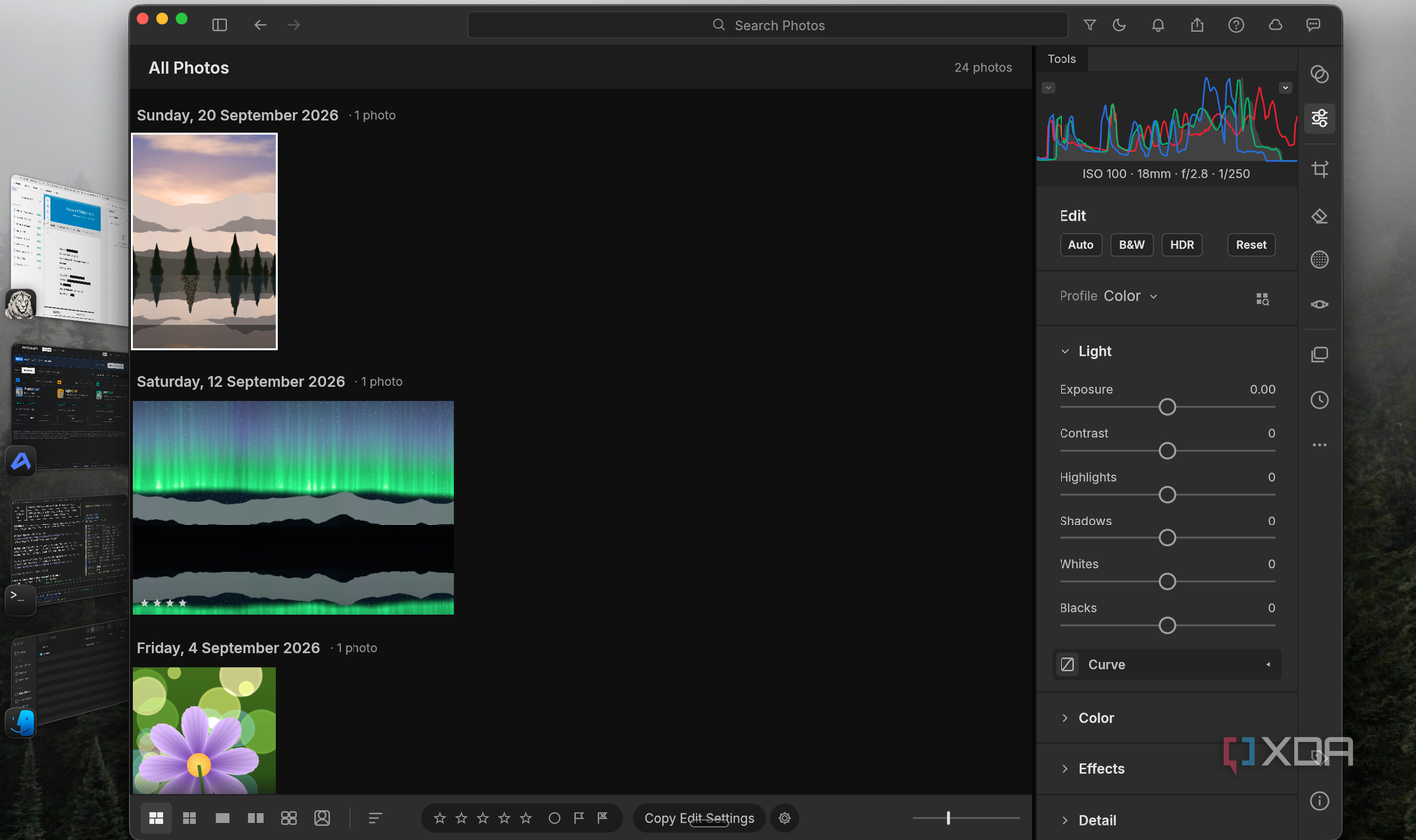
LightCraft đáp ứng khá sát nhóm nhu cầu chỉnh sáng và màu thường gặp, từ phơi sáng, tương phản tới cân bằng trắng, đường cong tông và bánh xe chỉnh màu. Cách chỉnh sửa không phá hủy giữ nguyên ảnh gốc, cho phép thay đổi quyết định mà không phải bắt đầu lại từ một bản ảnh đã bị ghi đè.
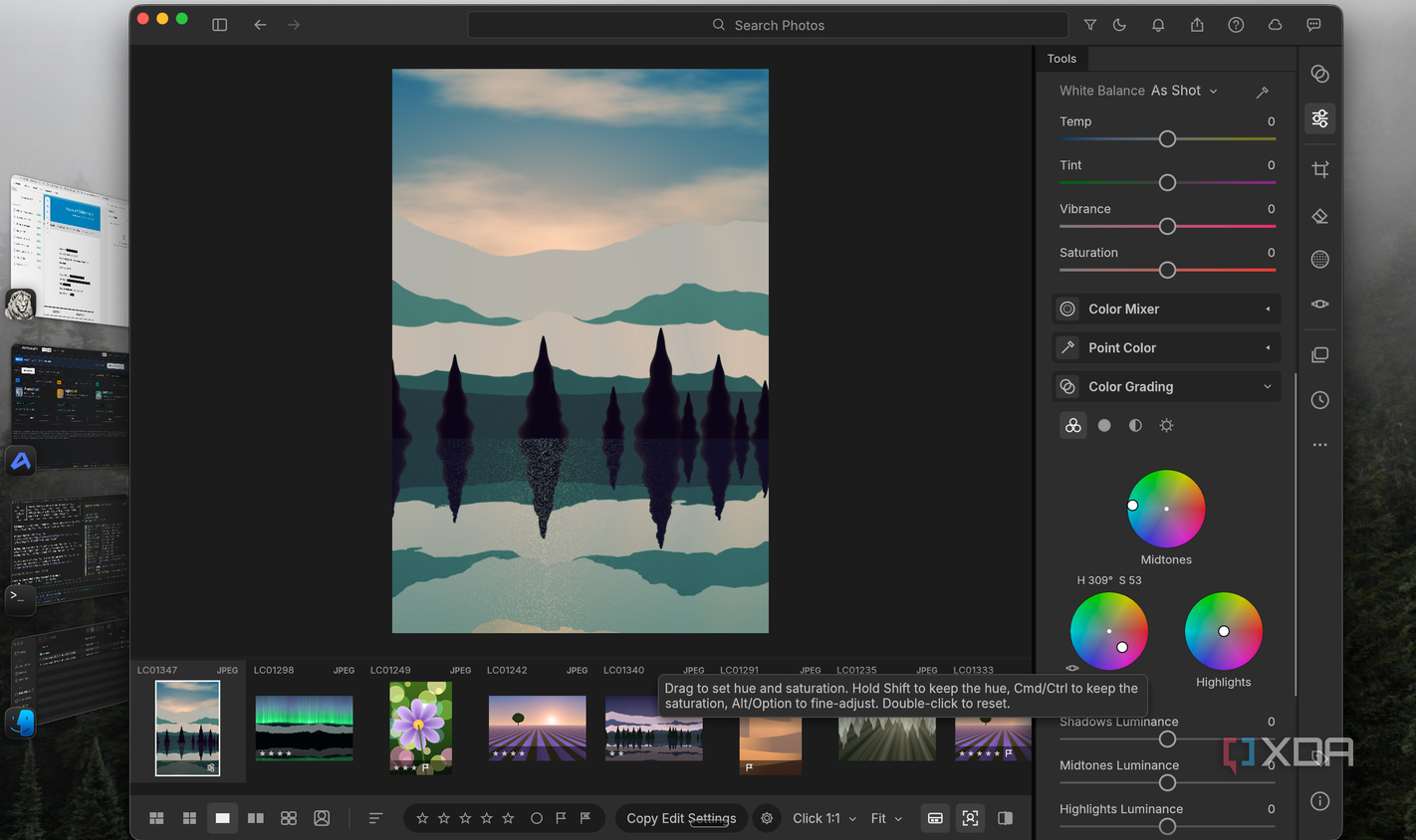
Khả năng tổ chức album, chấm sao, gắn nhãn màu và áp điều chỉnh cho nhiều ảnh khiến LightCraft có ý nghĩa hơn một trình sửa từng tấm riêng lẻ. Khi số lượng ảnh tăng, khâu chọn và phân loại thường quyết định sự thuận tiện của cả buổi làm việc. Một giao diện có sẵn công cụ chỉnh màu vẫn chưa đủ nếu việc tìm lại ảnh hoặc áp cùng thay đổi cho cả nhóm quá mất công.
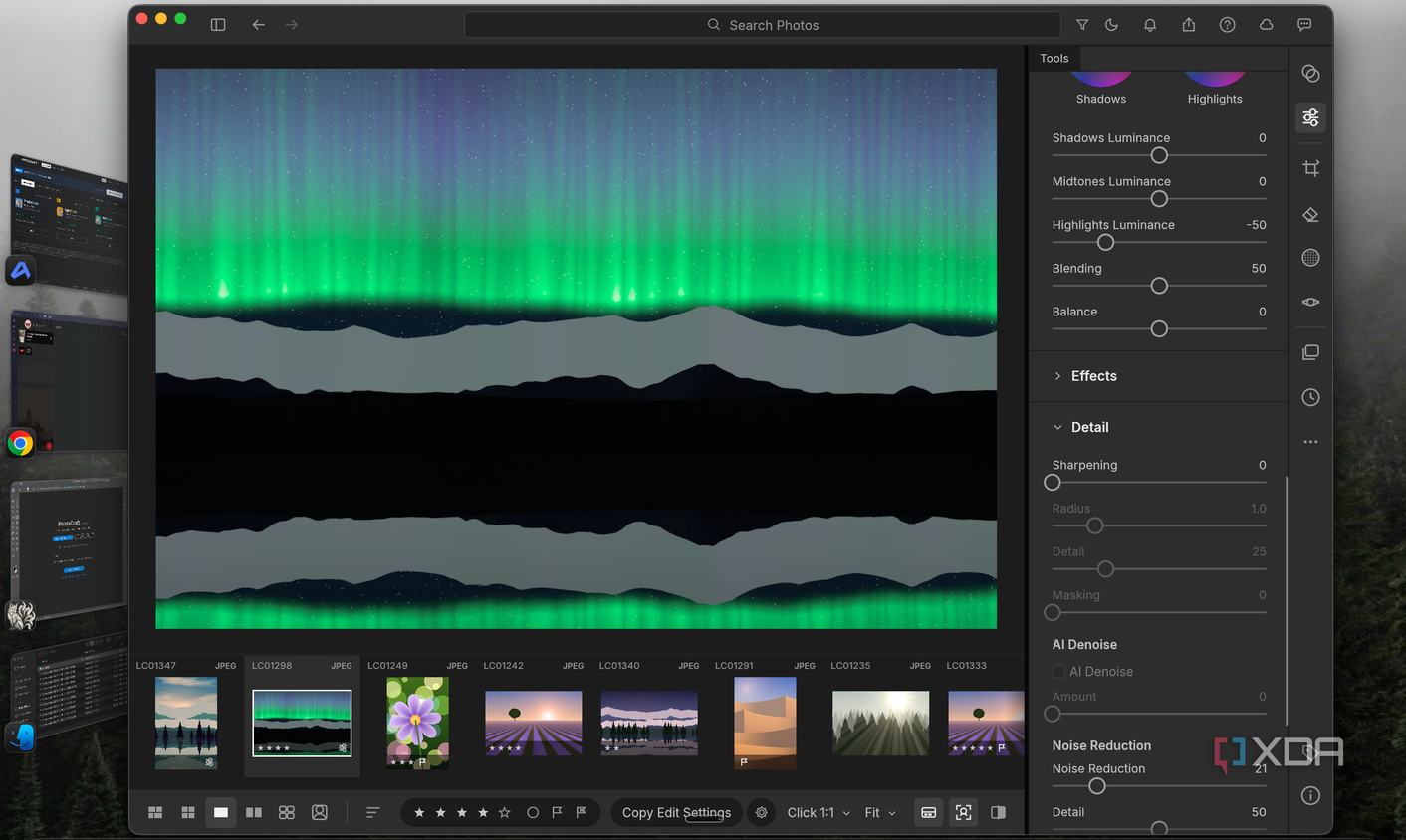
Tài liệu tính năng còn liệt kê chỉnh RAW, sửa méo ống kính, ghép HDR và panorama. Với phần tạo vùng chọn bằng AI, LightCraft hỗ trợ mô hình SAM 3 của Meta, cần tải riêng. Điều này cũng cho thấy không nên đánh đồng việc thiếu công cụ sinh ảnh tương đương Photoshop với việc cả bộ ứng dụng hoàn toàn không có AI.
Vấn đề đáng thận trọng hơn là tương thích RAW. XDA ghi nhận DNG từ Sony A7 III được xử lý, trong khi ảnh từ một máy Panasonic đời cũ gặp vấn đề tương thích. Chi tiết đó chỉ phản ánh những file đã được đề cập, không cho phép suy ra rằng mọi ảnh Sony đều được hỗ trợ tốt hoặc mọi máy Panasonic đều gặp lỗi.
RAW chưa phải một hình ảnh đã chốt màu hoàn chỉnh như ảnh xuất cuối cùng. Phần mềm cần giải mã và diễn giải dữ liệu trước khi hiển thị, nên việc cùng có thanh kéo phơi sáng và preset không bảo đảm hai ứng dụng tạo ra cùng màu. LightCraft và Lightroom có thể cho kết quả màu khác nhau, khiến preset cần điều chỉnh thêm thay vì tạo ngay diện mạo quen thuộc.
Với người xử lý ảnh theo bộ, sự khác nhau này có hệ quả lớn hơn chuyện một tấm ảnh hơi lệch màu. Nếu phải sửa lại nhiều ảnh để khớp với bộ đã giao trước đó, công đoạn chuyển phần mềm có thể làm mất ưu thế chỉnh hàng loạt. Nên thử chính file từ máy ảnh đang dùng, gồm cả những ảnh khó xử lý, rồi so ảnh xuất cuối chứ không chỉ nhìn giao diện lúc chỉnh.
LightCraft hợp với việc xây một quy trình mới cho nhu cầu cá nhân hơn là nhận nguyên thư viện và bộ preset đang phụ thuộc vào cách dựng màu của Lightroom. Người chưa có quy trình cố định sẽ ít bị ràng buộc hơn, còn người cần giao ảnh nhất quán nên giữ phần mềm cũ trong thời gian đối chiếu.
PDFCraft có lợi thế rõ nhất ở tác vụ tài liệu cục bộ
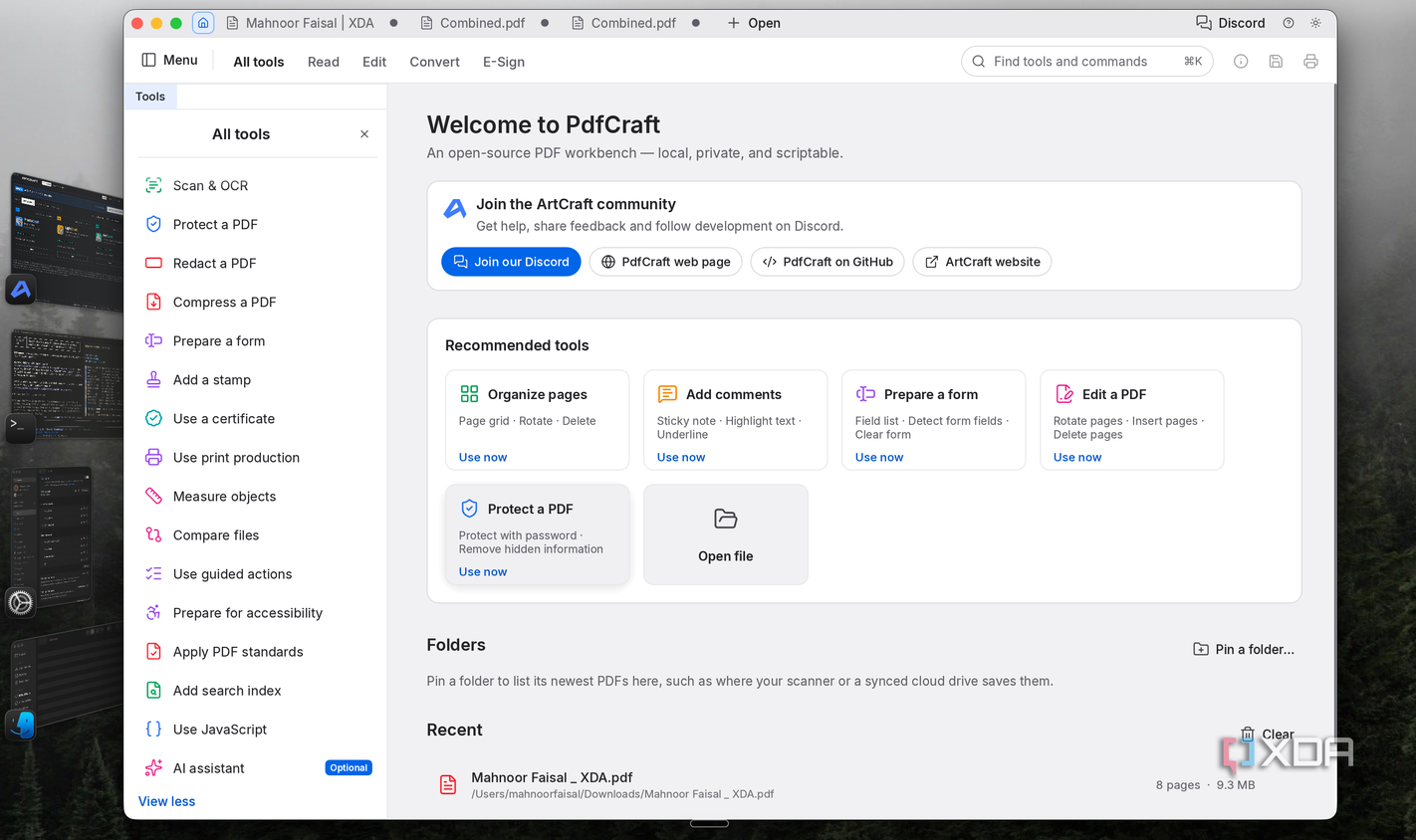
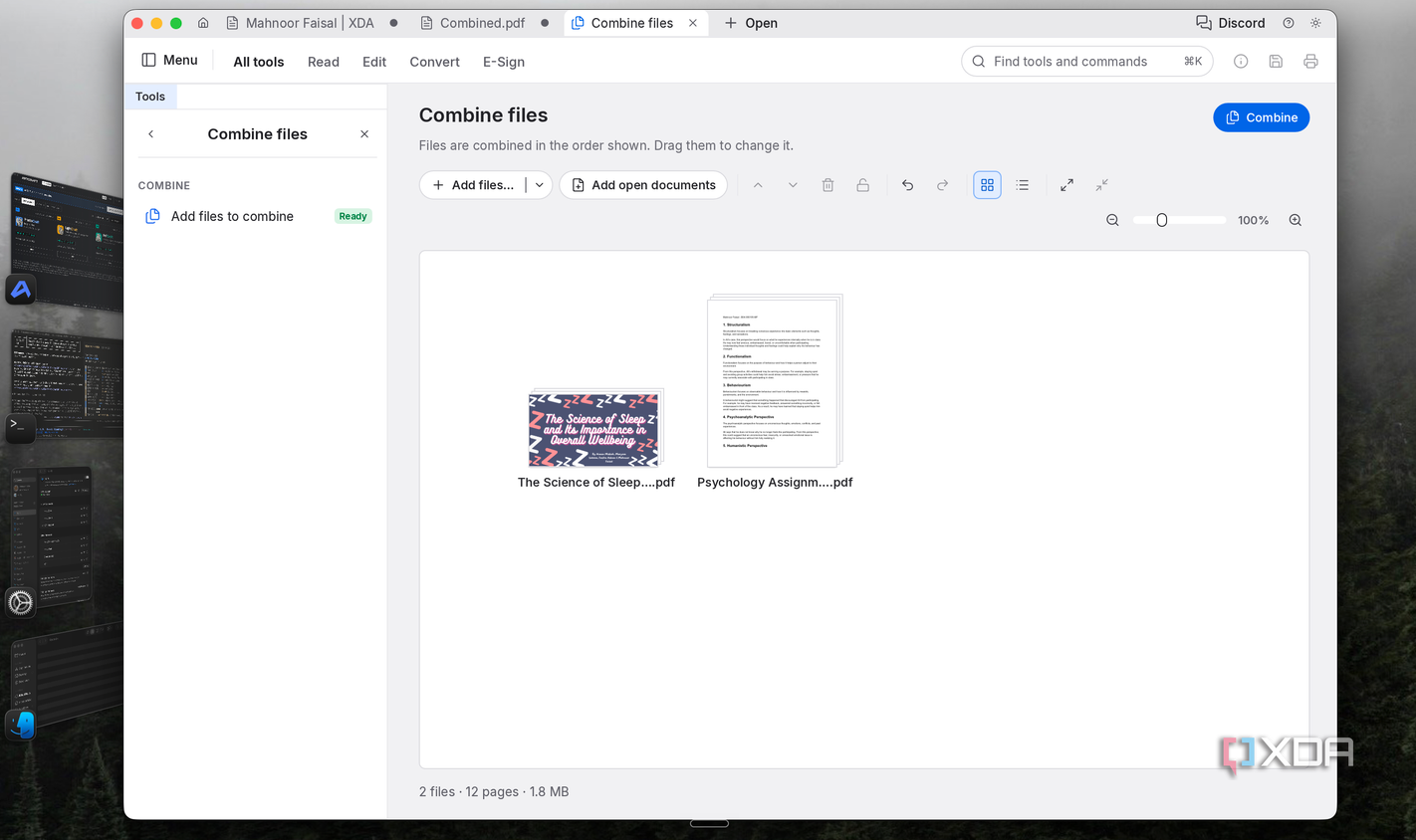
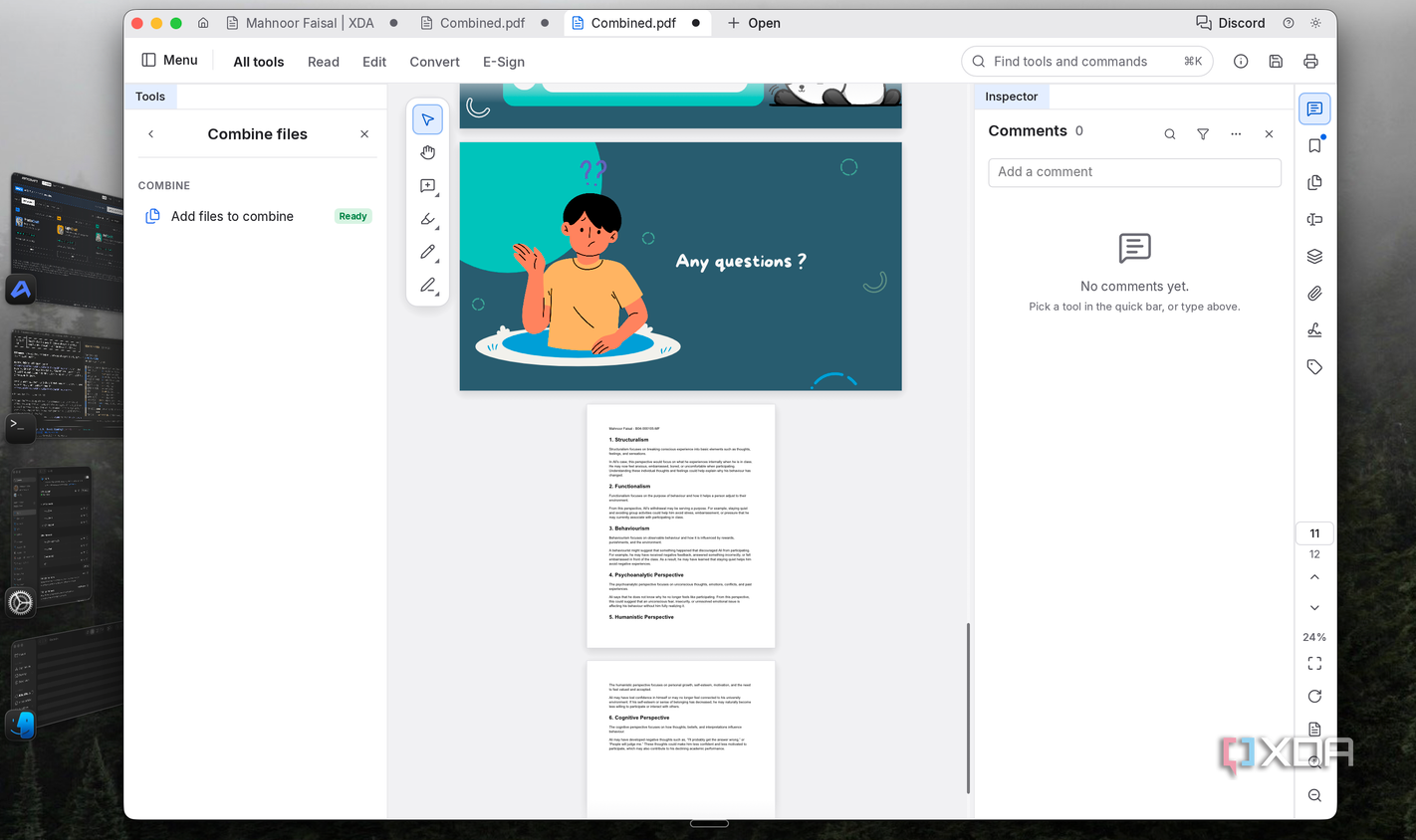
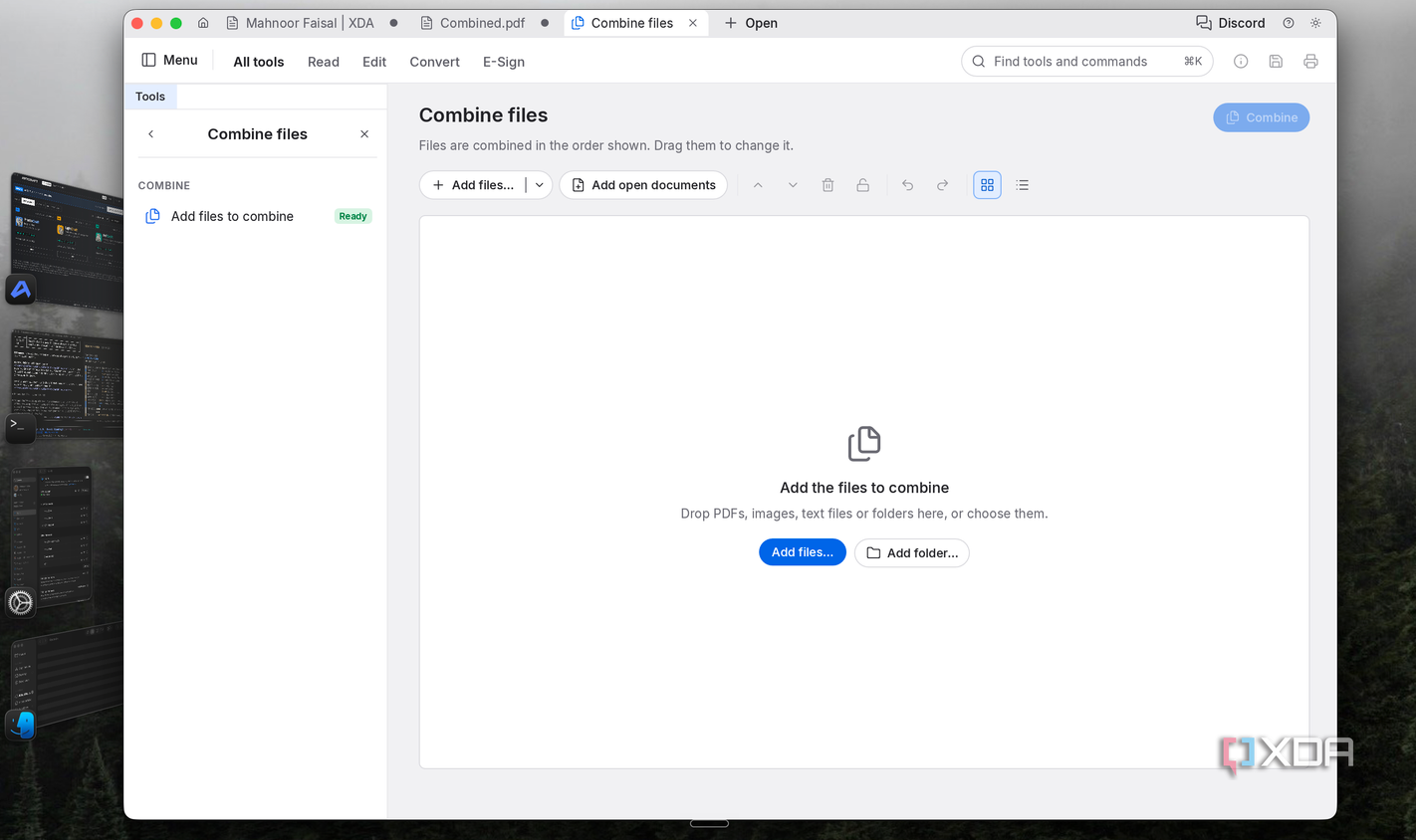
PDFCraft là nơi lợi ích của việc thay từng tác vụ dễ nhận thấy nhất: ghép tài liệu, sắp lại trang hay chú thích PDF thường có đầu ra có thể kiểm tra ngay. Người chỉ thỉnh thoảng cần làm các việc này không nhất thiết cần cả bộ công cụ chuyên nghiệp đi kèm thuê bao.
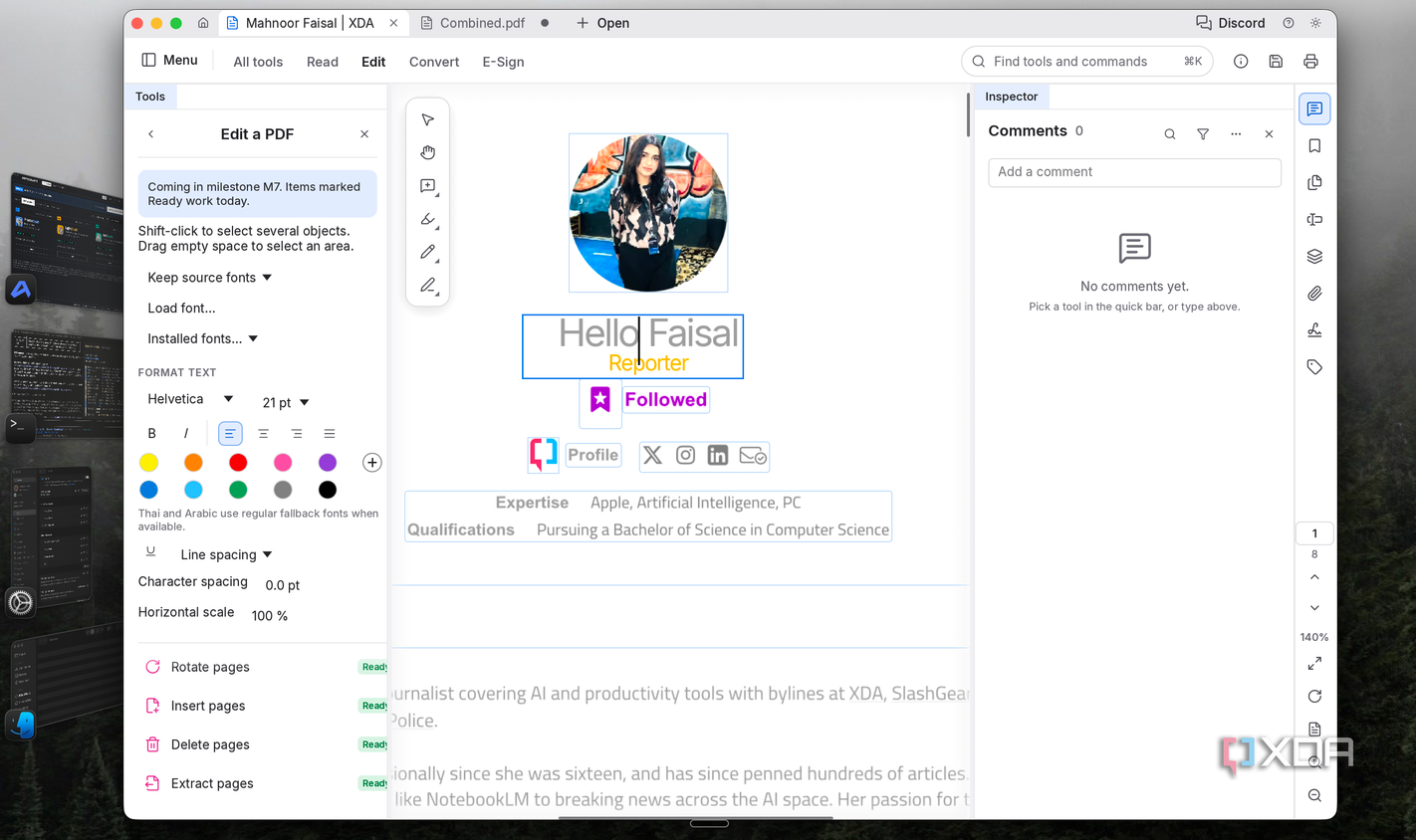
Theo thông tin kho mã được XDA dẫn lại, PDFCraft có hơn 80 công cụ xử lý PDF, với các chức năng như điền biểu mẫu, tách và ghép file, OCR cho bản quét, bảo vệ bằng mật khẩu và thêm chữ ký. Bản trình duyệt lẫn ứng dụng desktop được mô tả là xử lý tài liệu cục bộ thay vì tải file lên máy chủ để thực hiện các thao tác đó.
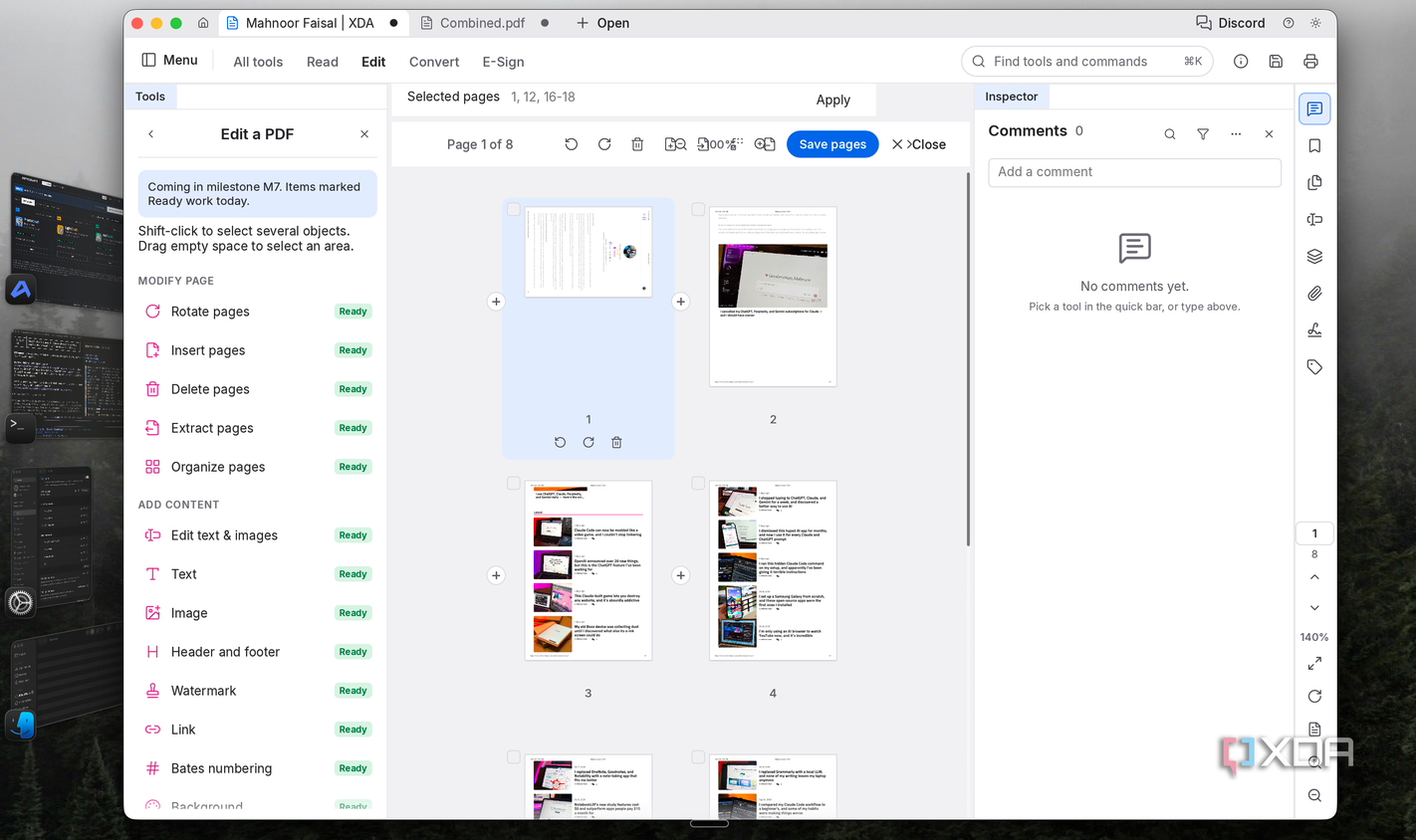
Khả năng sửa chữ có sẵn trong PDF đáng quan tâm hơn việc chỉ chèn thêm một hộp chữ lên trên trang. Nó giúp xử lý trường hợp cần sửa nội dung mà không có file soạn thảo gốc, nhưng kết quả vẫn cần kiểm tra bố cục sau khi xuất. Với tài liệu tiếng Việt, nên chú ý dấu, phông chữ và các dòng có căn chỉnh chặt; đây là những điểm cần kiểm thử trước khi dùng cho hồ sơ gửi đi.
Chuyển PDF sang Word là một yêu cầu khác với ghép trang. Phép chuyển đổi cần tái dựng cấu trúc để tiếp tục soạn thảo, nên tài liệu có bố cục phức tạp vẫn có thể mất định dạng. Nếu mục đích chỉ là gửi nguyên nội dung, giữ PDF và sắp lại các trang có thể phù hợp hơn ép sang một định dạng chỉnh sửa được rồi phải sửa lại toàn bộ.
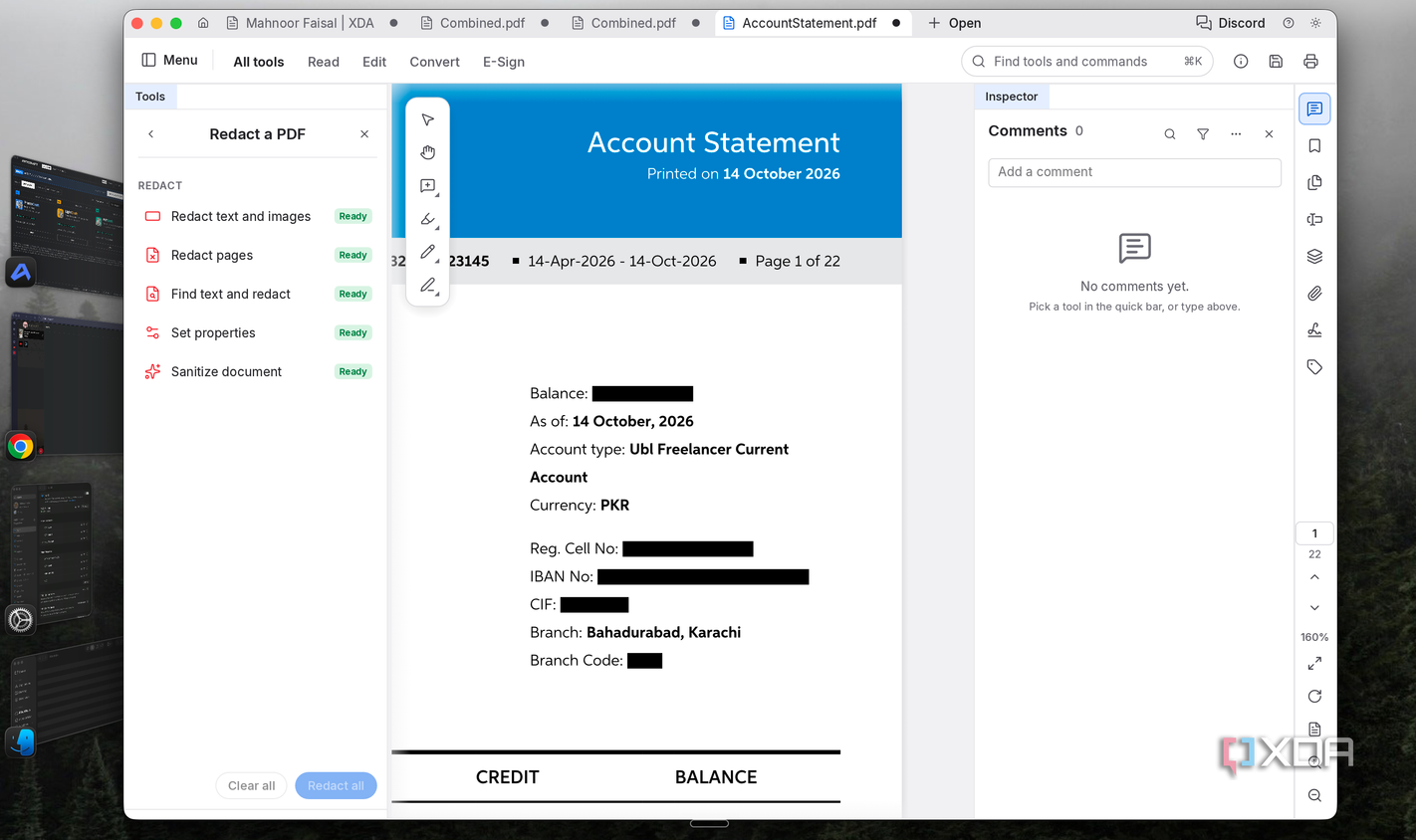
Xử lý tại máy giúp giảm nhu cầu đưa giấy tờ cá nhân lên các website chuyển đổi không rõ nguồn gốc. Dù vậy, cục bộ không đồng nghĩa đã được kiểm toán bảo mật, và có chức năng che thông tin cũng chưa đủ để khẳng định dữ liệu nhạy cảm đã bị loại khỏi file xuất. Với hồ sơ cần bảo mật, phải kiểm tra nội dung còn có thể chọn, sao chép hoặc tìm kiếm sau khi xử lý.
Tương tự, công cụ thêm chữ ký không tự đồng nghĩa đáp ứng mọi yêu cầu của một quy trình ký số. Nếu tài liệu liên quan tới hợp đồng hoặc hệ thống nghiệp vụ có quy định riêng, cần xác nhận yêu cầu của bên nhận trước khi đổi công cụ. PDFCraft có thể giảm công cho tài liệu thường ngày mà chưa cần được coi là lời giải cho mọi nghiệp vụ PDF.
Người dùng Việt Nam nên chuyển tác vụ trước, chuyển thư viện sau
Cách tận dụng ArtCraft hợp lý nhất là bắt đầu bằng những việc độc lập, giữ bản gốc và kiểm tra được kết quả. Một tài liệu ghép sai thứ tự có thể phát hiện bằng việc đọc lại, còn lỗi màu trong cả bộ ảnh hoặc thay đổi lớp của dự án thiết kế dễ kéo theo nhiều công đoạn phía sau. Do đó, mức rủi ro của công việc nên quyết định thứ tự chuyển đổi, thay vì ứng dụng nào giống Adobe nhất.
| Nhu cầu | Điểm có lợi | Giới hạn cần kiểm tra |
|---|---|---|
| Ghép, tách, sắp trang PDF | Xử lý cục bộ, đầu ra dễ đối chiếu | Thứ tự trang và nội dung sau khi lưu |
| Sửa chữ, đổi định dạng PDF | Có thể tránh phải dựng lại từ đầu | Dấu tiếng Việt, phông chữ, bố cục phức tạp |
| Chỉnh ảnh cơ bản | Công cụ quen thuộc, có thao tác theo lớp | Vết sửa ảnh và cấu trúc PSD sau khi lưu |
| Xử lý ảnh RAW theo bộ | Có công cụ quản lý và chỉnh hàng loạt | Đúng file máy ảnh, màu xuất và kết quả preset |
Với người dùng tại Việt Nam, bộ ứng dụng thay thế được giới thiệu là miễn phí, không phát sinh khoản mua giấy phép phần mềm tương ứng. Kho ArtCraft chính thức công bố giấy phép kép MIT hoặc Apache-2.0. Tuy nhiên, miễn phí mã nguồn và ứng dụng không có nghĩa mọi dịch vụ AI được tích hợp đều miễn phí: mô hình kinh doanh được nhà phát triển nêu gồm bán quyền truy cập theo token cho phần sáng tạo AI.
Điểm mạnh của ArtCraft là hạ rào cản tiếp cận công cụ và tạo lựa chọn xử lý dữ liệu tại máy cho nhiều việc thông dụng. Điểm yếu hiện tại nằm ở độ hoàn thiện của từng chức năng, khả năng tương thích dữ liệu và khoảng cách với những thao tác nâng cao. Đó cũng là lý do chưa nên dùng lời hứa đạt ngang tính năng trong tương lai làm căn cứ bỏ ngay công cụ đang làm việc ổn định.
Nên giữ Adobe nếu thu nhập đang phụ thuộc vào dự án PSD trao đổi nhiều bên, màu RAW nhất quán hoặc những công cụ sinh ảnh mà PhotoCraft chưa có. Còn với người làm tài liệu và chỉnh ảnh vừa phải, thử ArtCraft trên bản sao là lựa chọn đáng làm. Mốc để chuyển hẳn nên là file đầu ra vượt qua kiểm tra của chính công việc đang có, không phải một giao diện trông quen mắt.
Nguồn tham khảo: XDA Developers, Ars Technica, ArtCraft trên GitHub.