Tóm tắt nhanh
- Trên Mac, phím Command (⌘) đóng vai trò chính thay cho Ctrl trong hầu hết thao tác soạn thảo và duyệt web.
- Các tổ hợp điều hướng và dán không kèm định dạng giúp tiết kiệm đáng kể thời gian thao tác con trỏ.
- Command-Shift-5 cung cấp đầy đủ công cụ chụp và quay màn hình trong một bảng điều khiển duy nhất.
- Tổ hợp phím Option để gõ ký tự đặc biệt có thể xung đột với bộ gõ tiếng Việt; nên chuyển sang bộ gõ tiếng Anh khi cần dùng.
Nếu mới chuyển từ Windows sang Mac, bạn không cần cố học thuộc lòng toàn bộ danh sách phím tắt ngay lập tức. Hãy bắt đầu từ việc thay thế nút Ctrl bằng phím Command trong các tác vụ hằng ngày, sau đó làm quen dần với các bảng phím tắt theo từng nhu cầu cụ thể dưới đây.
1. Phím tắt cơ bản thay thế phím Ctrl
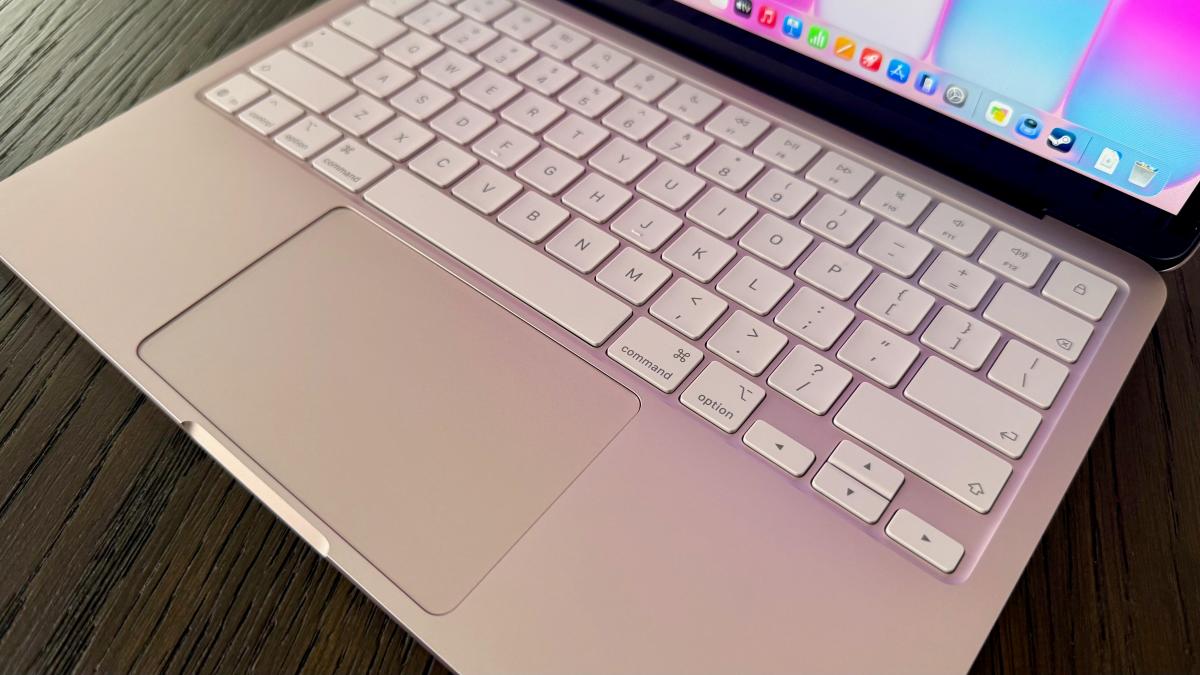
Trên macOS, hai phím Command nằm ngay cạnh phím cách giúp việc bấm bằng ngón cái rất tự nhiên. Dưới đây là các thao tác chỉnh sửa văn bản quen thuộc nhất:
| Phím tắt | Chức năng |
|---|---|
| Command + C | Sao chép (Copy) mục hoặc đoạn văn bản đã chọn |
| Command + X | Cắt (Cut) mục hoặc đoạn văn bản đã chọn |
| Command + V | Dán (Paste) nội dung |
| Command + Z | Hoàn tác thao tác trước đó (Undo) |
| Shift + Command + Z | Làm lại thao tác vừa hoàn tác (Redo) |
| Command + A | Chọn toàn bộ văn bản hoặc tập tin (Select All) |
2. Phím tắt chỉnh sửa và điều hướng văn bản nhanh
Khi thao tác trên các tài liệu dài hoặc biểu mẫu nhập liệu, các tổ hợp điều hướng và xóa từ giúp bạn không phải liên tục nhấc tay sang chuột hay trackpad:
| Phím tắt | Chức năng |
|---|---|
| Option + Delete | Xóa nguyên một từ nằm bên trái con trỏ (thay vì xóa từng ký tự) |
| Option + Mũi tên Trái / Phải | Di chuyển con trỏ nhảy cóc qua từng từ |
| Command + Mũi tên Trái / Phải | Đưa con trỏ nhảy nhanh về đầu dòng hoặc cuối dòng |
| Option + Shift + Command + V | Dán văn bản thuần, tự khớp định dạng nơi nhận (Match Style) |
| Control + Command + Space (hoặc Fn + E) | Mở nhanh bảng biểu tượng cảm xúc và ký hiệu (Character Viewer) |
3. Phím tắt chụp ảnh và quay video màn hình
macOS tích hợp sẵn trình ghi màn hình rất trực quan mà không cần cài thêm ứng dụng bên thứ ba:
| Phím tắt | Chức năng |
|---|---|
| Command + Shift + 3 | Chụp ảnh toàn bộ màn hình |
| Command + Shift + 4 | Chụp vùng tùy chọn (con trỏ đổi thành dấu chữ thập để kéo chọn) |
| Command + Shift + 5 | Mở thanh công cụ chụp ảnh, quay video màn hình, đặt hẹn giờ và chọn nơi lưu |
4. Phím tắt duyệt web trên Safari và Chrome
Các trình duyệt phổ biến trên Mac đều dùng chung hệ thống phím tắt tiêu chuẩn giúp quản lý tab thuận tiện:
| Phím tắt | Chức năng |
|---|---|
| Command + T | Mở một tab duyệt web mới |
| Command + W | Đóng tab hiện tại |
| Command + Shift + T | Mở lại tab vừa đóng gần nhất |
| Command + L | Nhảy nhanh vào thanh địa chỉ / thanh tìm kiếm |
| Command + R | Tải lại trang web (Reload) |
| Command + 1 đến 9 | Chuyển trực tiếp tới tab theo số thứ tự |
| Command + ~ | Chuyển đổi qua lại giữa các cửa sổ trình duyệt đang mở |
| Command + Phím Cộng (+) / Trừ (-) | Phóng to hoặc thu nhỏ nội dung trang web |
| Command + Q | Thoát hoàn toàn ứng dụng (cần lưu ý tránh bấm nhầm với Command + W) |
5. Tạo dấu phụ và ký hiệu đặc biệt bằng phím Option
Hệ điều hành macOS cho phép chèn ký tự và dấu phụ nhanh qua phím Option. Lưu ý: nếu đang bật bộ gõ tiếng Việt, các phím này có thể bị bộ gõ chặn hoặc biến đổi, nên hãy chuyển sang nguồn nhập tiếng Anh (ABC) trước khi dùng:
| Tổ hợp phím | Ký tự / Ký hiệu tạo ra | Ý nghĩa / Cách dùng |
|---|---|---|
| Option + E rồi gõ chữ cái | Dấu sắc (´) | Tạo chữ có dấu sắc (ví dụ: `Option + E` rồi gõ `e` ra é) |
| Option + I rồi gõ chữ cái | Dấu mũ (ˆ) | Tạo chữ có dấu mũ (ví dụ: `Option + I` rồi gõ `o` ra ô) |
| Option + N rồi gõ chữ cái | Dấu ngã (˜) | Tạo chữ có dấu ngã (ví dụ: `Option + N` rồi gõ `a` ra ã) |
| Option + U rồi gõ chữ cái | Dấu hai chấm trên đầu (¨) | Tạo chữ umlaut (ví dụ: `Option + U` rồi gõ `u` ra ü) |
| Option + Shift + K | | Biểu tượng quả táo Apple |
| Option + G | © | Ký hiệu bản quyền (Copyright) |
| Option + 2 | ™ | Ký hiệu thương hiệu (Trademark) |
| Option + R | ® | Ký hiệu thương hiệu đã đăng ký (Registered) |
| Option + Dấu gạch ngang (-) | – | Gạch nối ngắn (En-dash) |
| Option + Shift + Dấu gạch ngang (-) | — | Gạch nối dài (Em-dash) |
| Option + Phím Chấm phẩy (;) | … | Dấu ba chấm chuẩn |
| Option + V | √ | Dấu căn bậc hai |
| Option + P | π | Hằng số Pi |
Người dùng cũng có thể tự do tùy chỉnh lại bất kỳ phím tắt nào theo thói quen cá nhân bằng cách vào Cài đặt hệ thống (System Settings) > Bàn phím (Keyboard) > Phím tắt bàn phím (Keyboard Shortcuts).
Nguồn tham khảo: Apple Support; CNET