Tóm tắt nhanh
- Sound Glow làm mặt trên HomePod phát sáng bằng màu lấy từ ảnh bìa, chuyển động theo âm thanh đang phát.
- Tính năng yêu cầu HomePod Software 27.2; máy tương thích gồm HomePod mini, HomePod mini 2 và HomePod thế hệ 2, không gồm HomePod đời đầu năm 2018.
- Bật trong ứng dụng Home hoặc Control Center trên TV đã ghép nối với HomePod.
- Ánh sáng không quá mạnh; đặt loa gần tường trắng trong phòng tối giúp hiệu ứng dễ nhận ra hơn.
Sound Glow biến mặt cảm ứng trên HomePod thành nguồn sáng trang trí, dùng màu sắc từ artwork và nhịp chuyển động theo nội dung đang phát. Đây là hiệu ứng ánh sáng môi trường chứ không phải màn hình hay đèn chiếu sáng phòng: độ sáng của mặt loa khá thấp, nhưng ánh sáng hắt lên tường có thể tạo điểm nhấn khi nghe nhạc buổi tối.
Hiệu ứng cần có ảnh bìa để lấy màu
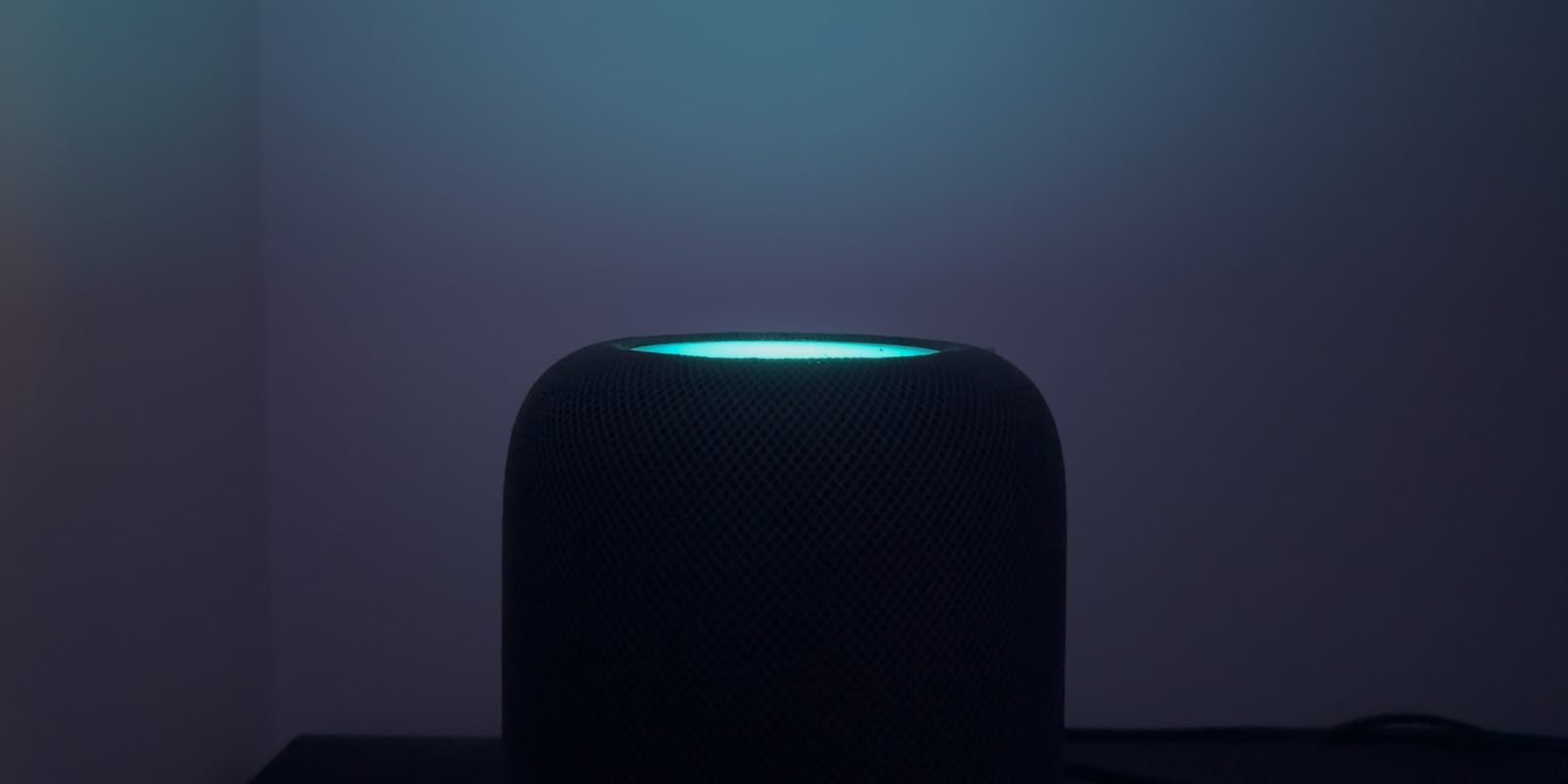
Sound Glow cần nội dung đang phát có ảnh bìa album. Loa lấy một vài màu nổi bật từ artwork rồi làm chúng chuyển động trên bề mặt cảm ứng; nếu nội dung không có ảnh bìa phù hợp, người dùng không nên kỳ vọng hiệu ứng sẽ hiện như khi phát một album thông thường.
Vị trí đặt loa ảnh hưởng nhiều đến cảm nhận. Mặt trên HomePod không phát sáng mạnh, nên hiệu ứng khó gây chú ý trong phòng sáng hoặc khi đặt giữa không gian rộng. Đặt loa gần tường trắng, nhất là trong phòng tối, giúp màu hắt ra bề mặt phía sau và dễ nhìn hơn mà không cần thêm thiết bị chiếu sáng.
HomePod Software 27.2 là điều kiện để bật tính năng
Trước khi tìm tùy chọn, hãy cập nhật loa lên HomePod Software 27.2. Khi phiên bản này còn ở giai đoạn Release Candidate, khả năng tiếp cận có thể phụ thuộc vào việc người dùng đang dùng bản thử nghiệm hay chờ bản phát hành chính thức.
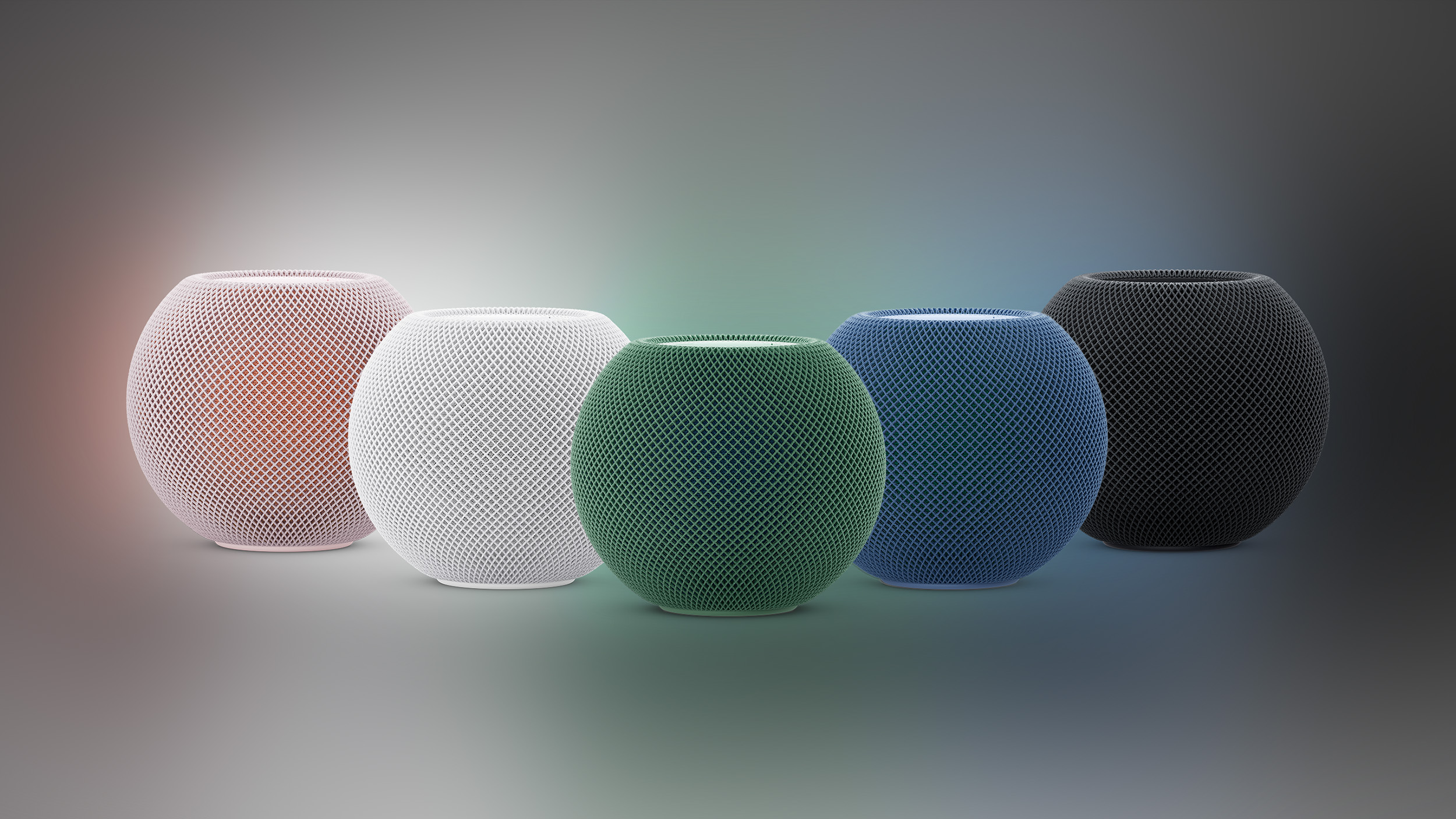
Danh sách thiết bị tương thích gồm HomePod mini, HomePod mini 2 và HomePod thế hệ thứ hai. HomePod đời đầu ra mắt năm 2018 không được hỗ trợ, nên cập nhật phần mềm không thể bổ sung Sound Glow cho mẫu này.
Bật Sound Glow trong ứng dụng Home
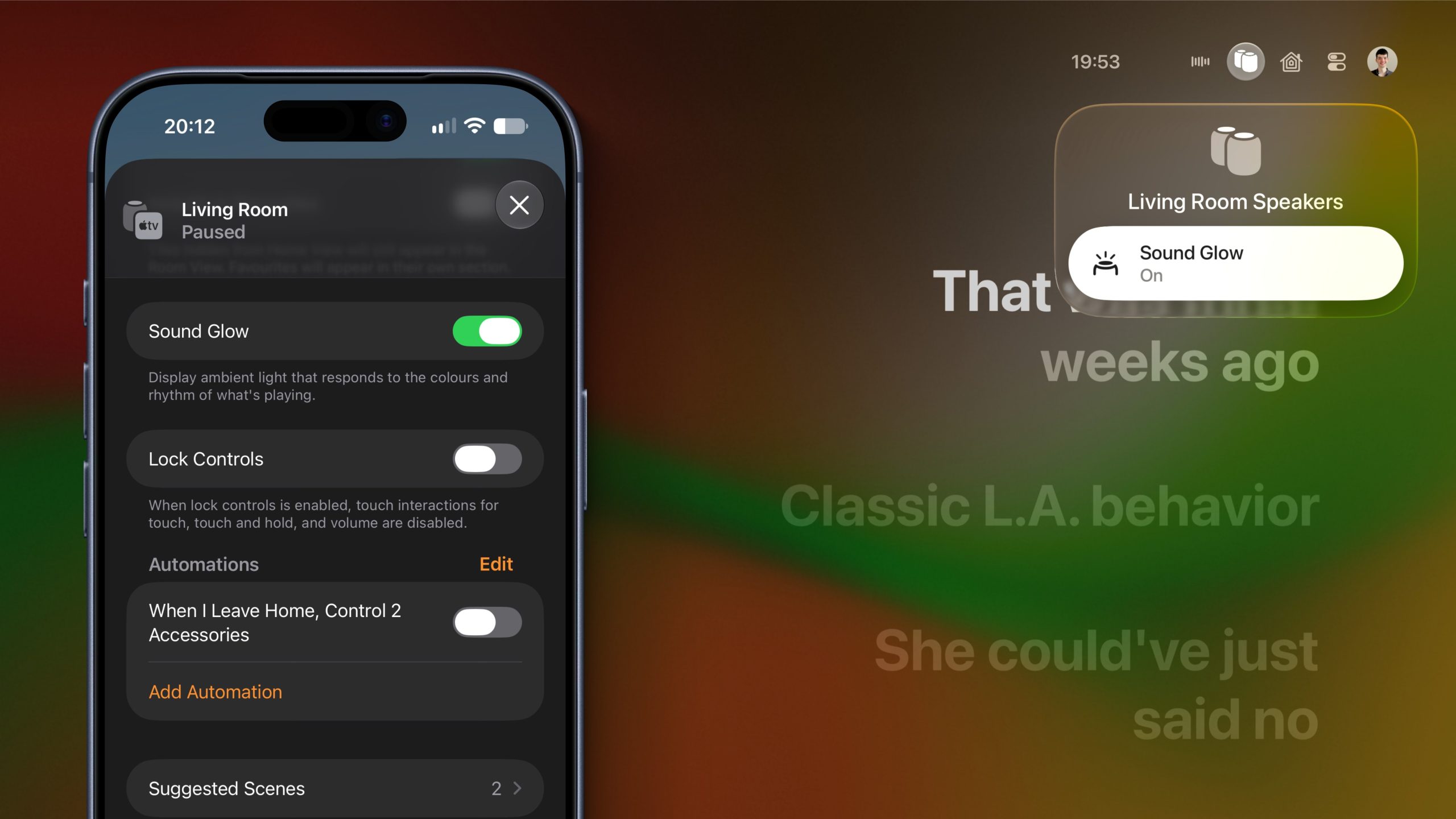
- Cập nhật HomePod lên phiên bản phần mềm 27.2.
- Mở ứng dụng Home trên iPhone hoặc iPad, nhấn giữ ô HomePod cần cài đặt.
- Cuộn xuống phần cài đặt của loa và bật công tắc Sound Glow.
- Phát bài hát hoặc podcast có ảnh bìa để kiểm tra hiệu ứng.
Tên mục và vị trí hiển thị có thể thay đổi theo ngôn ngữ giao diện, nhưng thao tác chính vẫn nằm trong phần cài đặt của từng HomePod. Nếu đã bật mà mặt loa chưa sáng, hãy kiểm tra phiên bản phần mềm và thử phát nội dung có artwork trước khi kết luận tính năng bị lỗi.
Apple TV giúp đổi trạng thái ngay khi đang phát nhạc
Nếu HomePod đã ghép nối với TV, người dùng có thể vào Control Center, mở mục HomePod rồi bật hoặc tắt Sound Glow. Cách này tiện khi đang xem nội dung hoặc phát nhạc trong phòng khách, vì không cần rời màn hình để mở ứng dụng Home trên iPhone.
Hiệu ứng có thể tạo không khí cho một buổi tụ họp, nhưng không phải lúc nào cũng hợp để bật liên tục. Ánh sáng chuyển động có thể gây phân tâm khi nghe podcast hoặc xem phim; việc chuyển nhanh từ Control Center cũng giúp tắt hiệu ứng khi cần căn phòng tối hơn.
Điều khiển bằng giọng nói có yêu cầu riêng
Apple nêu rằng điều khiển Sound Glow bằng giọng nói cần iPhone hỗ trợ Apple Intelligence và đang chạy phần mềm mới nhất. Đây là điều kiện dành cho thao tác bằng giọng nói, không đồng nghĩa mọi cách bật tính năng đều bắt buộc phải có Apple Intelligence: người dùng vẫn có thể điều khiển qua ứng dụng Home hoặc Control Center trên Apple TV.
HomePod mini đang được CellphoneS niêm yết ở mức tham khảo 3.990.000 đồng. Mức giá này hữu ích nếu đang cân nhắc mua loa để dùng với các thiết bị Apple, nhưng Sound Glow chỉ là hiệu ứng phụ trợ; chất lượng âm thanh, dịch vụ nghe nhạc và nhu cầu điều khiển nhà thông minh mới nên là tiêu chí chính.
Nguồn tham khảo: Apple; 9to5Mac; MacRumors; CellphoneS