Tóm tắt nhanh
- Android Auto không chỉ chạy trong xe. Với một ứng dụng receiver là Open Headunit, máy tính bảng Android cũ có thể hiển thị giao diện Android Auto trên bàn làm việc hoặc quầy bếp.
- Điện thoại chính vẫn xử lý toàn bộ tác vụ, nên tablet cấu hình thấp vẫn dùng được. Kết nối bằng cáp USB hoặc không dây qua Wi-Fi Direct.
- Chi phí thấp: Open Headunit có giá 3,99 USD trên Google Play, hoặc tải miễn phí từ GitHub. Headunit Reloaded là lựa chọn khác với giá 4,99 USD.
- Đây là thủ thuật bên thứ ba, không phải chế độ chính thức của Google. Từ Android Auto 17.4 trở đi, cần bật thêm Headunit Server trong cài đặt nhà phát triển.
Android Auto sinh ra cho xe, nhưng phần mềm không bắt buộc phải nằm trong xe
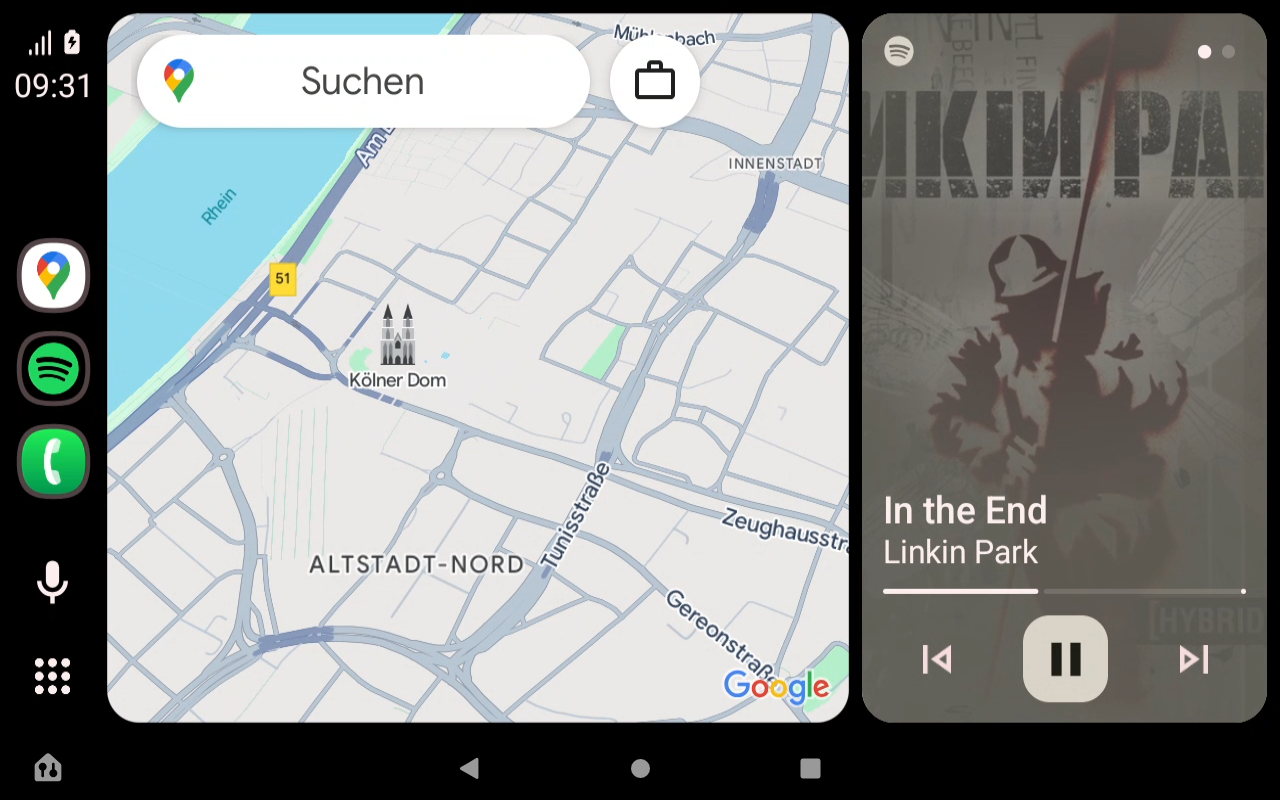
Android Auto chạy trên điện thoại và chiếu giao diện tối giản gồm bản đồ, nhạc và tin nhắn lên màn hình tương thích trong xe. Muốn dùng nó ở chỗ khác, cần một ứng dụng nhận tín hiệu (receiver) trên thiết bị thứ hai. Thiết bị này đóng vai trò màn hình, còn điện thoại làm toàn bộ việc tính toán.
Chính vì vậy, máy tính bảng đời cũ vẫn dùng được. Nó không cần đủ mạnh để chạy ứng dụng, chỉ cần hiển thị giao diện. Đặt máy cạnh màn hình máy tính hoặc trên giá bếp, người dùng có bản đồ, nhạc và tin nhắn ngay trước mắt mà không phải cầm điện thoại lên liên tục. Với người hay bị phân tâm khi làm việc, đây là lợi ích thực tế lớn hơn cả chuyện tiết kiệm tiền.
Cần nói rõ đây không phải tính năng của Google. Hãng thiết kế Android Auto cho xe hơi và đã khai tử ứng dụng Android Auto for Phone Screens từ năm 2022. Việc dùng trên bàn làm việc là cách làm qua ứng dụng receiver của bên thứ ba.
Chuẩn bị gì trước khi thử
Điện thoại chính cần chạy Android 11 trở lên, kèm một cáp USB hỗ trợ truyền dữ liệu. Thiết bị nhận, tức máy tính bảng, cần Android 5.0 trở lên để Open Headunit hoạt động. Dự án mã nguồn mở ghi nhận tương thích từ Android 4.1 trở lên, với điều kiện máy có chế độ USB Host. Trên thực tế, không phải máy cũ nào cũng nhận được USB từ điện thoại, nên thử kết nối trước khi bỏ công cài đặt.
Kết nối qua USB
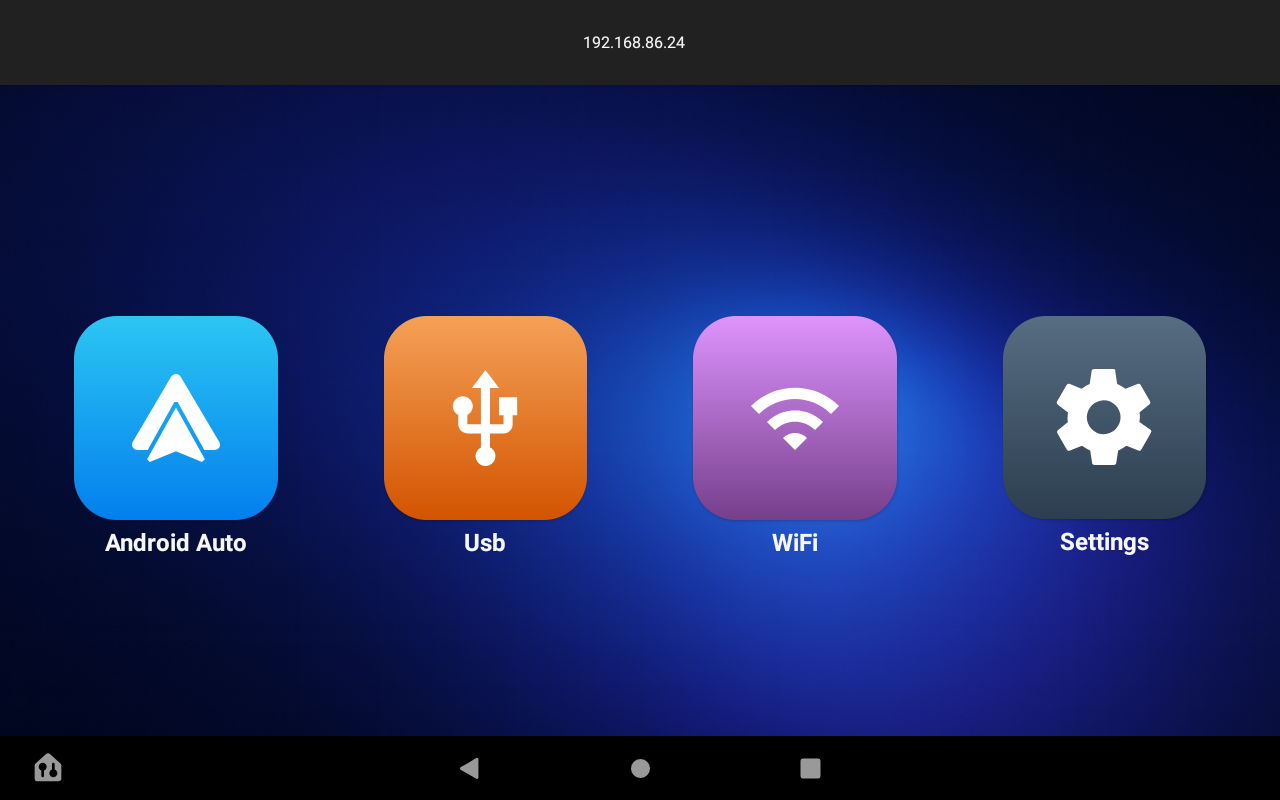
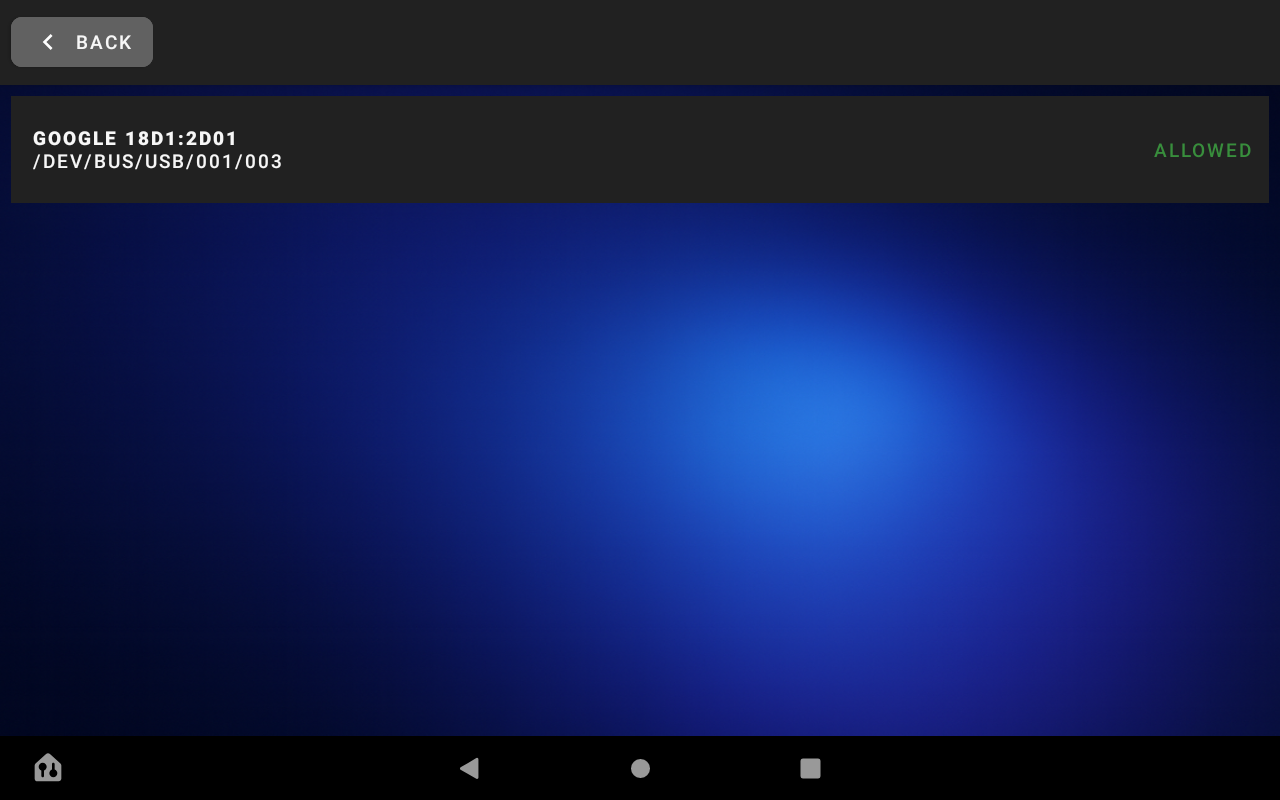
Cài Open Headunit lên máy tính bảng, cắm cáp từ điện thoại vào máy tính bảng (dùng thêm adapter OTG nếu cổng không khớp). Nếu điện thoại hỏi chế độ USB, chọn Android Auto. Mở ứng dụng trên máy tính bảng, bấm USB, cấp quyền rồi chọn điện thoại trong danh sách thiết bị. Sau đó xác nhận các cửa sổ còn lại trên điện thoại, và giao diện Android Auto sẽ hiện trên máy tính bảng.
Cách này đơn giản nhất nhưng có một đánh đổi: cáp USB chiếm cổng sạc của máy tính bảng. Với máy đã chai pin, phải cắm sạc liên tục khi dùng sẽ khá phiền.
Không dây và chế độ Self-Mode
Nếu không muốn giữ dây, Open Headunit hỗ trợ kết nối Wi-Fi. Trên máy tính bảng, chọn chế độ kết nối Wi-Fi, bật Wireless Helper và chọn Wi-Fi Direct trong phần nâng cao. Trên điện thoại, cài thêm ứng dụng Wi-Fi Helper, chọn Wi-Fi Direct rồi nhập tên thiết bị hiện trên máy tính bảng. Bước này nhiều thao tác hơn cáp USB, nhưng khi đã cấu hình xong thì không cần cắm gì thêm.
Self-Mode là cách khác: chạy Android Auto ngay trên chính điện thoại, không cần máy thứ hai. Cách này phù hợp khi muốn thử nhanh, nhưng nó đòi hỏi thiết bị đã có Android Auto hoạt động, điều không chắc đúng với máy tính bảng đời cũ.
Điều kiện mới từ Android Auto 17.4
Từ Android Auto 17.4, việc khởi động không dây và Self-Mode bị chặn theo mặc định. Dự án mã nguồn mở hướng dẫn cách không cần root là mở cài đặt nhà phát triển (Developer Settings) trên máy đang chạy Android Auto và bấm “Start Headunit Server”. Với máy đã root, dự án có một cách khôi phục luồng khởi động cũ bằng một lệnh. Phần này thay đổi quyền hệ thống của máy, nên không đi sâu ở đây.
Điều này có nghĩa là quy trình sẽ có thêm một bước so với hướng dẫn cũ, và có thể thay đổi nếu Google cập nhật thêm. Trước khi mua hay bỏ thời gian vào một thiết lập cố định, nên kiểm tra phiên bản Android Auto đang cài.
Tiết kiệm được gì, và đánh đổi là gì
Khoản chi trực tiếp là 3,99 USD cho Open Headunit trên Google Play, hoặc 0 đồng nếu tải từ GitHub. Không có con số tiết kiệm cụ thể, vì bài chưa có giá bán lẻ của màn hình xe chuyên dụng tại Việt Nam để đặt cạnh 3,99 USD. Điều chắc chắn là nếu đã có sẵn máy tính bảng và điện thoại, chi phí thử nghiệm gần như bằng không.
Đánh đổi cũng rõ. Android Auto chỉ hỗ trợ một số ứng dụng có giao diện riêng, nên không phải ứng dụng nào trên máy tính bảng cũng hiển thị được. Spotify vẫn cần gói Premium riêng nếu muốn nghe nhạc không quảng cáo. Điện thoại chính phải luôn kết nối, và tin nhắn được đọc to hoặc trả lời bằng giọng nói có thể bị người xung quanh nghe thấy.
Nếu chỉ cần nghe Spotify hoặc điều khiển nhà thông minh, cài thẳng ứng dụng đó lên máy tính bảng sẽ đơn giản hơn. Android Auto có ích khi muốn một màn hình tập trung vào bản đồ, nhạc và tin nhắn, và không muốn mở các ứng dụng khác trên cùng máy.
Ai nên thử, ai nên bỏ qua
Thiết lập này hợp với người đang có một máy tính bảng cũ nằm không và muốn có một màn hình cố định để theo dõi bản đồ, nhạc hoặc tin nhắn. Nếu phải mua máy tính bảng mới chỉ để làm việc này, phép tính khó có lợi. Tablet cũ mới là lý do khiến cách làm này đáng thử.
Ngược lại, nếu cần một thiết lập ổn định không phải chỉnh sau mỗi lần Google cập nhật, nên chờ một giải pháp chính thức hơn. Còn ai chỉ cần xem bản đồ trên xe, màn hình xe gốc hoặc thiết bị hỗ trợ sẵn Android Auto vẫn tiện hơn.
Nguồn tham khảo: Engadget, GitHub Open Headunit, How-To Geek