Tóm tắt nhanh
- USB Selective Suspend cho phép Windows tạm ngưng một cổng USB riêng lẻ khi thiết bị không hoạt động; tính năng này được bật mặc định.
- Trên desktop, một số thiết bị hoặc hub có thể không hoạt động trở lại như mong muốn sau khi vào trạng thái tiết kiệm điện.
- Thử tắt Selective Suspend trong Power Options nếu lỗi xảy ra; nếu chưa hết, kiểm tra quyền quản lý điện năng riêng trong Device Manager.
- Không nên áp dụng máy móc cho laptop dùng pin: Tài liệu kỹ thuật khuyến nghị giữ tính năng này vì nó hỗ trợ giảm điện năng tiêu thụ.
Windows có thể tạm ngưng cổng USB đang rảnh để tiết kiệm điện. Trên máy tính để bàn, nơi thường cắm điện liên tục, việc bàn phím, chuột, hub hoặc ổ lưu trữ không hoạt động trở lại sau trạng thái chờ lại gây phiền hơn phần điện năng tiết kiệm được. Tài liệu Microsoft xác nhận Selective Suspend được bật mặc định và giải thích mục tiêu quản lý điện năng của cơ chế này; tình trạng thiết bị ngoại vi không thức dậy ổn định là vấn đề thực tế cần khoanh vùng, không thể quy hết cho một thiết lập.
Selective Suspend tiết kiệm điện bằng cách tạm ngưng từng cổng USB
USB Selective Suspend cho phép driver của hub đưa một cổng riêng lẻ vào trạng thái tiêu thụ điện thấp mà không làm gián đoạn các cổng còn lại. Cách làm này hữu ích trên laptop: thiết bị ngoại vi không cần hoạt động liên tục vẫn có thể được đánh thức khi cần, thay vì tiêu thụ điện trong lúc chờ.
Tài liệu kỹ thuật của Microsoft còn nêu một lợi ích ở cấp hệ thống: thiết bị USB không được đưa vào trạng thái selective suspend có thể khiến bộ điều khiển host tiếp tục truy cập bộ nhớ qua DMA, cản trở bộ xử lý đi vào các trạng thái nghỉ sâu hơn như C3. Vì vậy, tắt tính năng này không phải một tối ưu miễn phí; nó đổi khả năng tiết kiệm điện lấy việc giữ thiết bị hoạt động thường xuyên hơn.
Desktop có thể gặp lỗi đánh thức, nhưng không phải cứ USB chập chờn là do một thiết lập

Trên desktop, lợi ích tiết kiệm pin không còn quan trọng như laptop. Nếu một thiết bị lưu trữ qua USB hoặc hub không thức dậy ổn định, việc Windows chủ động giảm điện cho cổng có thể trở thành một nguyên nhân đáng kiểm tra. Trường hợp ổ gắn ngoài không hiện đúng lúc truy cập hoặc thiết bị nối qua hub mất phản hồi cho thấy nên xem Selective Suspend là một khả năng cần kiểm tra, chứ không mặc định là nguyên nhân của mọi lỗi USB.
Hai lớp quản lý điện năng cần phân biệt. Power Options điều chỉnh Selective Suspend theo gói điện năng, còn Device Manager có thể cho phép máy tính tắt riêng một thiết bị để tiết kiệm điện. Bởi vậy, nếu đổi mục trong Power Options không giải quyết được sự cố, vẫn còn một thiết lập khác cần kiểm tra. Fast Startup cũng không nên bị xem là nguyên nhân mặc định: tác động của nó tới lỗi thiết bị cần được kiểm tra riêng trên từng máy.
Thử tắt Selective Suspend trên desktop trước, rồi kiểm tra từng thiết bị nếu cần
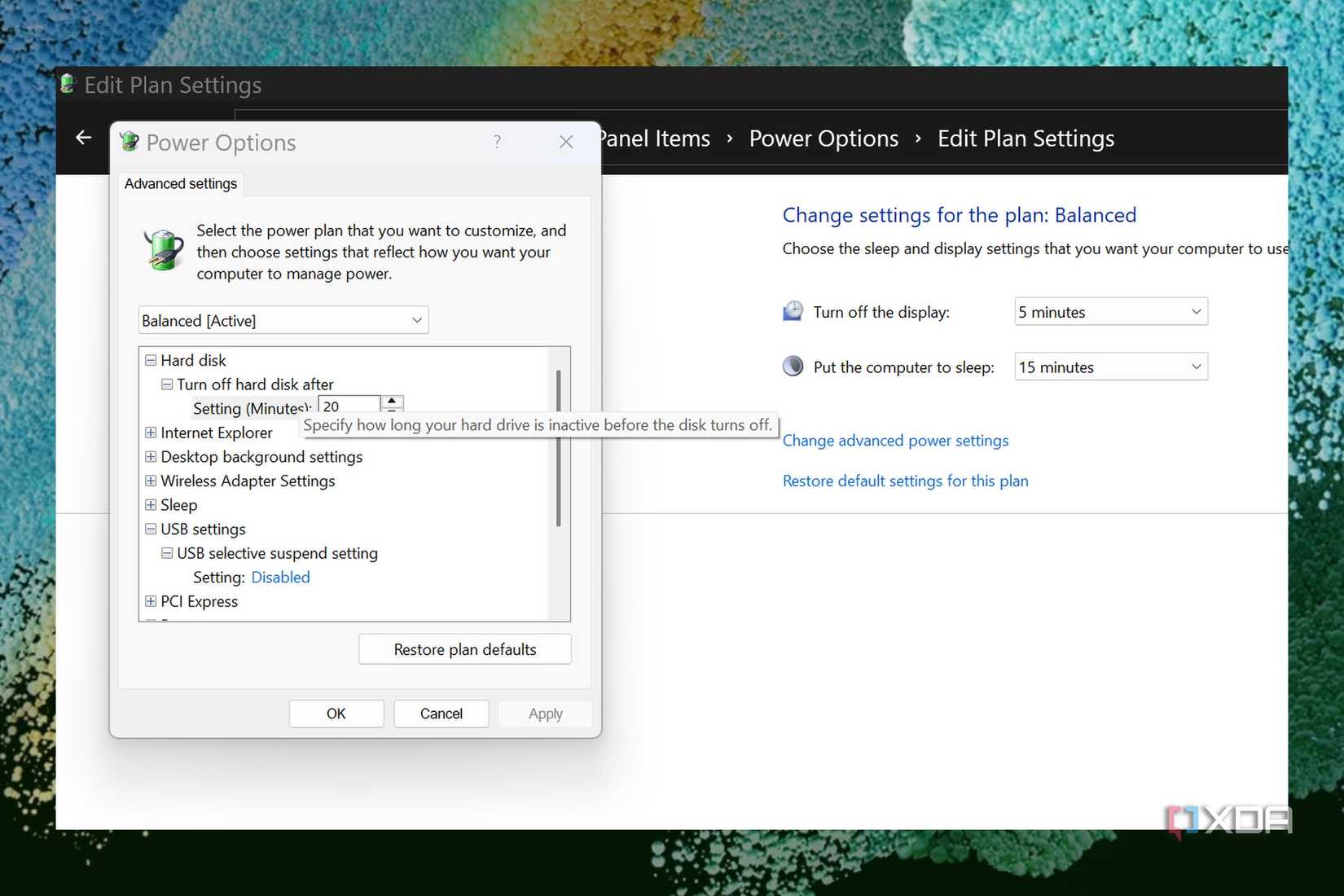
Trên Windows, mở Control Panel, vào Power Options, chọn Change plan settings ở gói điện đang dùng rồi chọn Change advanced power settings. Mở mục USB settings, chọn USB selective suspend setting và đặt thành Disabled; nhấn Apply rồi OK để lưu. Tên mục có thể hiển thị hơi khác tùy phiên bản Windows.
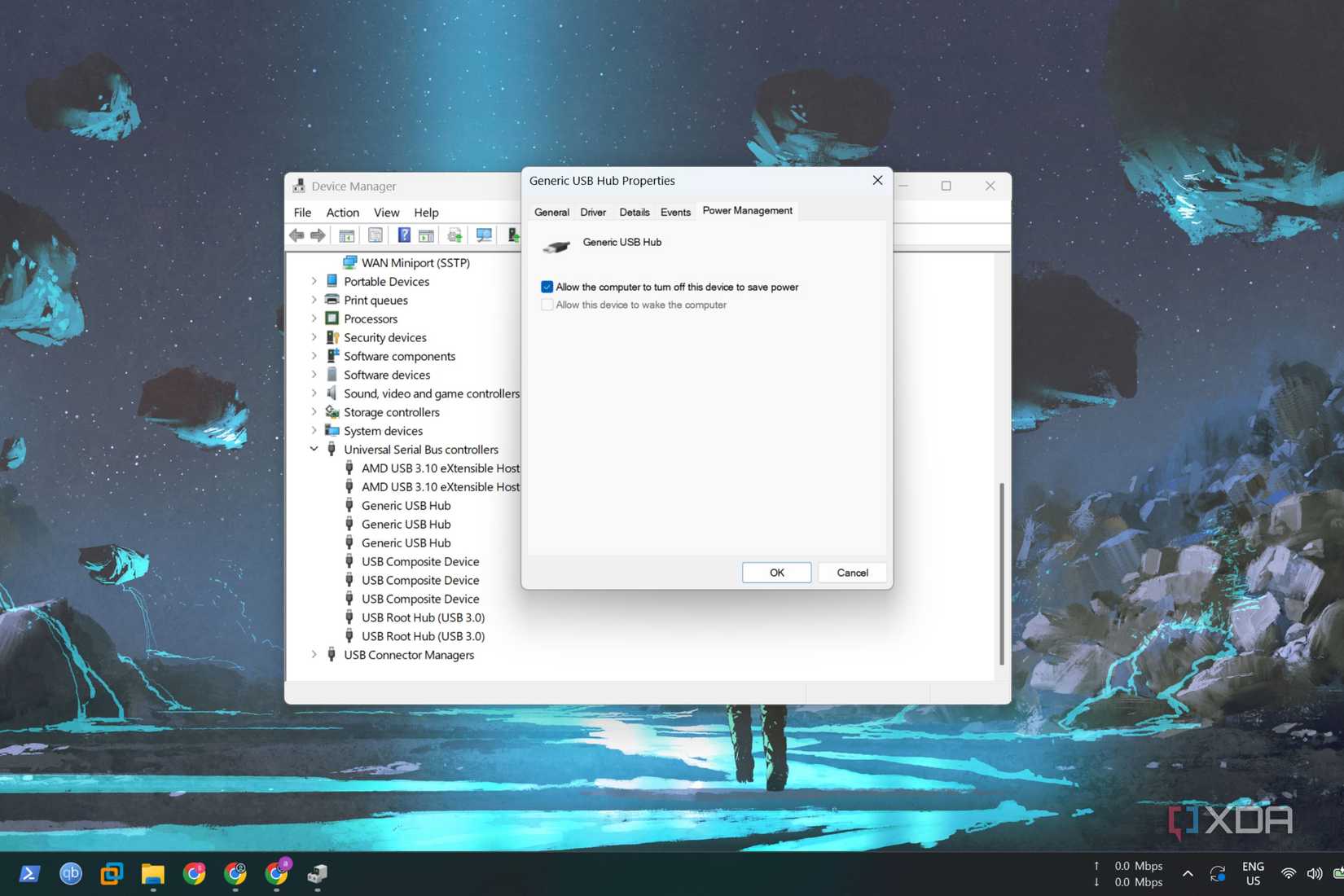
Sau đó, theo dõi xem đúng thiết bị từng bị ngắt có hoạt động ổn định hơn không. Nếu lỗi vẫn còn, mở Device Manager và kiểm tra các mục liên quan như Generic USB Hub hoặc thiết bị HID gặp sự cố. Trong tab quản lý nguồn nếu có, bỏ chọn “Allow the computer to turn off this device to save power”. Chỉ thay đổi mục gắn với thiết bị có vấn đề, rồi kiểm tra lại; không cần tắt hàng loạt quyền quản lý điện năng của mọi thiết bị.
Nếu vấn đề chỉ xuất hiện với một thiết bị, hãy thử cổng USB khác hoặc kết nối trực tiếp thay vì qua hub trước khi quy lỗi cho Windows. Những bước này giúp khoanh vùng sự cố mà không phải vô hiệu hóa mọi cơ chế tiết kiệm điện trên máy.
Giữ Selective Suspend trên laptop dùng pin trừ khi có lỗi cụ thể
Với laptop, nên bắt đầu bằng việc giữ thiết lập mặc định. Tắt Selective Suspend có thể làm tăng điện năng tiêu thụ và loại bỏ một cơ chế giúp hệ thống đạt trạng thái nghỉ sâu hơn; Microsoft khuyến nghị không vô hiệu hóa tính năng này. Chỉ cân nhắc đổi khi có thiết bị USB cụ thể thường xuyên không hoạt động trở lại, và nên kiểm tra kết quả cũng như thời lượng pin sau đó.
Với desktop gặp lỗi, tắt Selective Suspend là một phép thử có cơ sở, không phải lời khuyên phổ quát cho mọi máy. Nếu thao tác đó không giúp ích, hãy hoàn nguyên thiết lập và tiếp tục kiểm tra hub, cáp, cổng, driver hoặc quyền quản lý nguồn riêng của thiết bị.
Nguồn tham khảo: Microsoft Learn, XDA Developers