Tóm tắt nhanh
- Cựu giám đốc Windows Mikhail Parakhin cho biết taskbar trên Windows 11 26H2 của ông chưa dùng được vì thiếu tự ẩn và không chỉnh được kích thước.
- Windows 11 cho đặt taskbar ở cạnh trái, phải hoặc trên, nhưng tự ẩn không hoạt động khi taskbar không nằm dưới đáy.
- Tính năng được triển khai theo đợt, nên nhiều máy vẫn chưa nhận được dù đã cập nhật.
- Với người làm việc trên màn hình rộng hoặc đọc code nhiều, taskbar dọc kèm tự ẩn là phần đáng đòi nhất.
Ông Mikhail Parakhin, cựu giám đốc mảng Windows và Bing của Microsoft, hiện là CTO của Shopify. Sau khi cài bản cập nhật Windows 11 26H2, ông đăng trên X rằng tùy chọn đưa taskbar sang bên trái chưa xuất hiện trên máy của mình, và ông gọi tính năng này là chưa dùng được. Ông viết rằng tự ẩn không hoạt động, không chỉnh được kích thước, rồi nhắn thẳng tới Pavan Davuluri, người phụ trách Windows hiện nay: làm cho nó thành hiện thực đi. Lời than của một người từng đứng đầu Windows nghe hơi trớ trêu, nhưng nó cho thấy một điều: hơn năm năm sau khi Windows 11 ra mắt, vẫn có những thứ Windows 10 làm được mà bản mới chưa có đủ.
Microsoft đã đưa taskbar trở lại, nhưng mới làm được một nửa
Từ bản cập nhật tháng 9, Windows 11 cho phép đặt taskbar ở cạnh trái, cạnh phải hoặc cạnh trên. Người dùng chỉnh trong Settings, mục Personalization rồi Taskbar. Đây là thay đổi lớn so với trước đó. Tuy nhiên, tính năng được đẩy ra theo đợt, nên có máy nhận từ tháng 9, có máy phải đợi tới bản 26H2 và cũng có máy vẫn chưa thấy. Khi một người từng nắm mảng Windows vẫn chưa có tùy chọn này, khoảng cách giữa thông báo và trải nghiệm thực tế hiện khá rõ.
Tự ẩn là thiếu sót làm taskbar bên cạnh khó dùng nhất
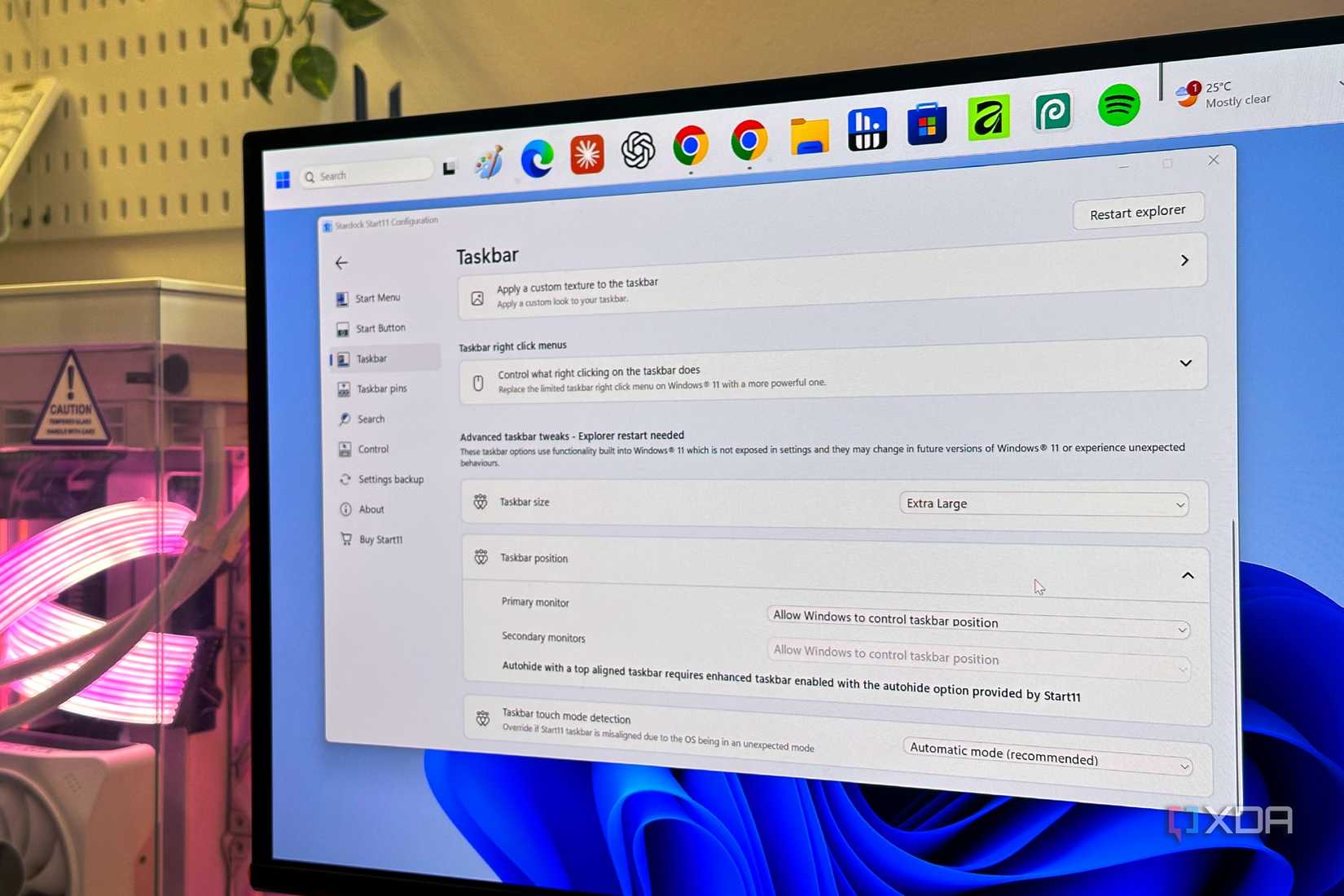
Khi taskbar nằm bên trái hoặc phía trên, bật “Automatically hide the taskbar” không có tác dụng. Trang cài đặt còn hiện dòng chữ cảnh báo rằng tùy chọn này chỉ khả dụng khi taskbar nằm ở đáy. Trên Windows 10, taskbar đặt sang cạnh vẫn tự ẩn được. Với màn hình rộng, tự ẩn còn quan trọng hơn vị trí, vì nó trả lại không gian cho cửa sổ làm việc khi bạn không cần đến taskbar.
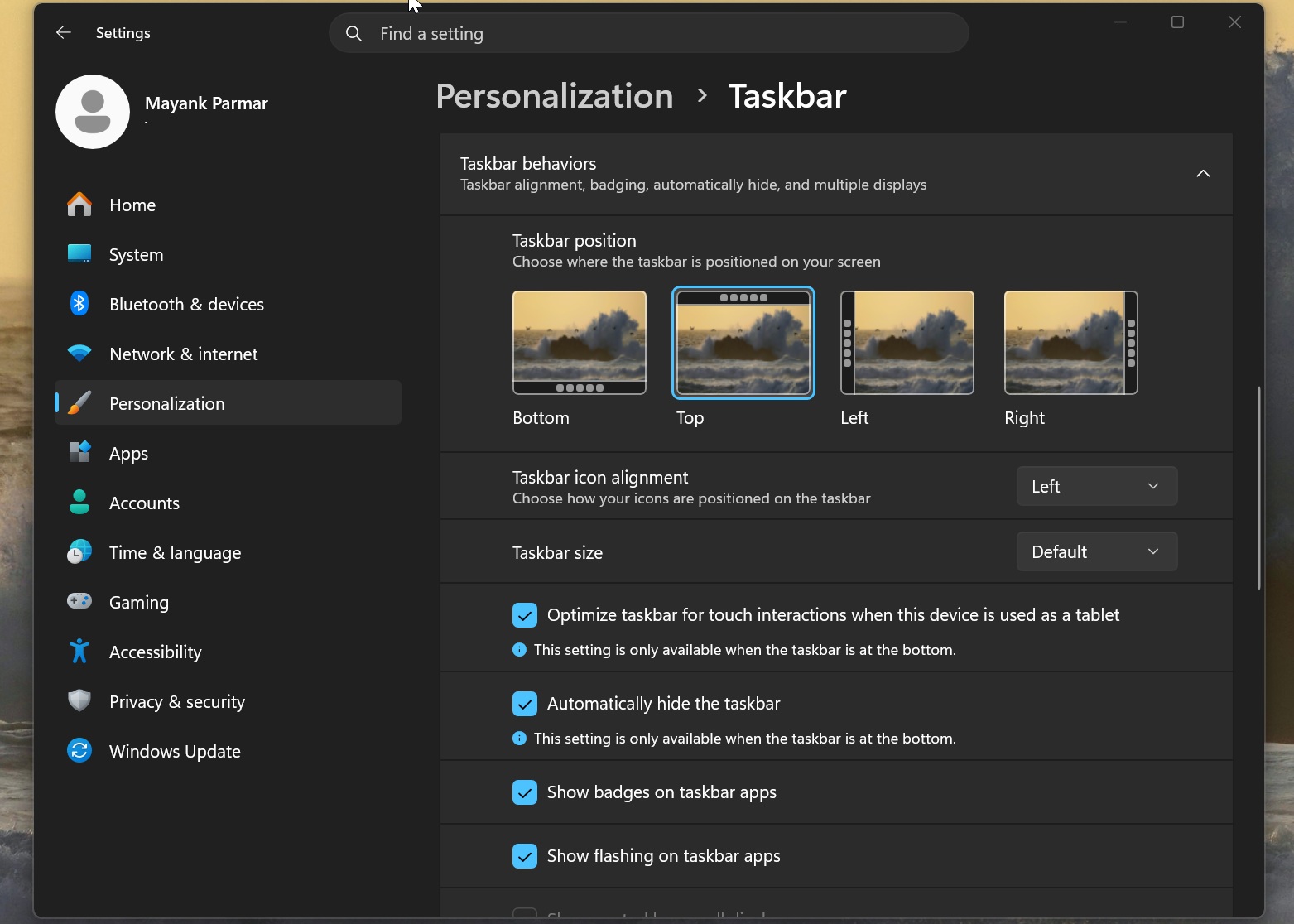
Bên thứ ba đã lấp chỗ trống này. Start11 có công tắc tự ẩn cho taskbar đặt ở cạnh bên. Với taskbar căn trên, ứng dụng yêu cầu bật thêm tùy chọn taskbar nâng cao của chính nó. Điều đó cho thấy tự ẩn ở cạnh không phải việc bất khả thi trên Windows 11. Microsoft chưa làm, và cũng chưa nói khi nào làm.
Kéo mép và menu chuột phải cũng bị cắt bớt
Trên Windows 10, người dùng giữ mép taskbar rồi kéo để đổi kích thước. Windows 11 vừa thêm tùy chọn làm taskbar và các icon nhỏ hơn cùng lúc, nhưng vẫn không có cách kéo mép để chỉnh kích thước tự do. Menu chuột phải trên taskbar cũng ít mục hơn bản cũ. Với người đã quen cách làm trên Windows 10, đây là những chỗ cảm giác như bị lùi lại một bước.
Vì sao taskbar dọc đáng đòi với người làm việc trên màn hình rộng
Taskbar ở đáy chiếm một dải cố định ở cuối màn hình. Trên màn hình ultrawide, chiều ngang là thứ người dùng cần nhiều nhất. Với người đọc code theo chiều dọc, mỗi dòng nhìn thấy đều có giá trị. Taskbar dọc kèm tự ẩn gom dải đó lại khi không cần đến, rồi hiện ra khi di chuột tới. Ông Parakhin từng mô tả kiểu cài đặt này là một trong những cách làm việc hiệu quả nhất trên Windows, và nói ông đã dùng Windows theo cách đó gần như cả đời.
Nếu bạn làm việc trên một màn hình 16:9 và quen taskbar ở đáy, thay đổi này ít ảnh hưởng. Với người ngồi nhiều giờ trước màn hình rộng, tự ẩn ở cạnh là phần đáng đòi nhất trong bản cập nhật này.
Microsoft chưa trả lời, và lời giải thích cũ cho thấy vấn đề nằm ở thiết kế
Trước đây ông Parakhin từng giải thích rằng Windows 11 bỏ taskbar dọc ở các bản đầu vì nhóm thiết kế muốn bố cục đối xứng: thời tiết, widget và tin tức nằm bên trái, thông báo và điều khiển hệ thống nằm bên phải. Taskbar dọc sẽ chen vào các khung đó. Lập luận này giải thích vì sao taskbar dọc đến muộn. Nó không giải thích được vì sao tự ẩn ở cạnh vẫn chưa có. Microsoft đã thừa nhận đây là hạn chế đã biết nhưng không nói khi nào sẽ khắc phục. Ông Pavan Davuluri chưa phản hồi lời phàn nàn này.
Điều cần theo dõi là khi nào tự ẩn đi cùng taskbar ở cạnh bên và cạnh trên. Đến lúc đó, taskbar bên trái mới thật sự dùng được hằng ngày, thay vì chỉ là một tùy chọn nằm trong Settings.
Nguồn tham khảo: XDA Developers, Windows Latest