Tóm tắt nhanh
- KB5127936 là bản xem trước không bảo mật trên kênh Release Preview, dành cho Windows 11 25H2 (build 26200.9807) và 26H2 (build 26300.9807), phát hành ngày 16/10/2026.
- Menu chuột phải có trang Customize menu để bật tắt lệnh tích hợp, thêm lệnh như Print và chọn cách hiển thị tiện ích ứng dụng.
- Cloud Rebuild cài lại Windows bằng ảnh hệ thống và driver tải từ Windows Update, không cần USB, kể cả khi máy không khởi động được.
- Các tính năng được triển khai theo đợt, nên không phải máy nào cũng có ngay. Tiếng Việt chưa nằm trong danh sách ngôn ngữ đọc công thức toán của Narrator.
Nhiều năm nay, người dùng Windows 11 than phiền về menu chuột phải dài, nhiều biểu tượng và không bỏ bớt được lệnh ít dùng. Muốn đưa lại bố cục gọn hơn, không ít người phải dùng thủ thuật registry hoặc công cụ bên thứ ba. Bản KB5127936 đưa một trang thiết lập chính thức cho việc này. Thay đổi đáng giá hơn lại nằm ở phần khôi phục: một cách cài lại Windows không cần chuẩn bị USB từ trước.
Menu chuột phải giờ có thể tùy chỉnh ngay trong File Explorer
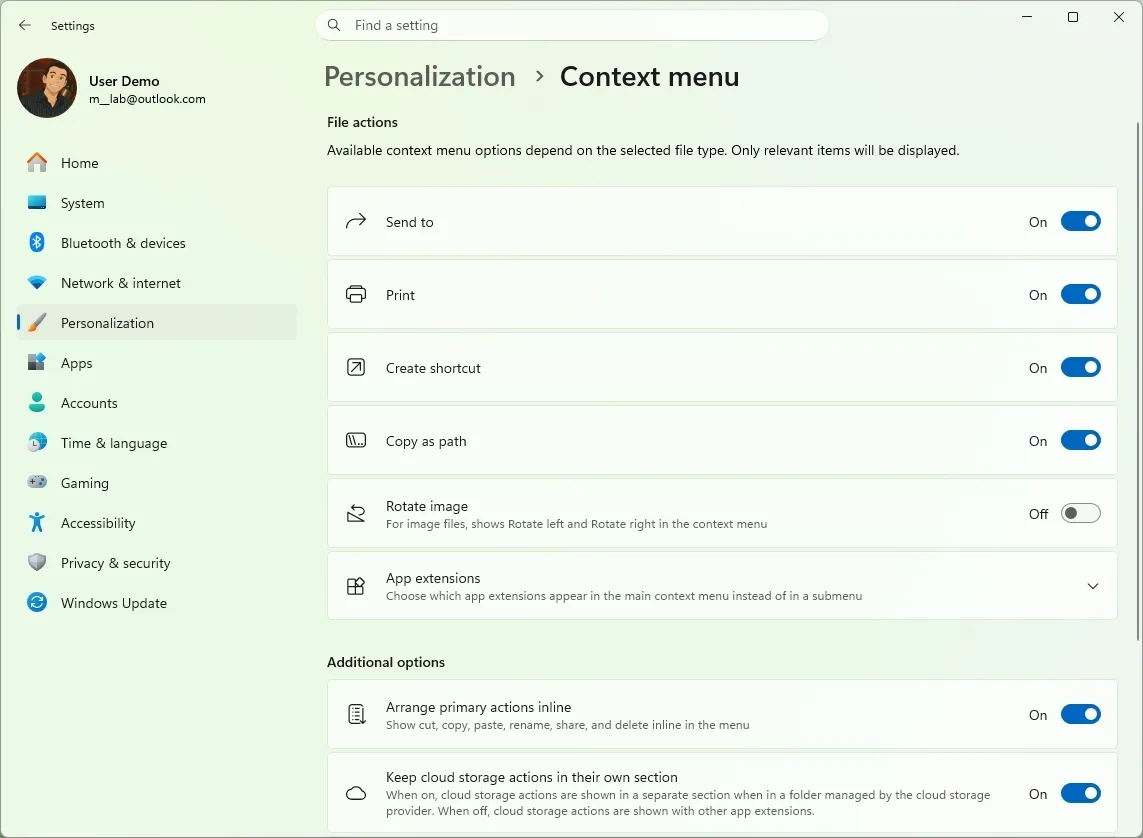
Mục Customize menu nằm ở cuối menu chuột phải. Trang thiết lập mở ra cho phép bật tắt các lệnh tích hợp như Send to và Create shortcut, thêm lệnh Print, chọn tiện ích ứng dụng hiện ở menu chính hay menu con, và đưa Cut, Copy, Paste, Rename, Delete, Share thành dòng chữ thay cho hàng biểu tượng. Properties cũng có thể chuyển xuống cuối danh sách. Microsoft mô tả menu mới mở nhanh hơn và bớt lộn xộn.
Điểm cần hiểu đúng là đây là tùy chọn, không phải thay đổi bắt buộc. Nếu không chỉnh gì, cấu hình mặc định vẫn giữ nguyên. Phần hữu ích nhất với người dùng nhiều ứng dụng là khả năng gom hoặc ẩn submenu tiện ích ứng dụng. Các ứng dụng bên thứ ba thường làm menu dài thêm mà người dùng không cần ở ngay tầm tay, và giờ có thể đẩy chúng xuống submenu hoặc tắt hẳn.
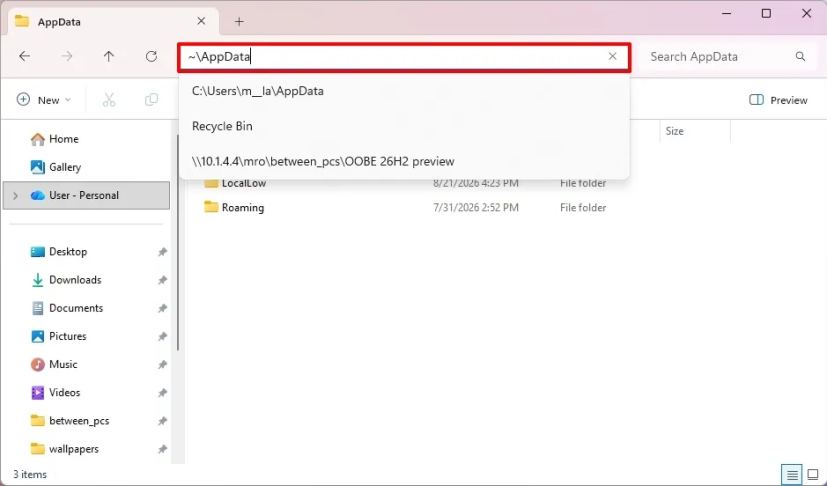
Hai thay đổi nhỏ hơn nhưng dùng hằng ngày. Thanh địa chỉ File Explorer nhận ký tự ~, nên gõ ~\AppData là vào thẳng thư mục dữ liệu ứng dụng của tài khoản. Hộp thoại Folder Options có giao diện tối, còn trang kết quả tìm kiếm sắp xếp tên, vị trí và ngày của tệp theo một bố cục cố định.
Cloud Rebuild giúp cài lại Windows khi máy không vào được hệ điều hành
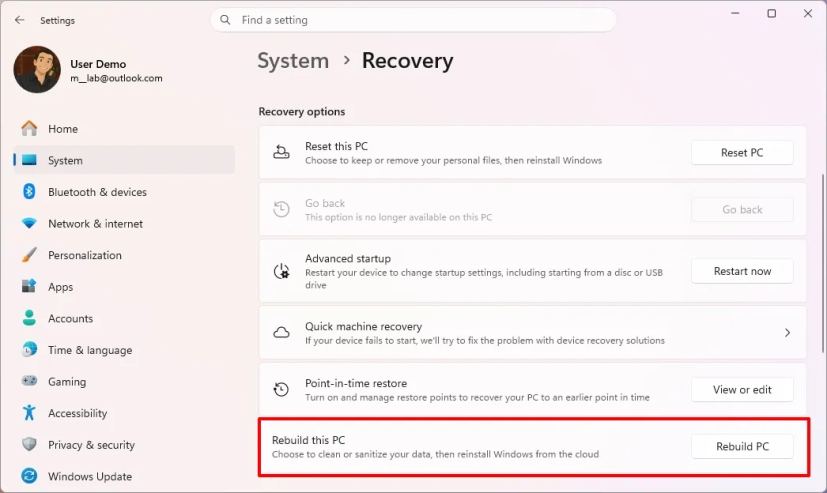
Trước đây, muốn cài lại Windows khi máy không khởi động, người dùng thường phải có sẵn USB cài đặt hoặc file ISO. Cloud Rebuild đổi cách làm đó: hệ điều hành và driver được tải từ Windows Update ngay trong môi trường phục hồi. Trong Windows, vào Settings > System > Recovery rồi chọn Rebuild PC. Nếu Windows không khởi động được sau nhiều lần thử, WinRE sẽ tự mở. Từ đó chọn Troubleshoot > Recovery and uninstall > Cloud rebuild.
Trước khi bắt đầu, máy cần kết nối Ethernet hoặc Wi-Fi, và người dùng phải xác nhận cảnh báo mất dữ liệu. Có hai lựa chọn: xóa tệp thông thường, hoặc xóa kèm sanitization, tức dùng khả năng xóa của chính phần cứng lưu trữ trước khi cài lại. Theo Microsoft, sanitization không thể hoàn tác. Với máy đang có dữ liệu chưa sao lưu, đây là bước cần đọc kỹ trước khi bấm. Phần dành cho quản trị cũng có: IT có thể khởi chạy Cloud Rebuild từ xa qua Recovery CSP, dùng build hiện tại hoặc một build chỉ định.
WinRE còn có thể tự dùng lại hồ sơ Wi-Fi đã lưu trong Windows, kể cả mạng dùng chứng chỉ được hỗ trợ. Nhờ vậy, máy có thể kết nối mạng trong các tình huống như Quick Machine Recovery hay Cloud Rebuild mà không cần nhập sẵn thông tin Wi-Fi trong WinRE. Tính năng bật mặc định, quản trị viên IT có thể tắt. Dù vậy, máy chưa từng lưu Wi-Fi nào thì vẫn cần cắm cáp.
Những điều chỉnh còn lại nhắm vào trợ năng, pin và mạng doanh nghiệp
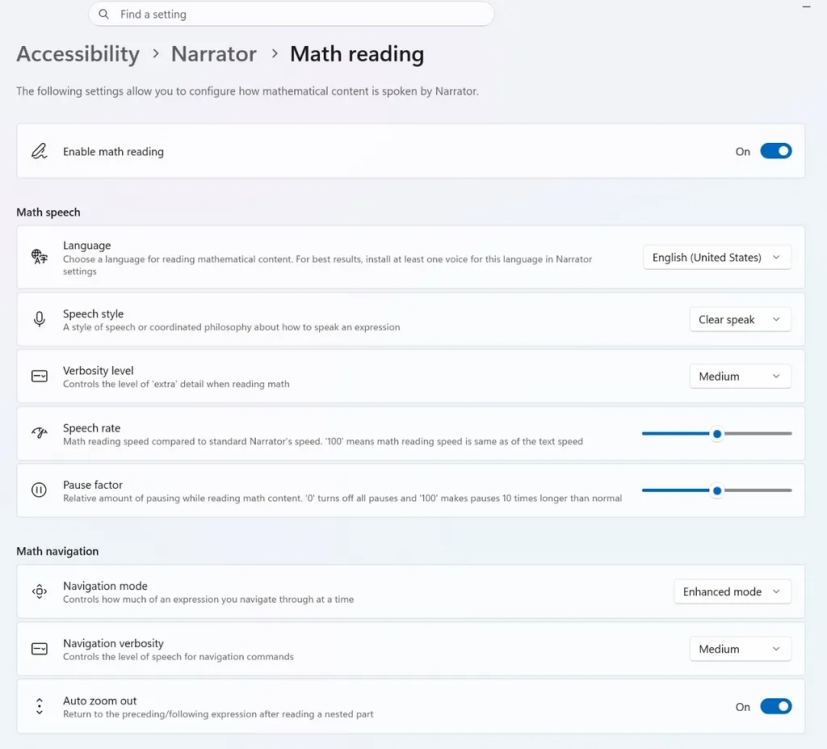
Magnifier có chế độ tương phản giúp giảm chói, nhưng vẫn giữ màu gốc của ảnh, video và biểu đồ. Với cấu hình nhiều màn hình, mỗi màn có thể có mức phóng đại riêng. Tổ hợp Ctrl + Windows + K khóa vùng nhìn để con trỏ sang màn khác mà không làm mất vùng đang phóng to. Narrator đọc và điều hướng công thức toán trong Word, PowerPoint và trên Edge 153 trở lên hoặc Chrome 153 trở lên. Tuy nhiên, danh sách ngôn ngữ hiện có tiếng Anh (Mỹ, Anh), tiếng Hoa phồn thể, tiếng Phần Lan, tiếng Đức và tiếng Tây Ban Nha. Tiếng Việt chưa có trong danh sách này.
Chính sách adaptive hibernate cũng thay đổi theo mức pin. Windows ngủ đông ít hơn khi pin trên 80%, để máy thức dậy nhanh hơn từ Modern Standby. Khi pin xuống dưới 10%, máy ngủ đông sớm hơn để giữ phần pin còn lại. Microsoft không công bố số phút pin đo được, nên chưa thể nói thời lượng pin tăng bao nhiêu. Người hay làm việc lâu bằng pin nên để ý ngưỡng 10% và thời điểm máy tự chuyển trạng thái.
Ở mạng doanh nghiệp, Windows hỗ trợ IPv6 CLAT cho Wi-Fi và Ethernet. Cơ chế 464XLAT phía máy khách giúp ứng dụng chỉ dùng IPv4 vẫn truy cập được dịch vụ IPv4 khi mạng chỉ có IPv6. Có vài giới hạn: cần địa chỉ IPv6 theo SLAAC, chưa hỗ trợ DHCPv6 Prefix Delegation và chưa hỗ trợ WSL. Quản trị viên có thể bật bằng lệnh netsh interface clat set global permit=enabled pref64fromdns=enabled pref64fromra=enabled hoặc qua Group Policy. Người dùng cá nhân thường không cần chạm vào phần này.
Các thay đổi còn lại gồm mở rộng memory integrity (HVCI) cho thiết bị đủ điều kiện, sửa lỗi kết nối Remote Desktop với Administrator protection, sửa lỗi cấu hình chứng chỉ publisher .rdp qua Intune, cải thiện xử lý PIN BitLocker trước khi khởi động để tránh nhập sai lặp lại làm khóa TPM, và sửa trường hợp Smart App Control không bật lại được. Windows cũng hỗ trợ Unicode 17.0 với 4.803 ký tự mới, trong đó có bốn hệ chữ viết mới được mã hóa: Beria Erfe, Sidetic, Tai Yo và Tolong Siki.
Có nên cài bản Release Preview ngay không?
KB5127936 không phải bản vá bảo mật tháng 10. Đây là bản xem trước không bảo mật, còn các thay đổi trong đó dự kiến đi vào bản cập nhật Patch Tuesday ngày 10/11/2026. Bản chính thức có thể thêm sửa lỗi và vá bảo mật, nên chi tiết cuối cùng có thể khác.
Với người dùng Windows 11 bình thường ở Việt Nam, không có lý do gấp để cài bản này chỉ vì menu chuột phải. Ai muốn thử sớm có thể vào Windows Update, mục Windows Insider Program, đăng ký kênh Release Preview rồi kiểm tra cập nhật. Trước khi cài, nên sao lưu và tạo điểm khôi phục.
Với IT và lập trình viên, có một việc cần làm trước: các thao tác DPAPI dạng có prompt sẽ bị ngừng hỗ trợ vào tháng 4/2027, và bản này đã thêm cảnh báo trước. Ứng dụng hoặc script còn tạo dữ liệu mới theo kiểu prompt nên chuyển sang luồng không tương tác, đồng thời giải mã hoặc di chuyển dữ liệu cũ trước hạn. Thao tác không dùng prompt không bị ảnh hưởng.
Điều chưa rõ là số build. Tiêu đề bài của Pureinfotech ghi build 26300.9711, trong khi ghi chú phát hành của Microsoft ghi 26200.9807 và 26300.9807. Bài này dùng số của Microsoft, và nên kiểm tra lại trong Windows Update khi cài.
Nguồn tham khảo: Microsoft Learn, Pureinfotech